电脑关机时总是出来更新并关机怎么办?

 时间:2026-02-15 01:34:23

1、方法1——控制面板

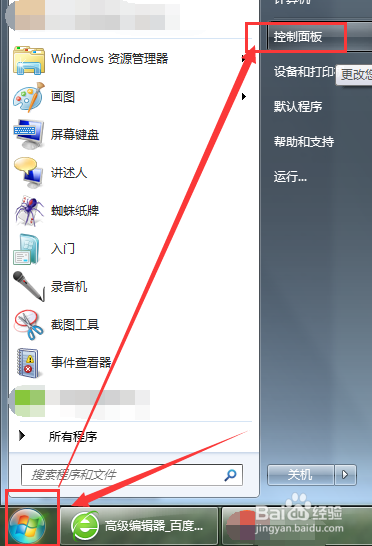
点击系统左下角的(WIN)图标或者(设置)图标,再点击(控制面板)。
电脑关机时总是出来更新并关机怎么办?

2、方法1——Windows Update

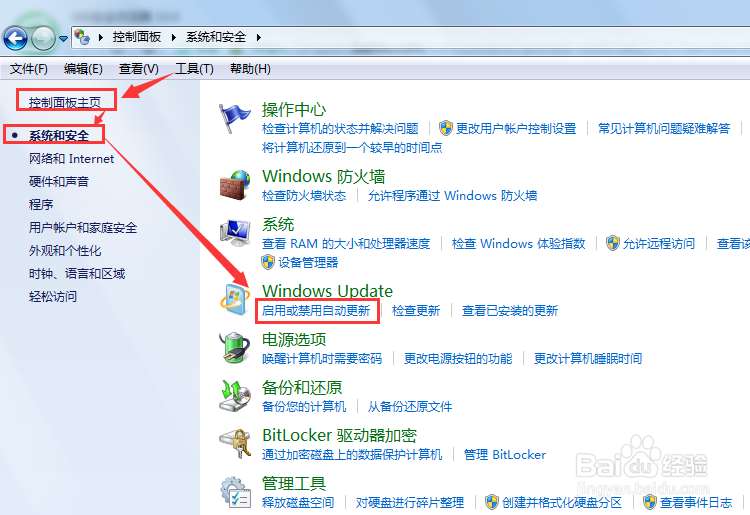
点击进入(系统和安全),再点击(Windows Update)选项下面的(启用或禁止自动更新)选项。
电脑关机时总是出来更新并关机怎么办?

3、方法1——重要更新

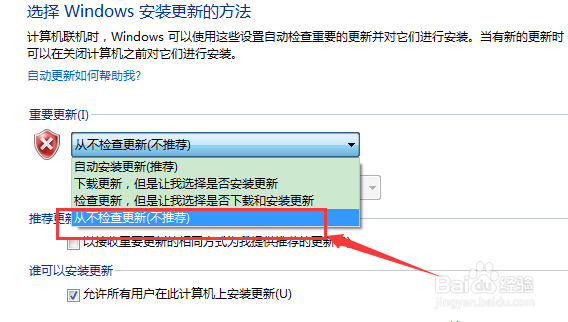
点击进入(启用或禁止自动更新)界面后,点击选择重要更新下方的(从不检查更新)选项。
电脑关机时总是出来更新并关机怎么办?

4、方法2——点击(管理)

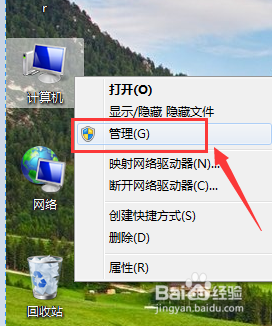
点击计算机图标,然后点击鼠标右键弹出菜单,点击菜单里面的(管理)选项。
电脑关机时总是出来更新并关机怎么办?

5、方法2——点击(服务)

打开(计算机管理)菜单后,点击(服务和应用服务)下方的(服务)选项。
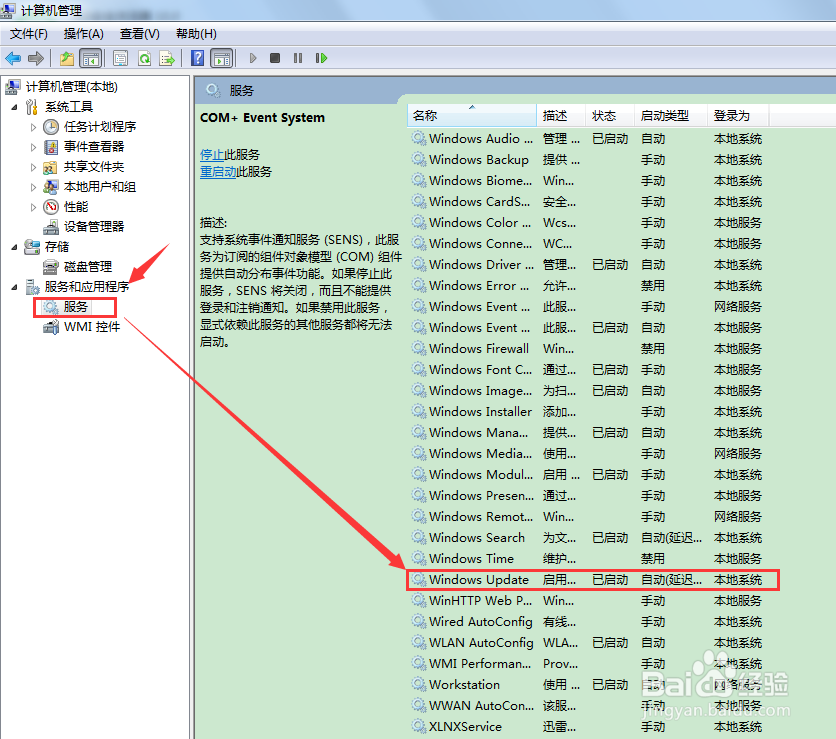
电脑关机时总是出来更新并关机怎么办?

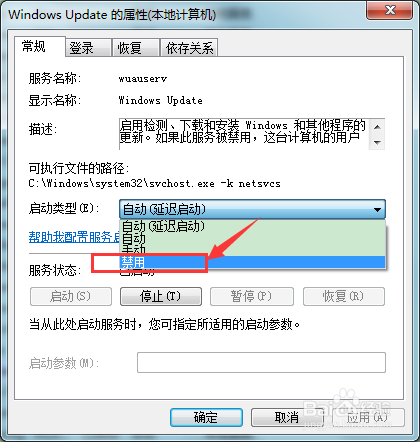
6、方法2——选择启动类型(禁用)

在上图中双击Windows Update选项弹出菜单如图所示,点击启动类型选择(禁用)确定即可。
电脑关机时总是出来更新并关机怎么办?

  • 失落城堡怎么关闭长按按键连击?
  • 电脑显示器老是自动睡眠怎么办?
  • 怎样在VMBOX虚拟机中设置启动顺序
  • iso系统镜像文件怎么安装(iso系统安装方法)
  • 谁给我讲讲鸟笼效应是什么呀
  • 热门搜索
    双手发麻是怎么回事 华润漆怎么样 飞蚊症怎么治 照片分辨率怎么看 引体向上怎么做 心疼是怎么回事 欧莱雅怎么样 初中学历怎么考大专 别克威朗怎么样 企业微信怎么申请