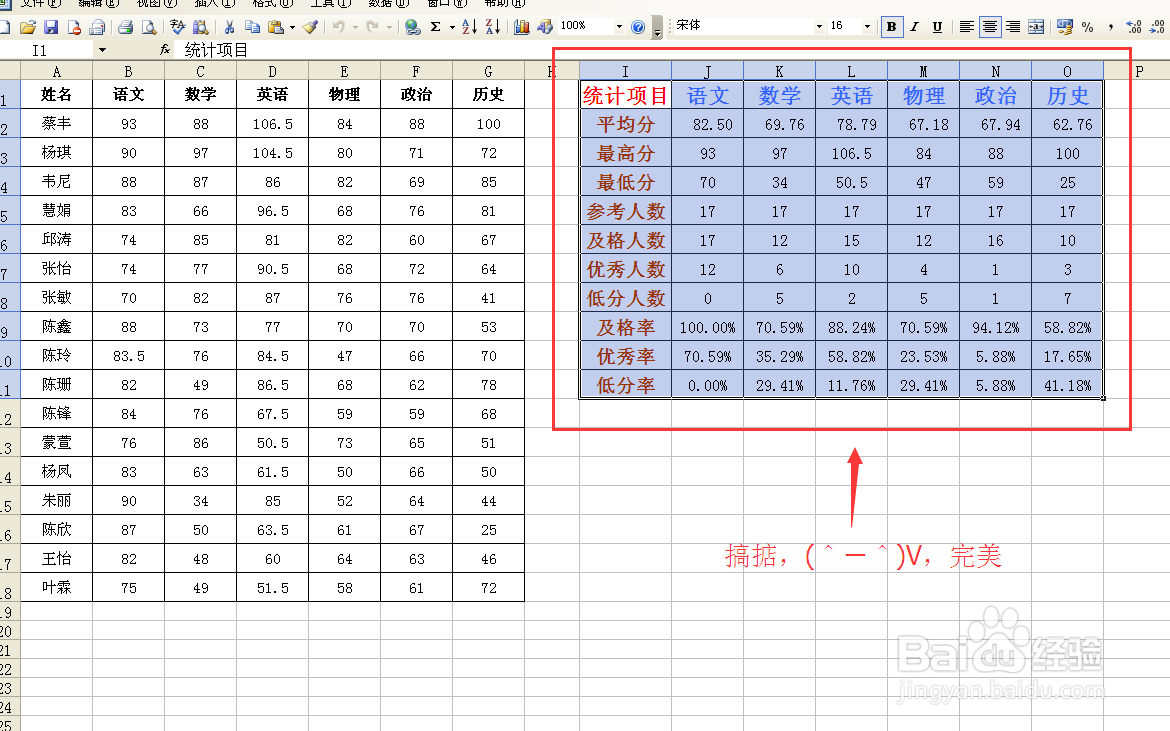
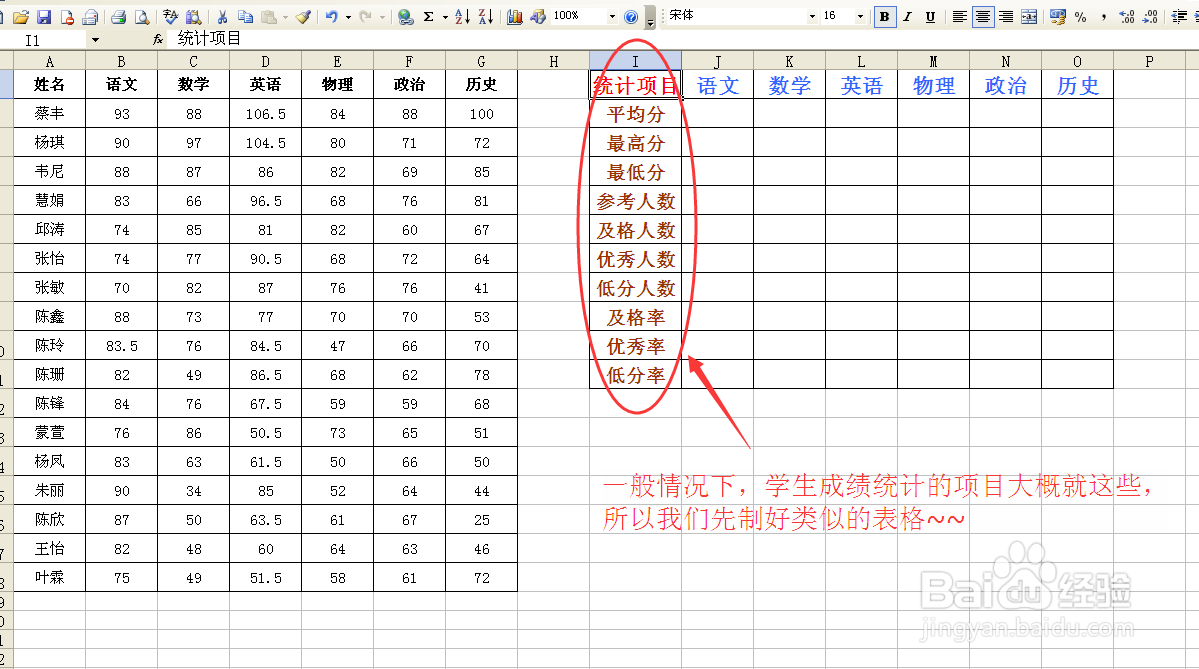
1、将你的成绩表打开,在适当位置设置好你需要的,统计表格样式。如下图示:
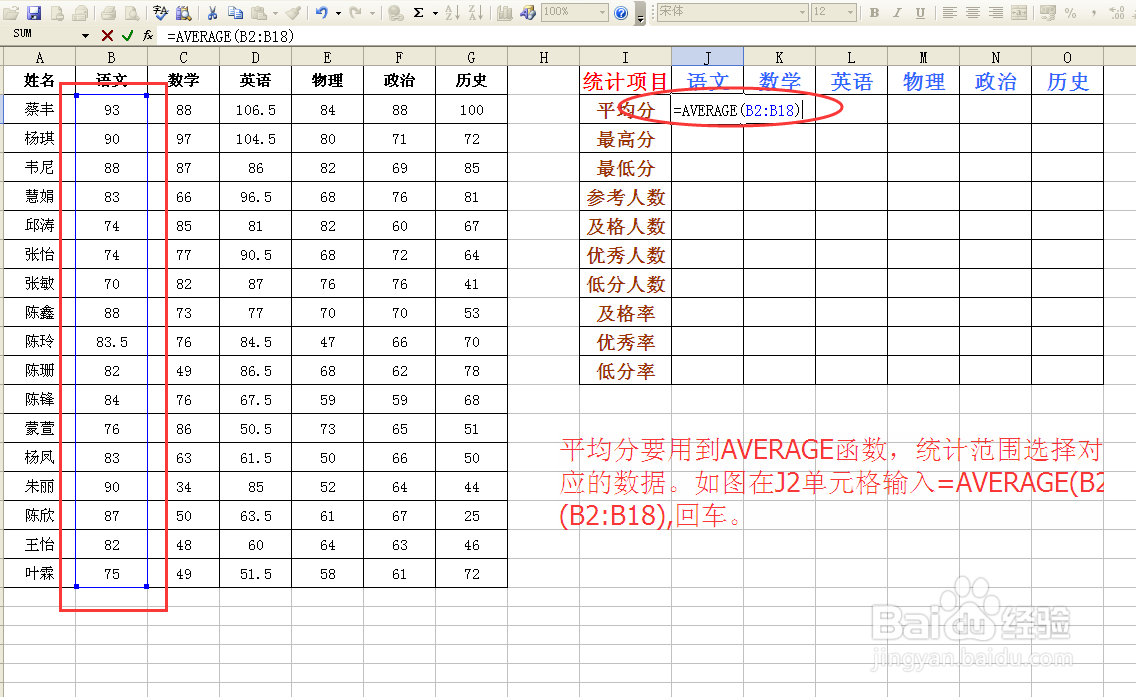
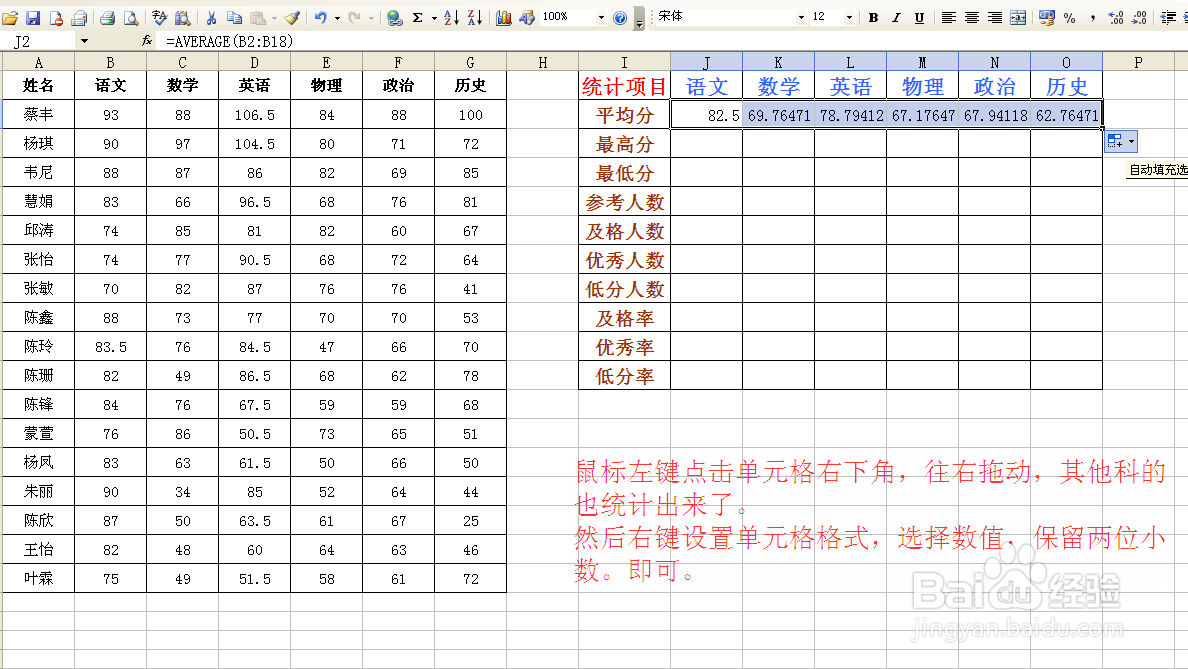
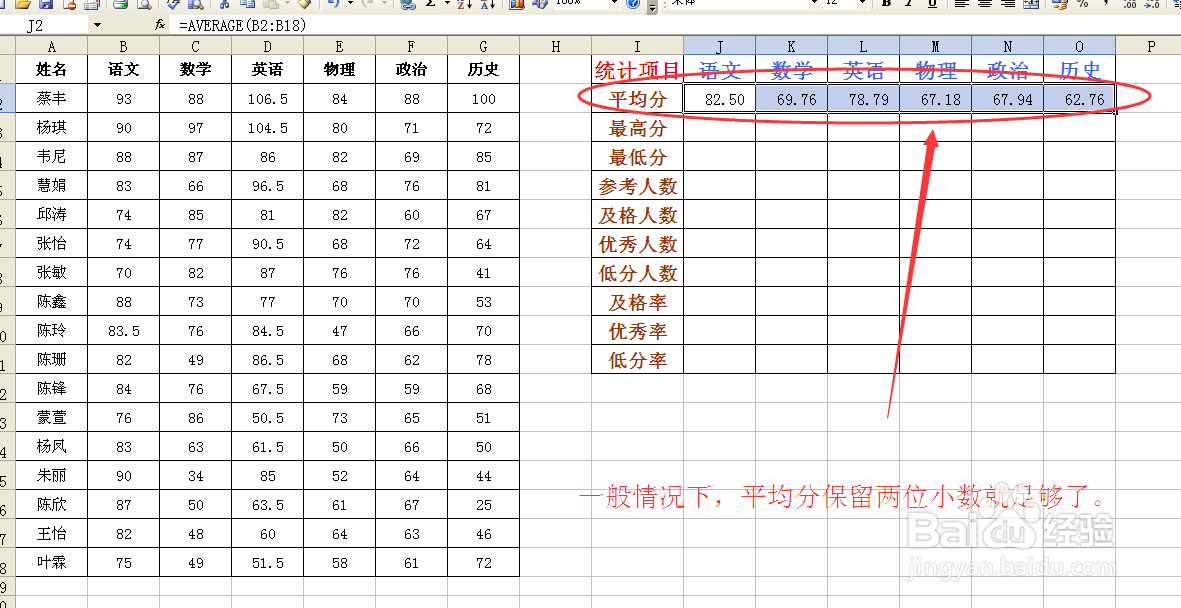
2、求平均分,用AVERAGE函数,如图,在平均分对应的J2单元格输入=AVERAGE(B2:B18),回车,鼠标点击单元格右下角,往右拖动,全部科目的平均分就出来了。适当设置好数据的类型,比如设置为数值,小数点保留两位等等,这些根据个人需要自行设置即可,如图示:
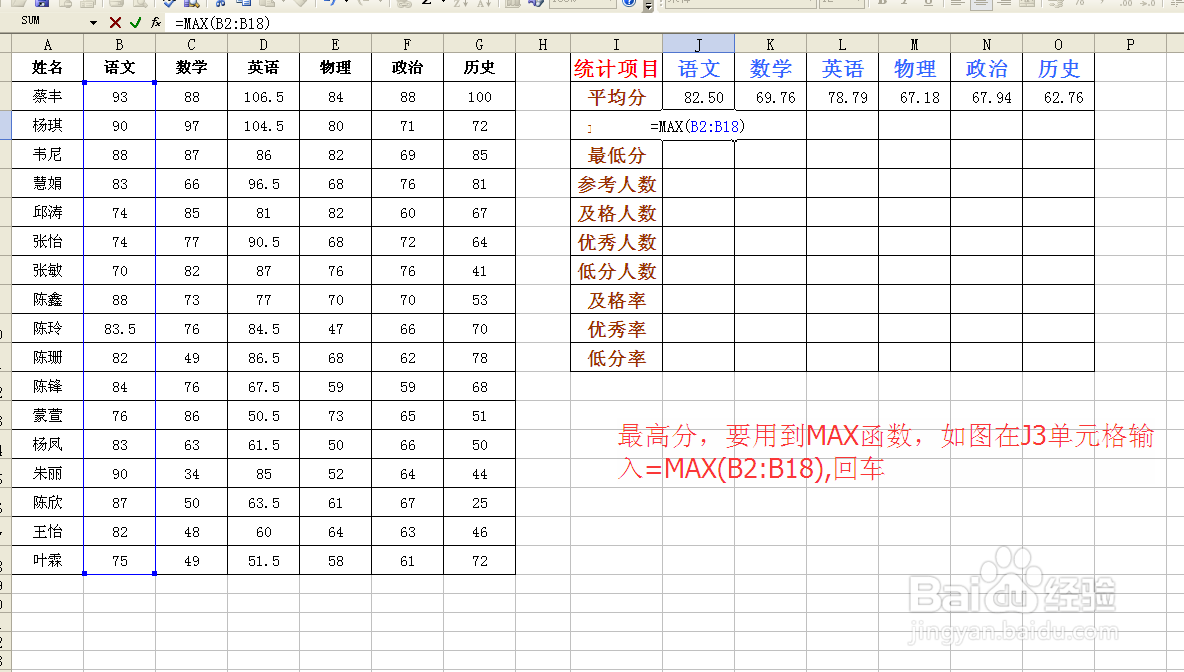
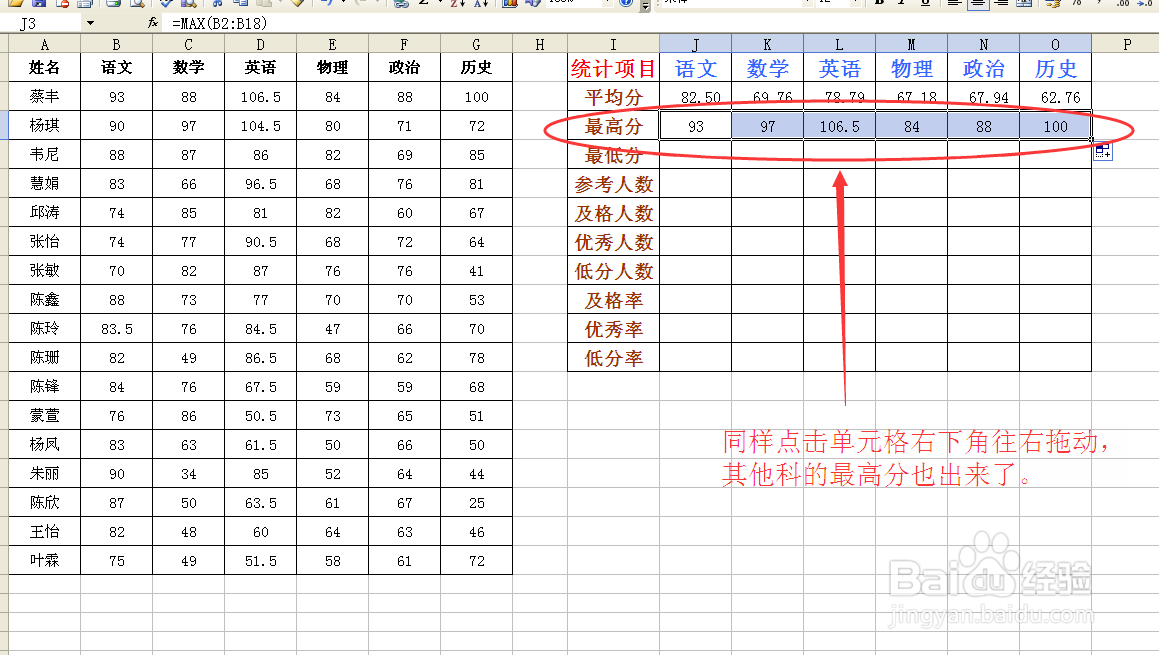
3、求最高分,用MAX函数,如图,在最高分对应的J3单元格输入=MAX(B2:B18),回车,鼠标点击单元格右下角,往右拖动,全部科目的最高分就出来了。
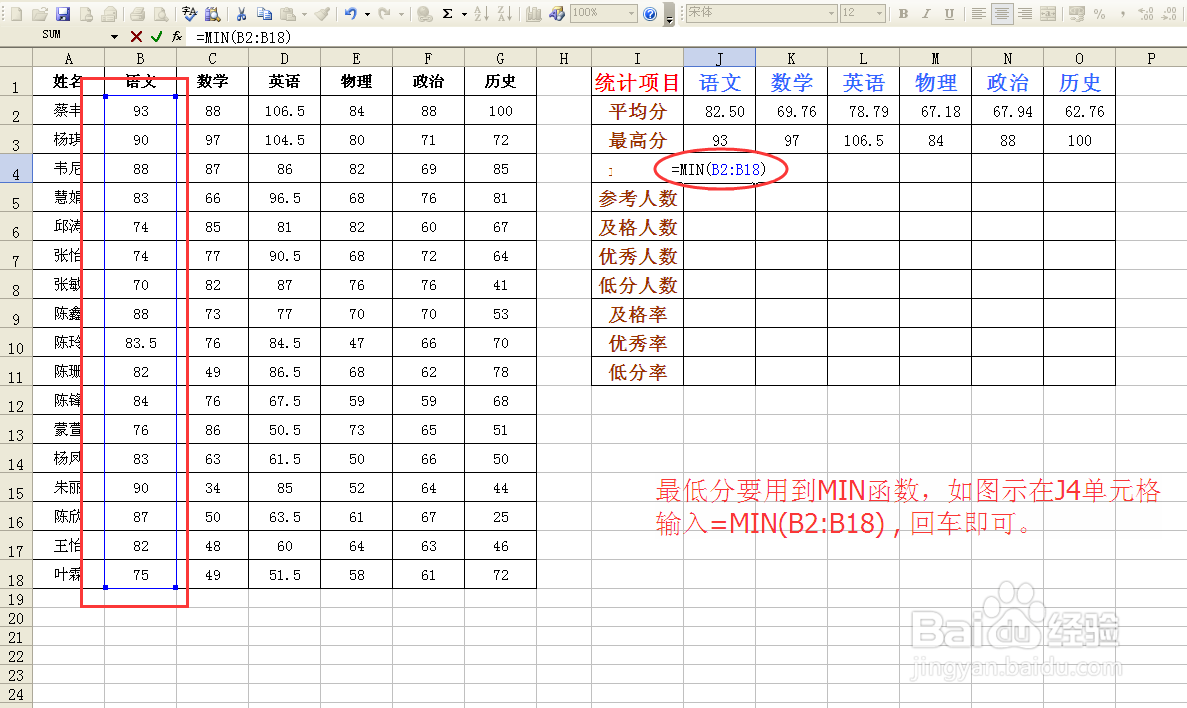
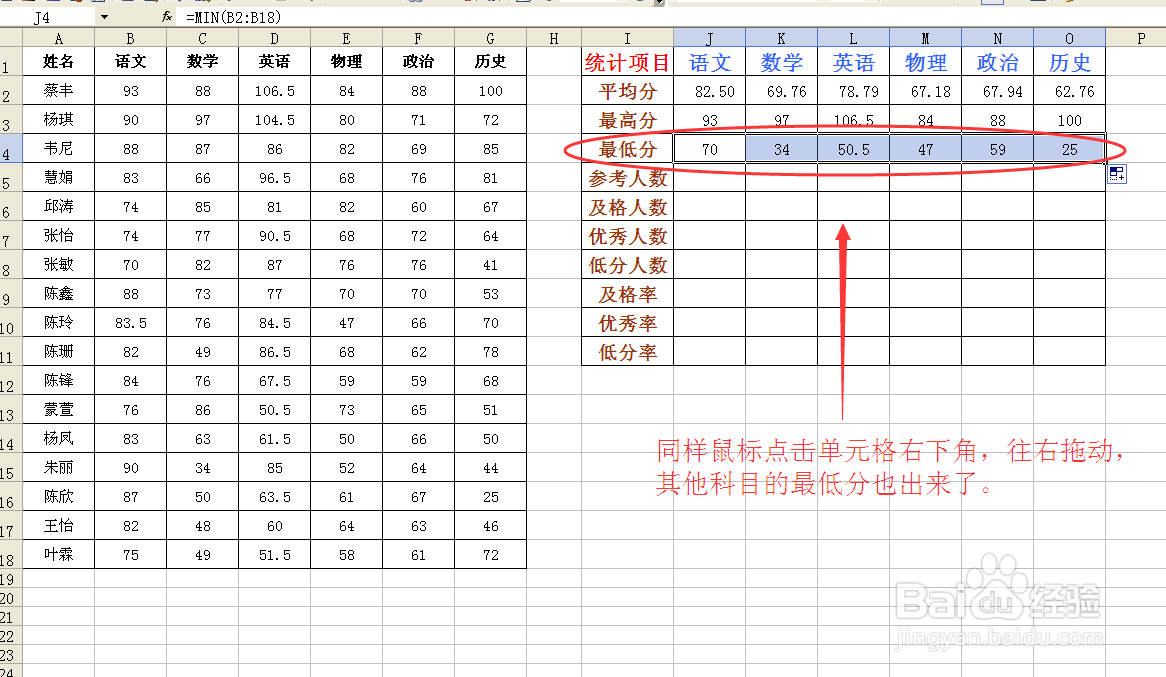
4、求最低分,用MIN函数,如图,在最低分对应的J4单元格输入=MIN(B2:B18),回车,鼠标点击单元格右下角,往右拖动,全部科目的最低分就出来了。
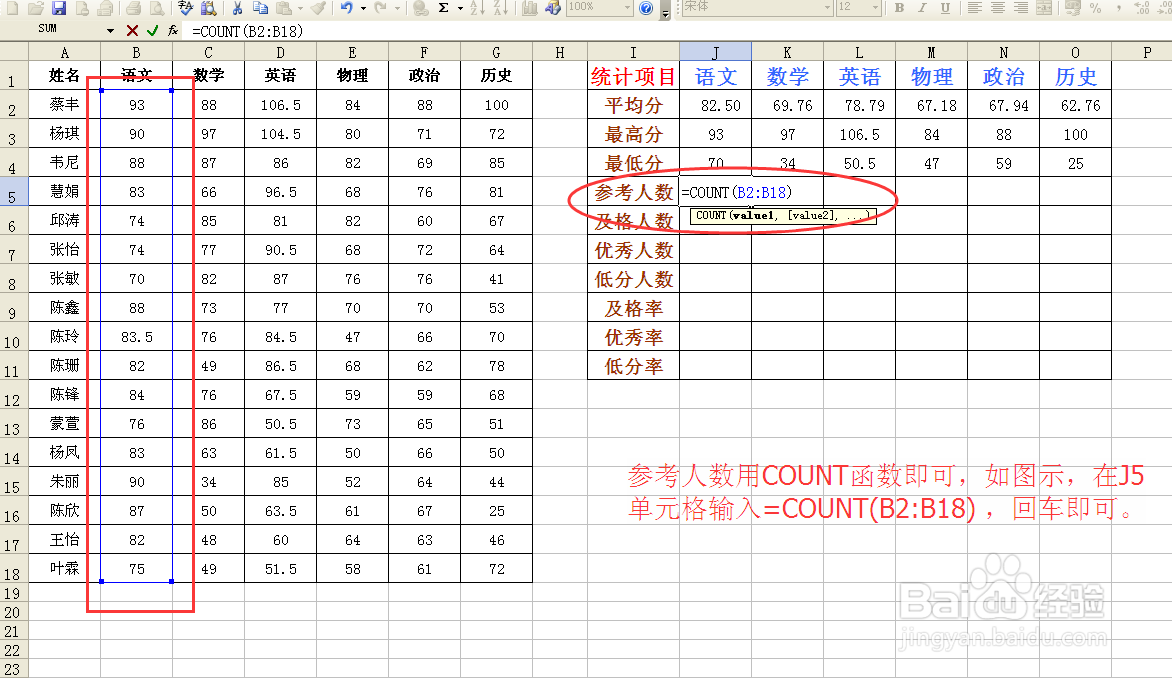
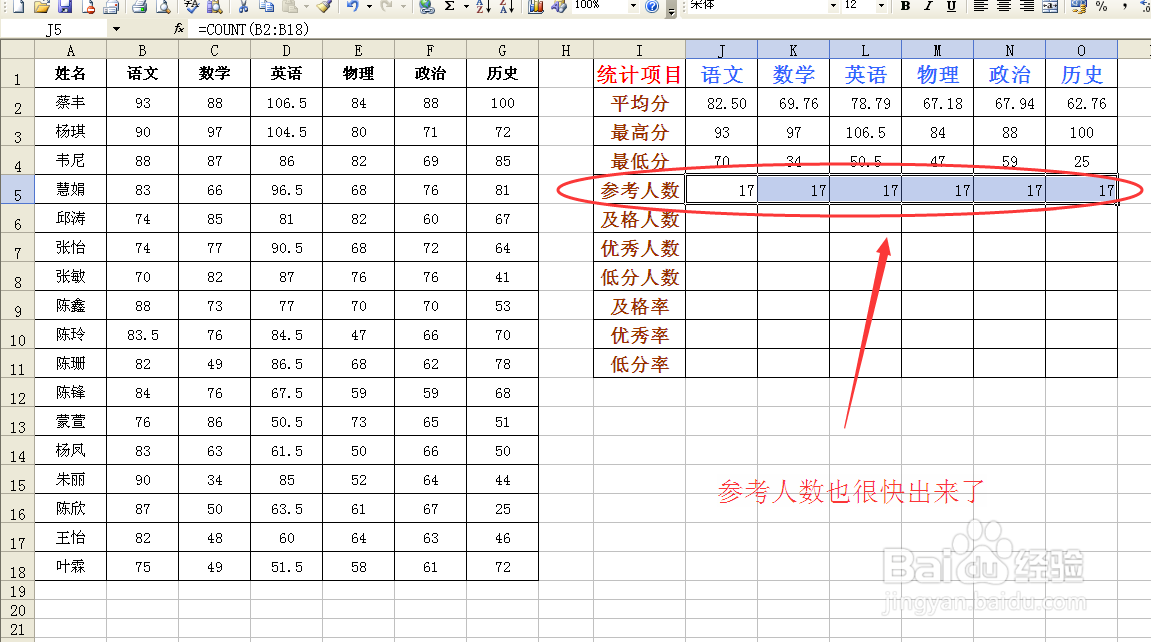
5、求参考人数,用COUNT函数,如图,在参考人数对应的J5单元格输入=COUNT(B2:B18),回车,鼠标点击单元格右下角,往右拖动,全部科目的参考人数就出来了。
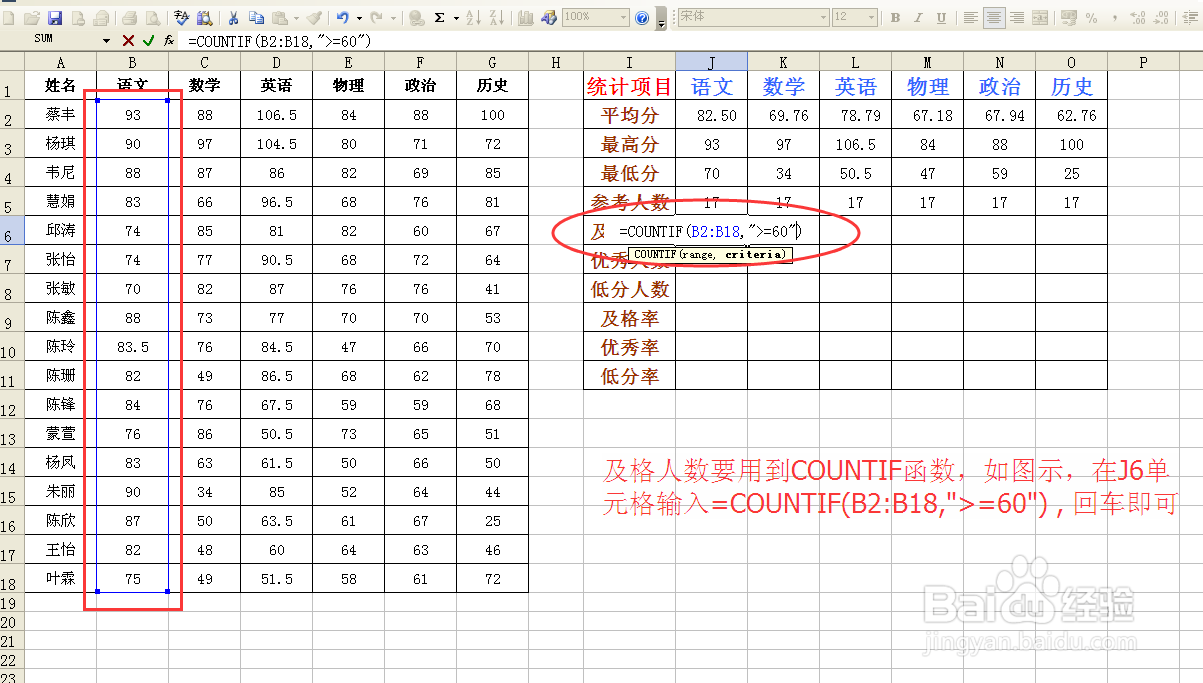
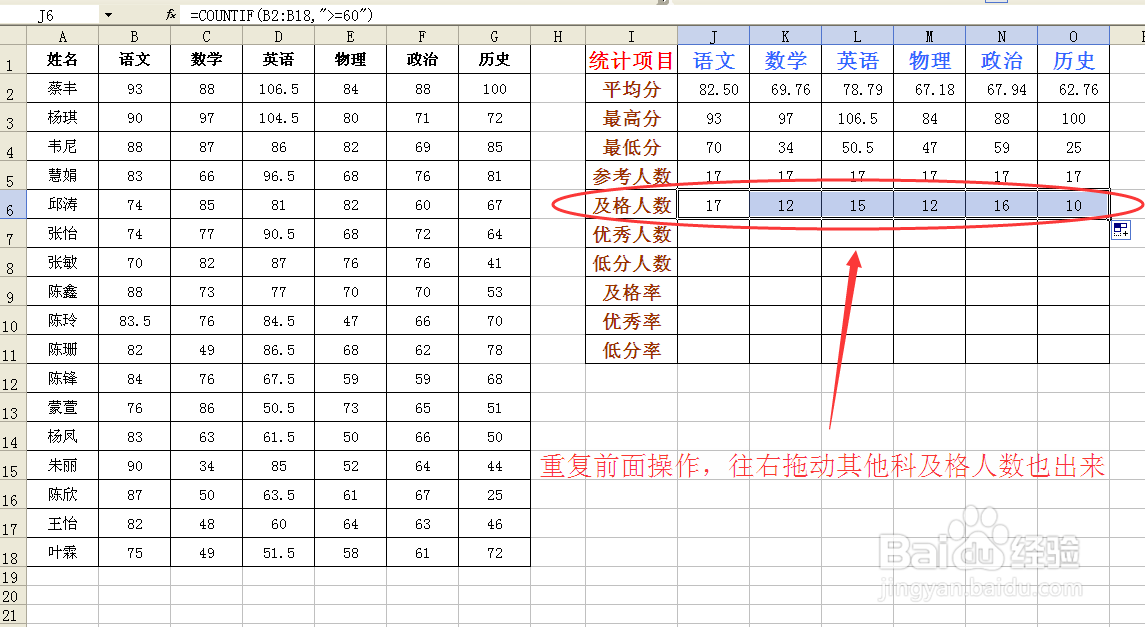
6、求及格人数,用COUNTIF函数,如图,在及格人数对应的J6单元格输入=COUNTIF(B2:B18,">=60"),回车,鼠标点击单元格右下角,往右拖动,全部科目的及格人数就出来了。
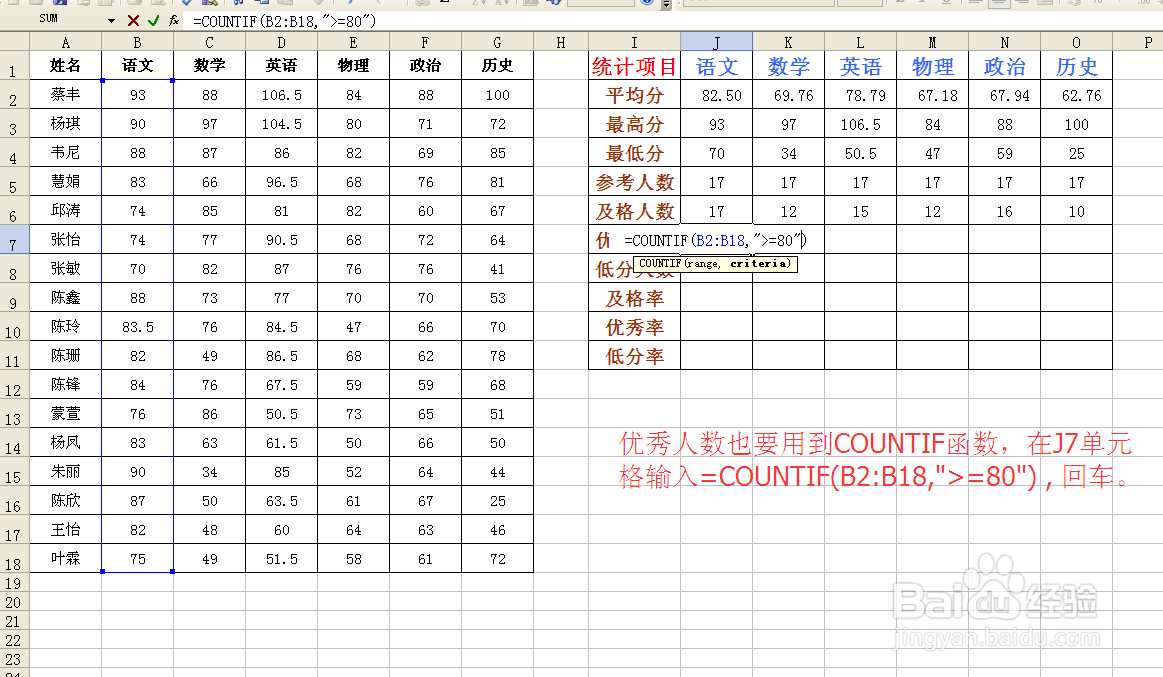
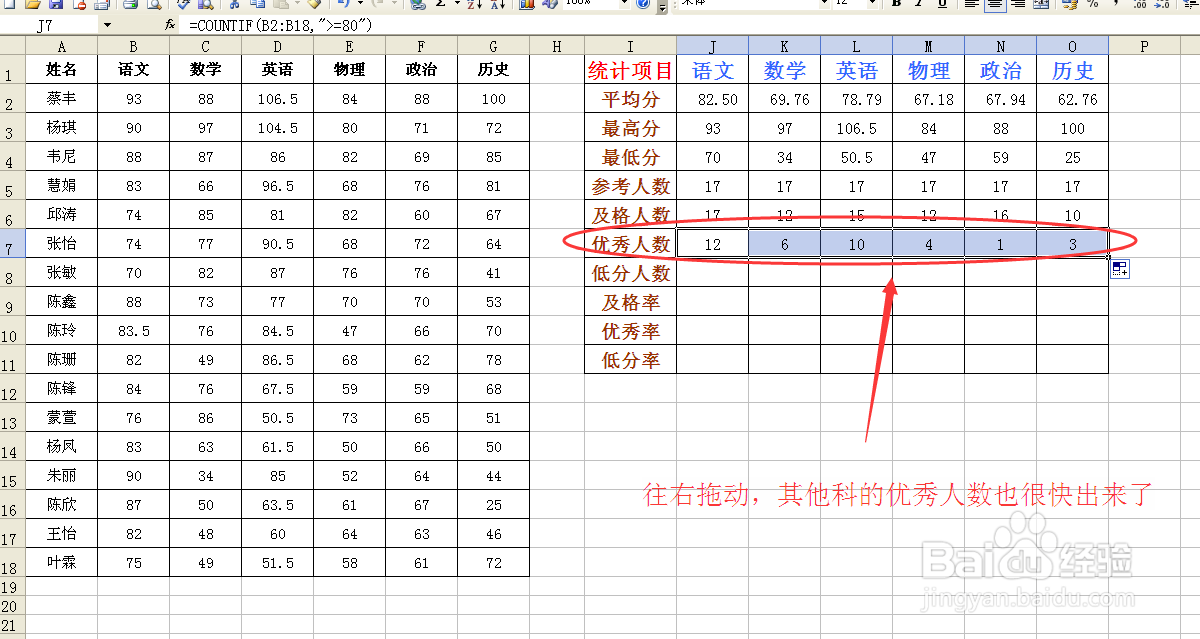
7、求优秀人数,用COUNTIF函数,如图,在优秀人数对应的J7单元格输入=COUNTIF(B2:B18,">=80"),回车,鼠标点击单元格右下角,往右拖动,全部科目的优秀人数就出来了。
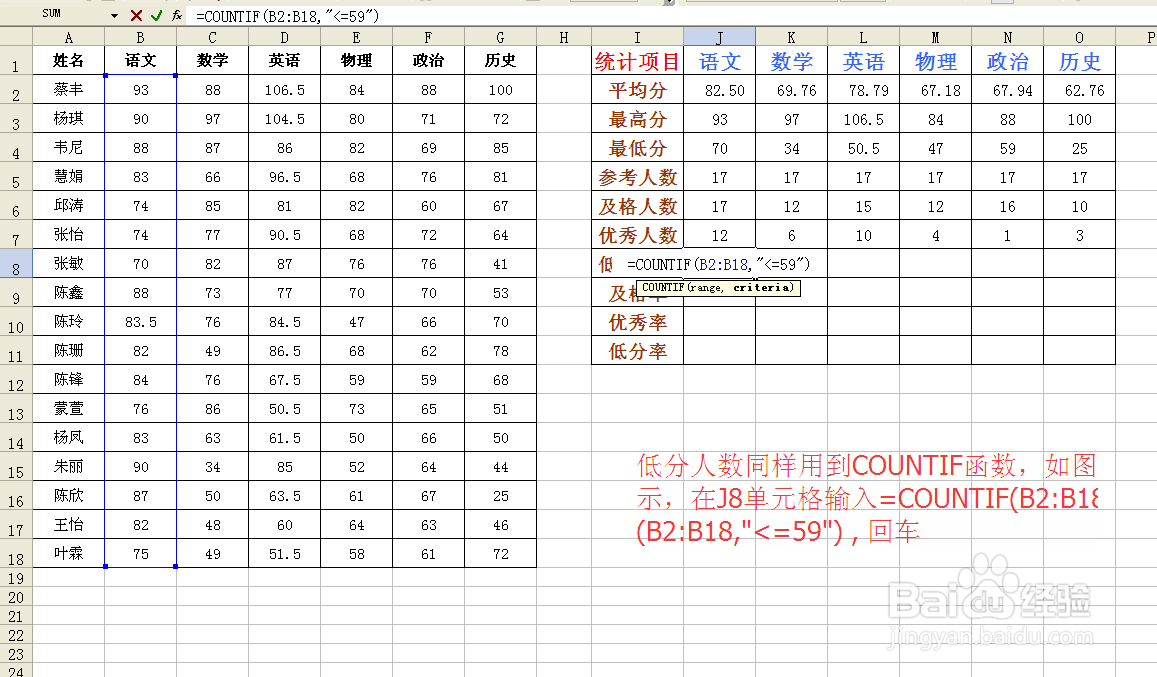
8、求低分人数,用COUNTIF函数,如图,在低分人数对应的J8单元格输入=COUNTIF(B2:B18,"<=59"),回车,鼠标点击单元格右下角,往右拖动,全部科目的低分人数就出来了。
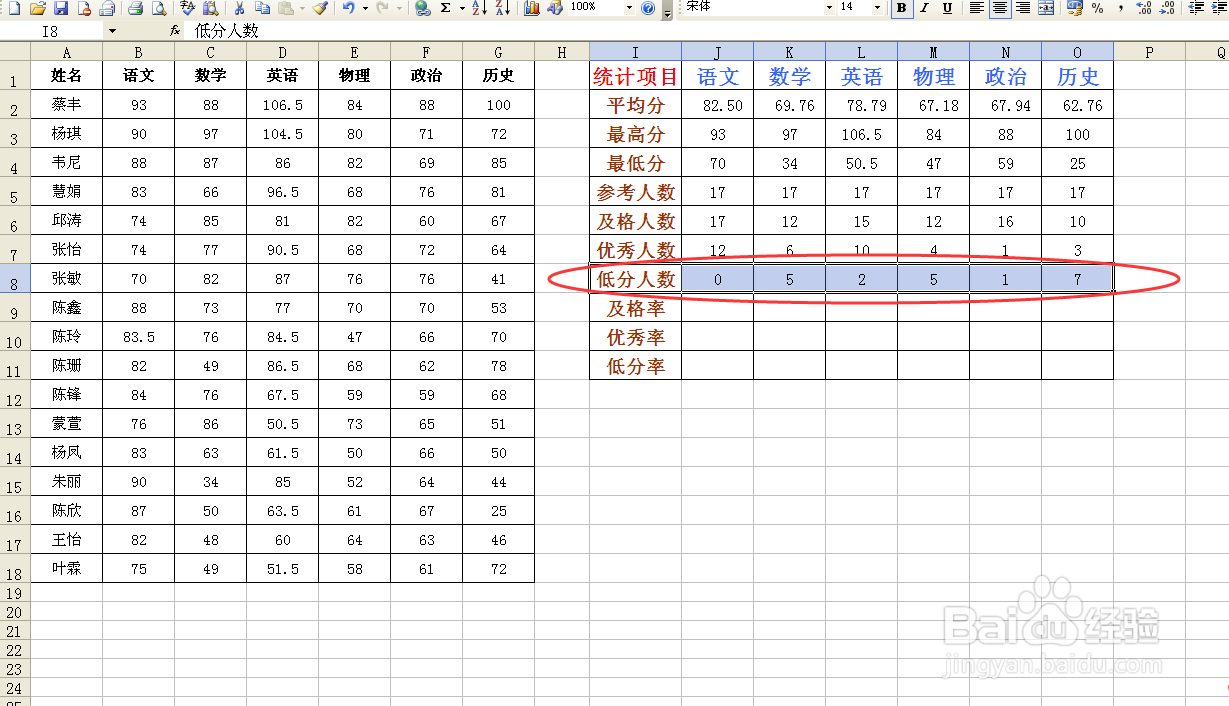
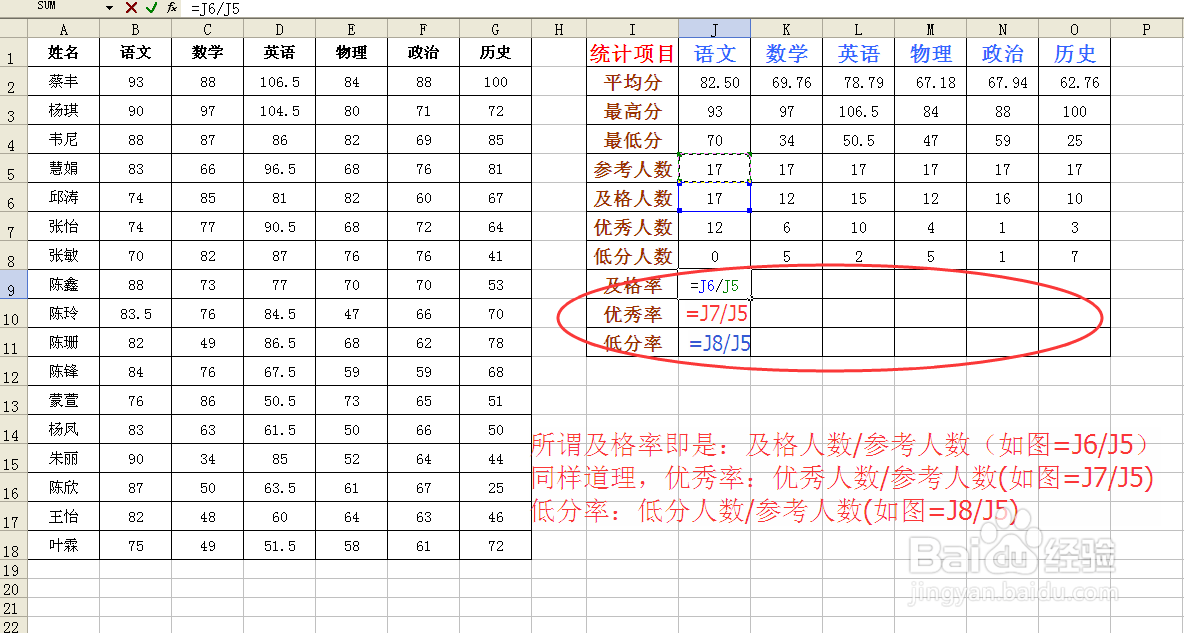
9、及格率(及格人数/参考人数)=J6/J5
优秀率(优秀人数/参考人数)=J7/J5
低分率(低分人数/参考人数)=J8/J5
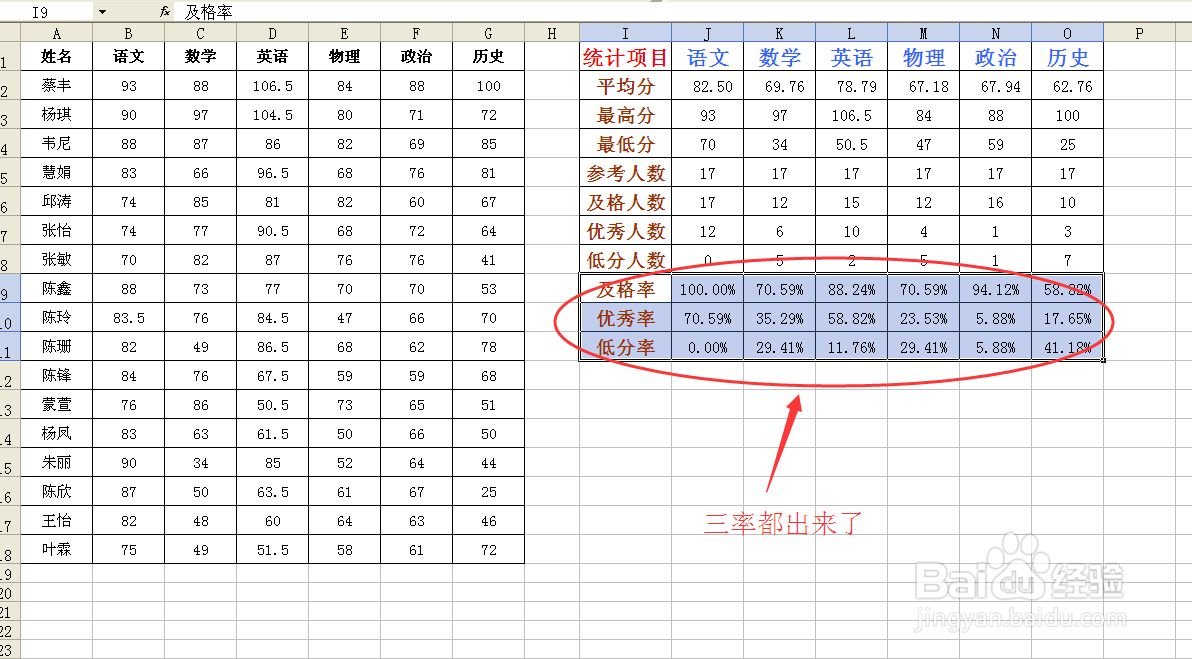
10、搞掂~~大功告成~~完美~~相信你也学会了。是不是既简单又实用啊(^-^)V