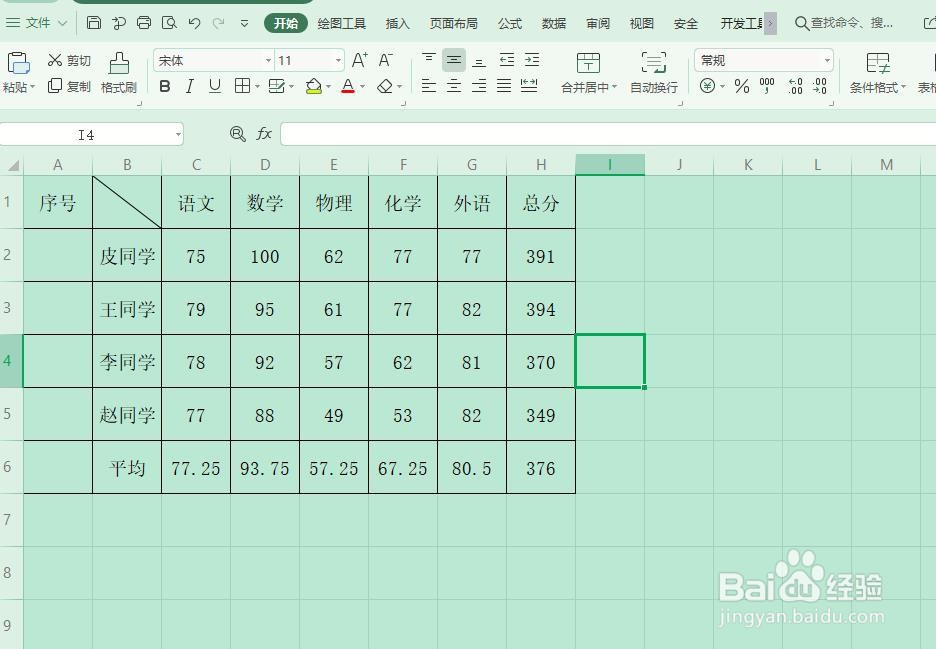
1、打开要进行添加序号及自动排列序号操作的WPS表格文档
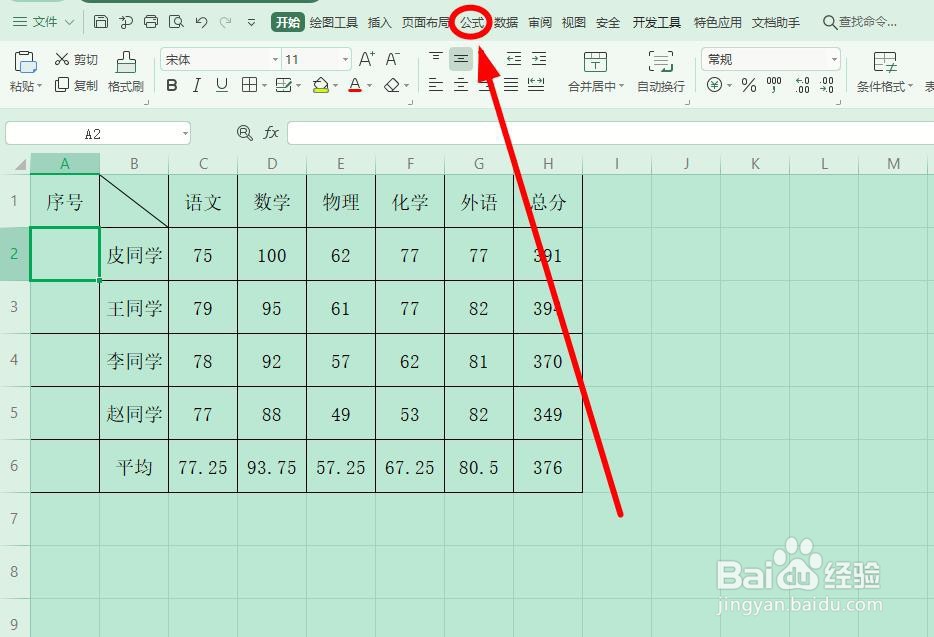
2、把光标定位在要排序的起始单元格,比如这里的A2。找到“公式”选项卡单击
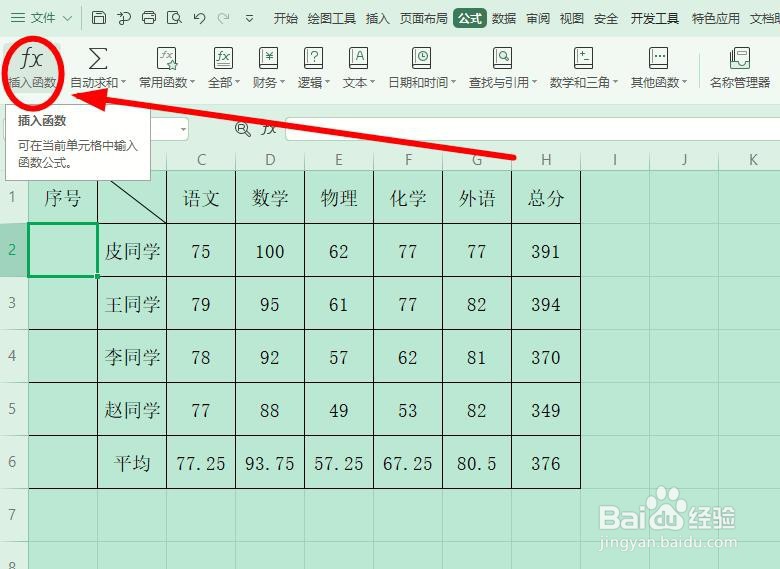
3、单击“插入函数”选项
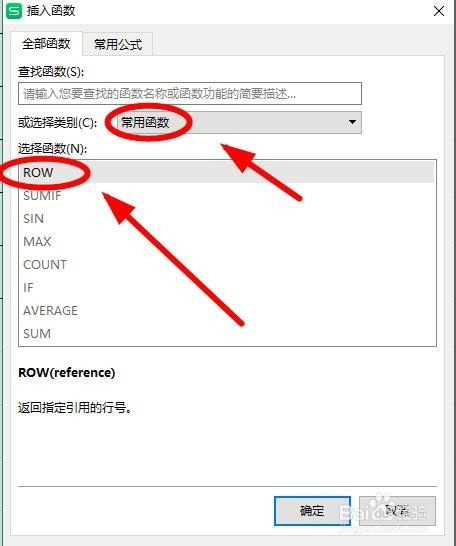
4、在“插入函数”对话框中,选择“常用函数”中的“ROW”函数后,单击“确定”
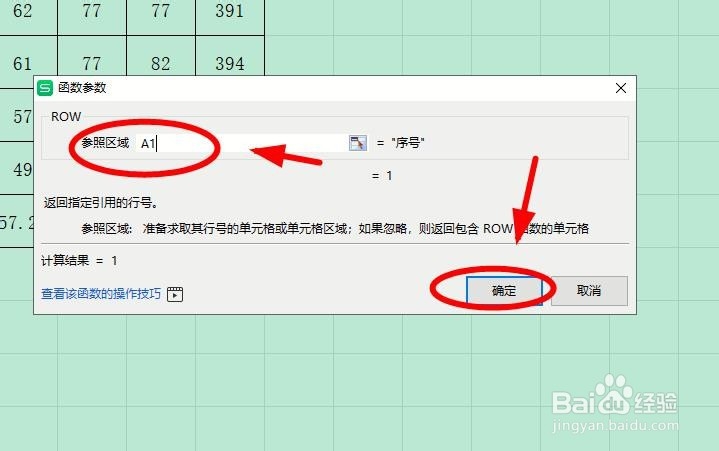
5、在弹出的“函数参数”对话框中,“参照区域”后面,输入“A1”后,单击“确定”
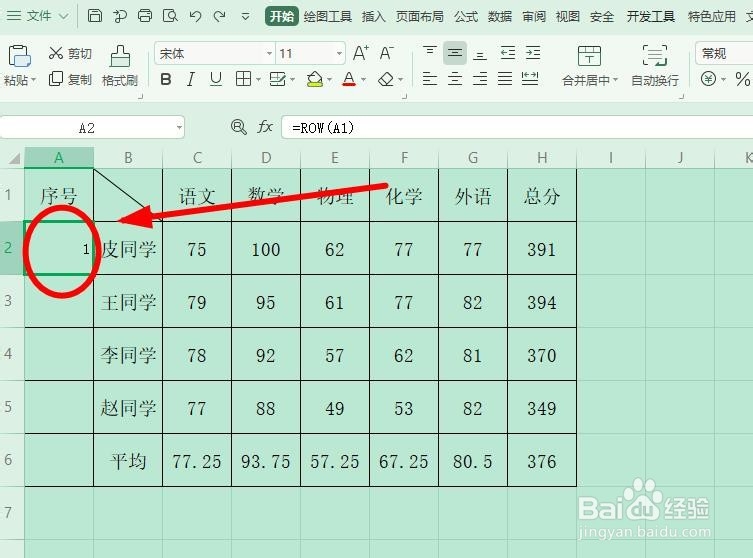
6、现在的A1单元格的序号已经自动出现为“1”
7、拖动A2单元格的填充柄,直到A6单元格,单击“开始”选项卡下的“水平居中”按钮,完成添加序号及自动排列序号操作
时间:2026-04-26 11:21:10
1、打开要进行添加序号及自动排列序号操作的WPS表格文档
2、把光标定位在要排序的起始单元格,比如这里的A2。找到“公式”选项卡单击
3、单击“插入函数”选项
4、在“插入函数”对话框中,选择“常用函数”中的“ROW”函数后,单击“确定”
5、在弹出的“函数参数”对话框中,“参照区域”后面,输入“A1”后,单击“确定”
6、现在的A1单元格的序号已经自动出现为“1”
7、拖动A2单元格的填充柄,直到A6单元格,单击“开始”选项卡下的“水平居中”按钮,完成添加序号及自动排列序号操作
