1、我们首先百度搜索”分区助手5.5专业版“,然后把这个软件下载到自己的电脑!开始安装,安装过程非常简单,安装完毕后您的电脑桌面会有程序的快捷方式!

2、我们双击程序图标运行程序!

3、小编想把自己的电脑G盘划分为两个分区,所以我点击G盘,然后点击切割分区。当然你切割其它分区也可以!当然被切割的分区需要有剩余空间的!

4、小编为了节约时间进行演示,小编就把从G盘划分出的新分区J区,设定的小一些,小编划分出的新分区大小为5.25G,然后确定。
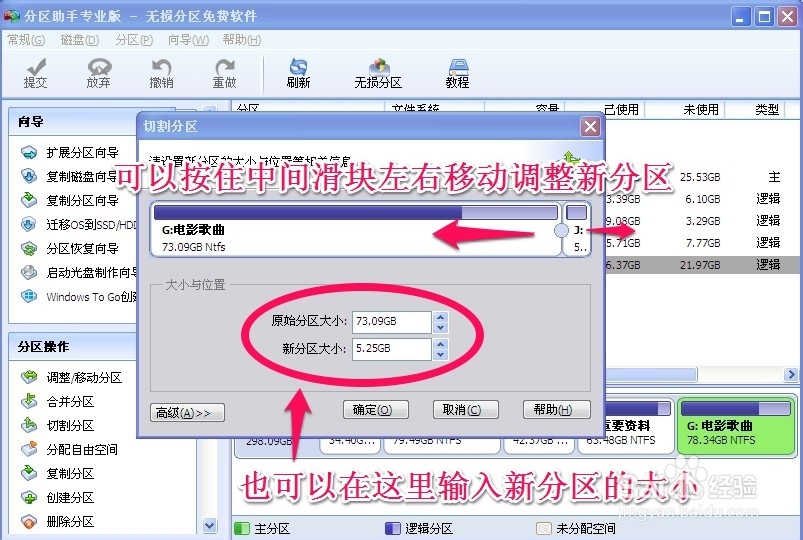
5、在窗口中如果你确信要把硬盘G区进行划分,就点击提交!

6、在出现的窗口中我们单击执行!相当于再一次的确认!
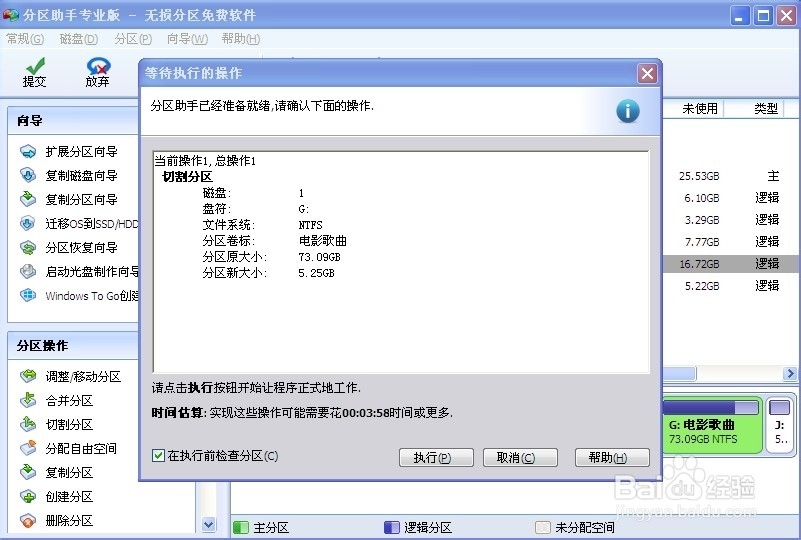
7、软件会自动进行分区的切割操作,我们耐心等待即可!当然切割的时间和你要切割出的分区大小有关系!在进行分区切割操作时尽量不要运行电脑其它程序!

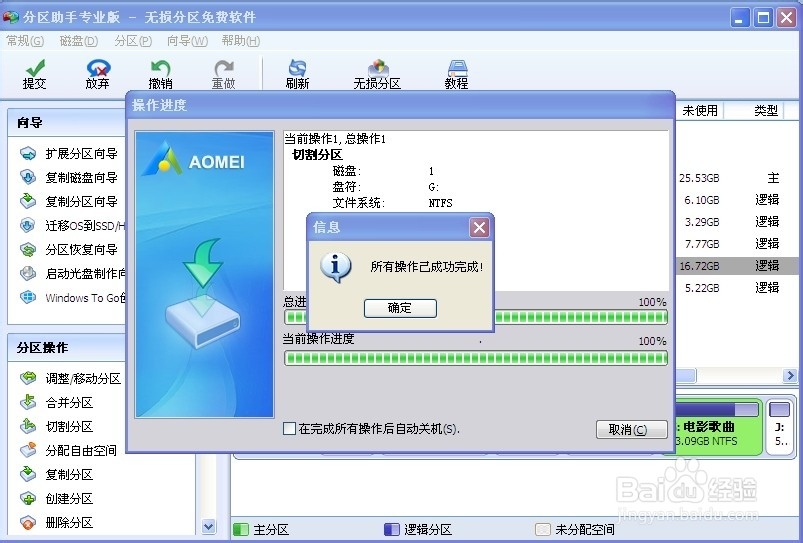
8、出现这个界面我们的G盘切割完成了!速度还是很快的!
9、我们现在关闭程序,打开我们的电脑,你可以看到小编刚才划分出的新分区J区已经在这里了!大小为小编设定的5.25G。哈哈,是不是很简单!

