1、windows系统下,点击【开始】,然后选择【附件】,出现如图界面

2、在附件里面找到【运行】,点击进去

3、在运行里面输入文本【msconfig】命令,然后点击确定

4、在出现的界面系统配置里面找到【启动】点击选项
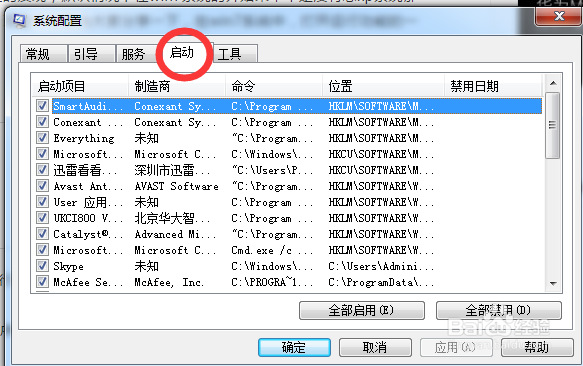
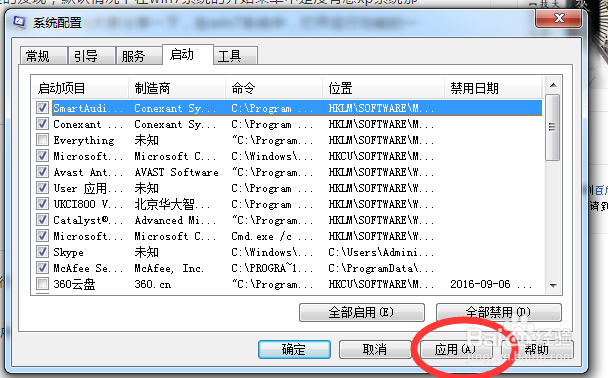
5、把要禁用的选项前面复选前面的【钩】去掉

6、去掉之后,点击【应用】 在点击【确定】 就可以了,下次开机的时候就不会启动设置为禁用的程序了。
时间:2026-04-24 19:25:38
1、windows系统下,点击【开始】,然后选择【附件】,出现如图界面
2、在附件里面找到【运行】,点击进去
3、在运行里面输入文本【msconfig】命令,然后点击确定
4、在出现的界面系统配置里面找到【启动】点击选项
5、把要禁用的选项前面复选前面的【钩】去掉
6、去掉之后,点击【应用】 在点击【确定】 就可以了,下次开机的时候就不会启动设置为禁用的程序了。
