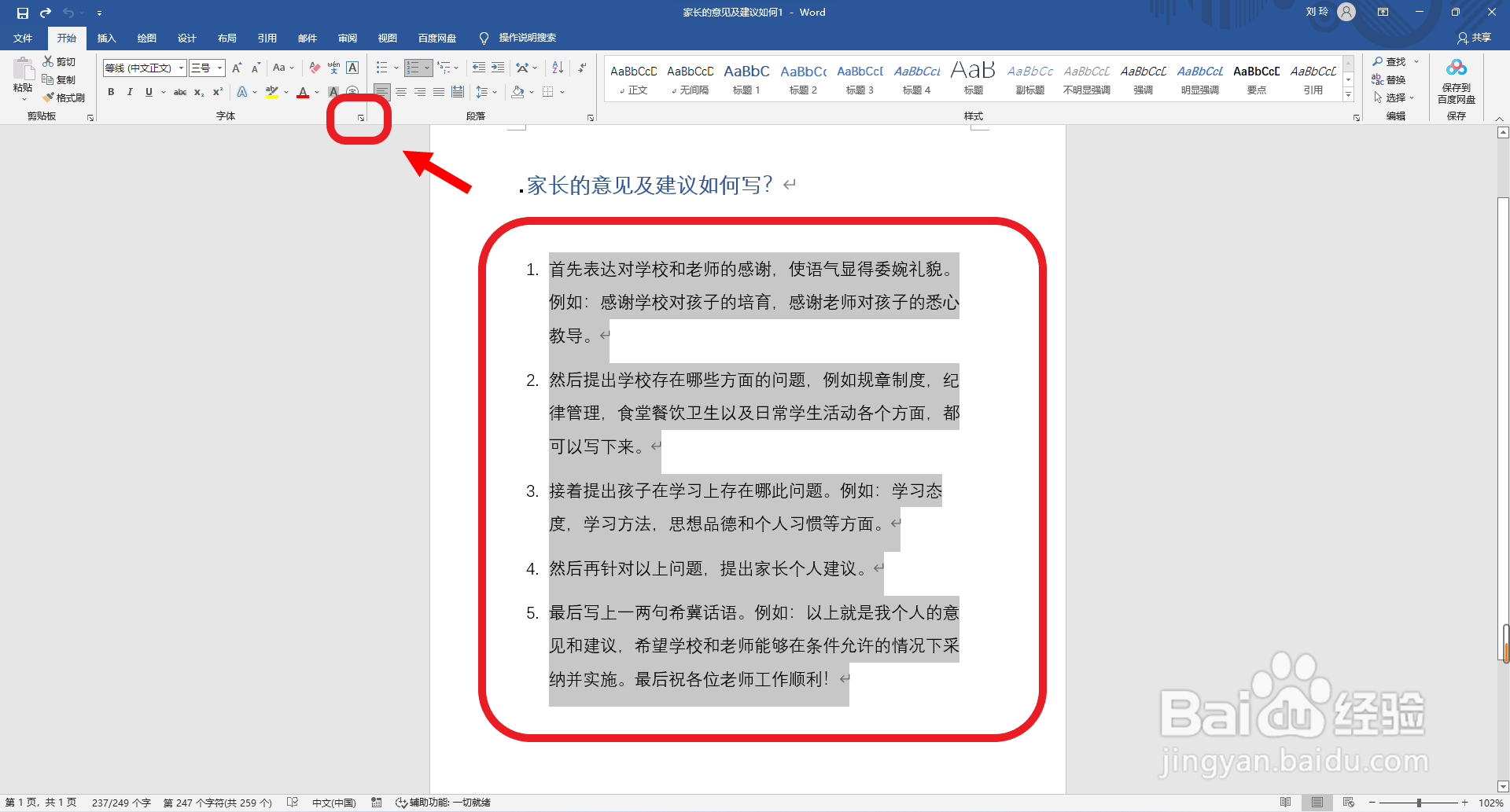
1、首先点击打开word软件,拖动鼠标点击选中文本内容,并点击选择“字体”设置选项栏右下角的箭头图标。
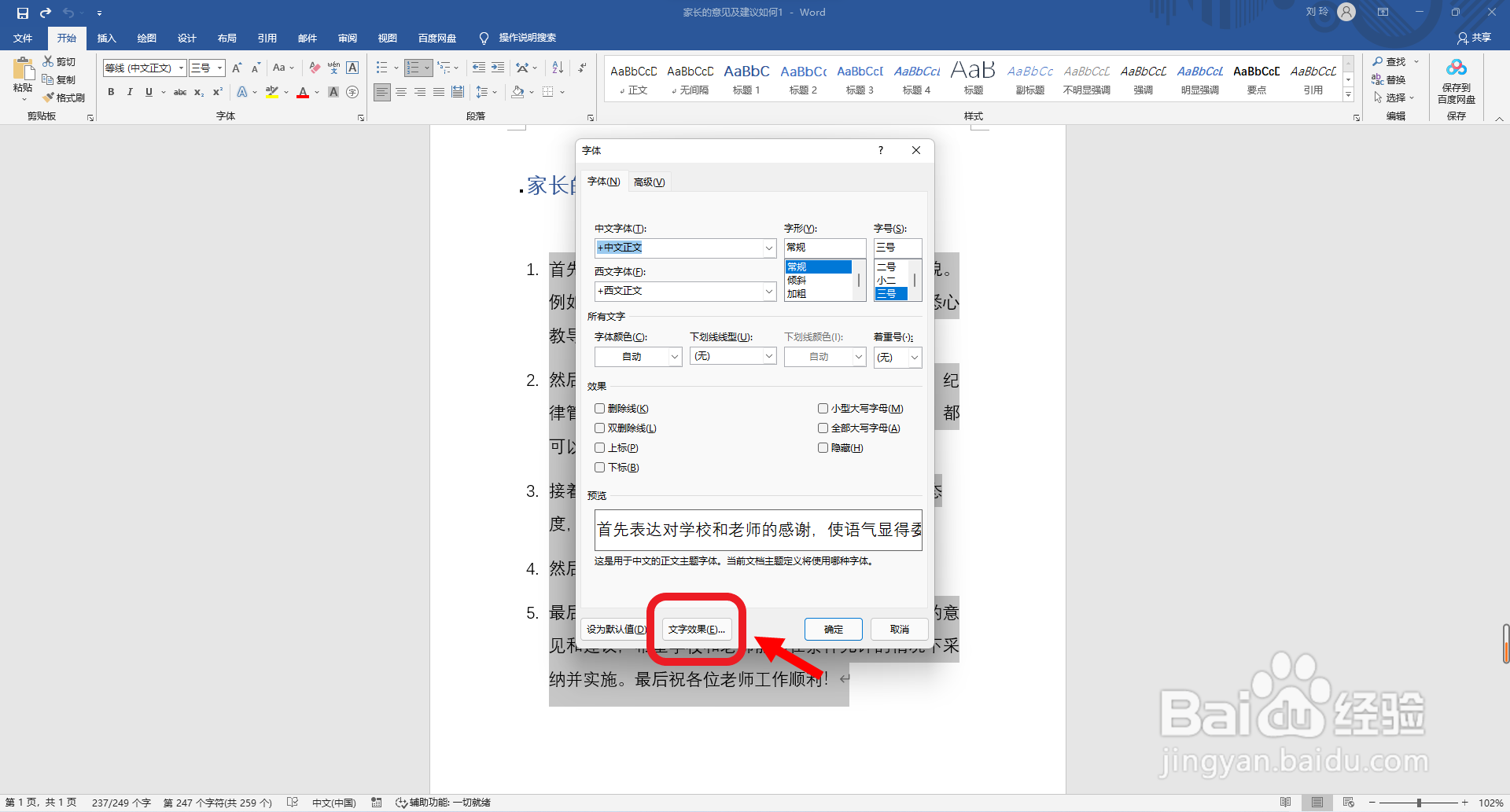
2、然后点击选择页面左下角的“文字效果”设置选项。
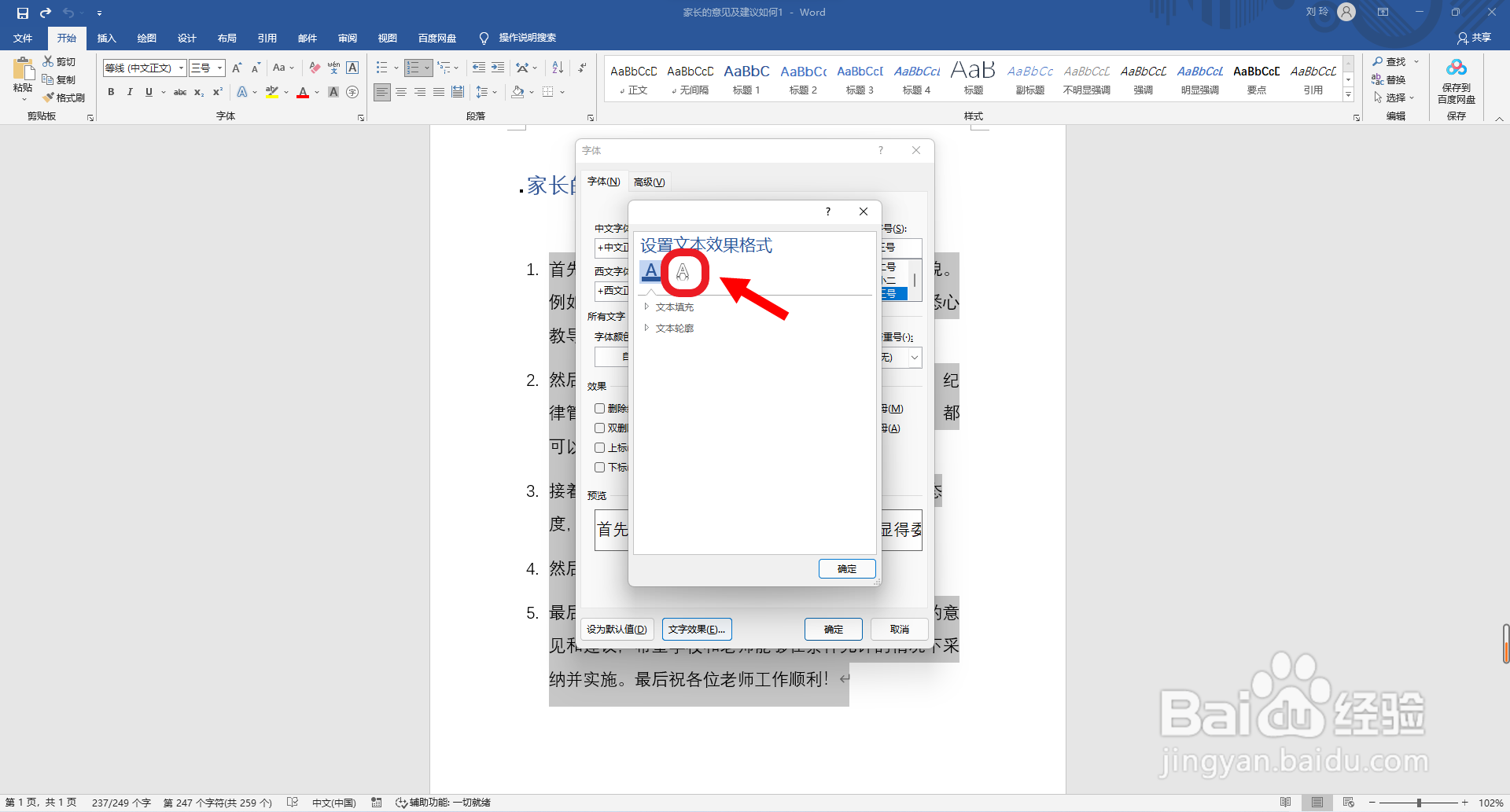
3、接着点击选择空心“A”文字效果设置图标。
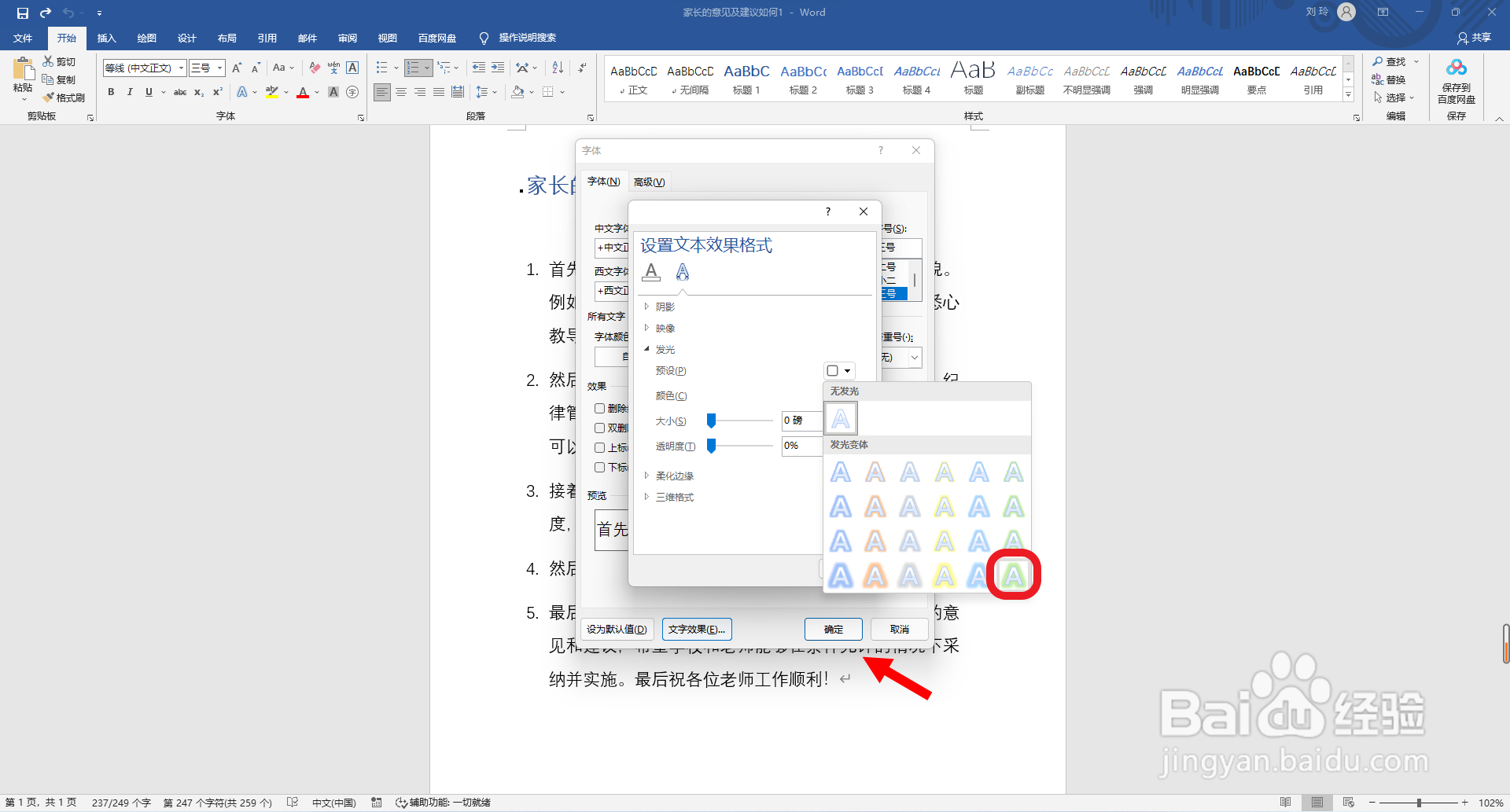
4、最后点击选择“发光”设置选项中的“绿色发光”样式,并点击确定,退出设置页面。这样就好了。
时间:2026-05-12 23:06:57
1、首先点击打开word软件,拖动鼠标点击选中文本内容,并点击选择“字体”设置选项栏右下角的箭头图标。
2、然后点击选择页面左下角的“文字效果”设置选项。
3、接着点击选择空心“A”文字效果设置图标。
4、最后点击选择“发光”设置选项中的“绿色发光”样式,并点击确定,退出设置页面。这样就好了。
