Word2016文档中显示“空格符号”的设置方法

 时间:2026-04-23 13:29:51

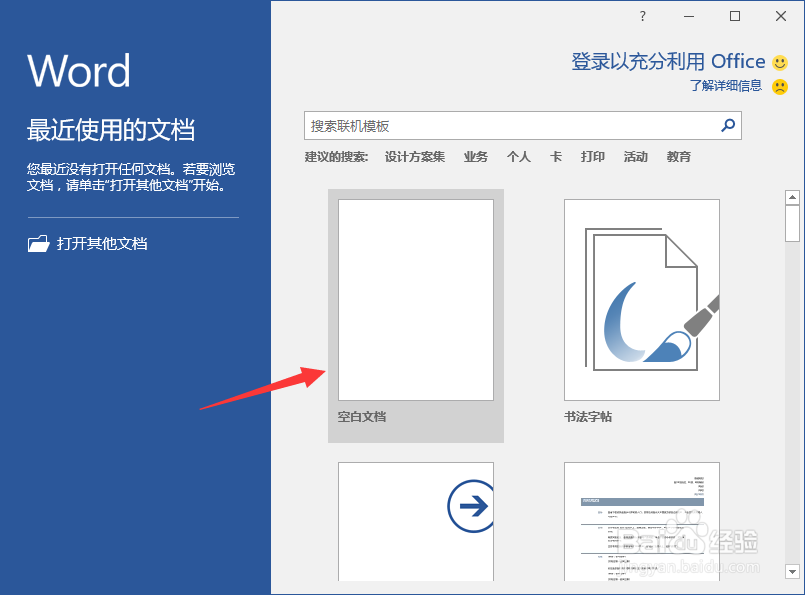
1、在计算机桌面上的Word2016文档程序图标双击鼠标左键,将其打开运行。并点击“空白文档”选项,新建一个空白Word文档。如图所示;
Word2016文档中显示“空格符号”的设置方法

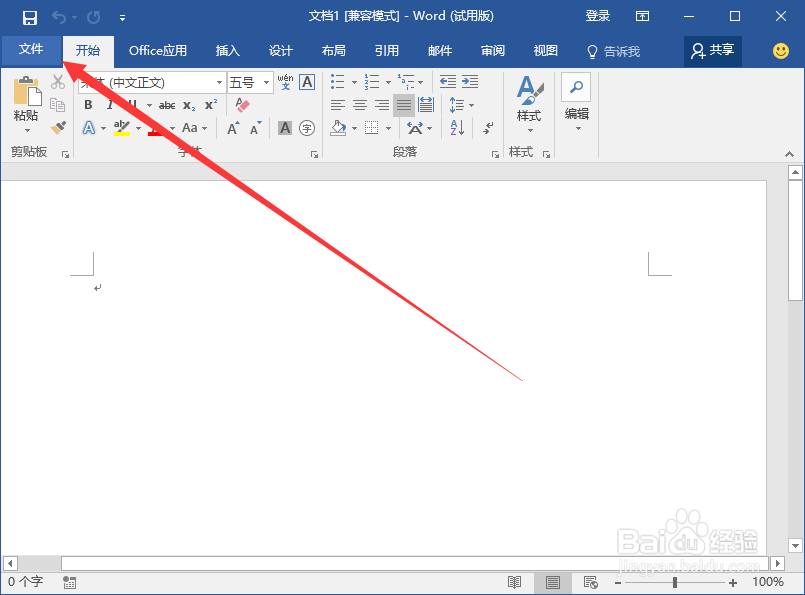
2、在打开的Word文档窗口中,点击左上角的“文件”命令选项。如图所示;

Word2016文档中显示“空格符号”的设置方法

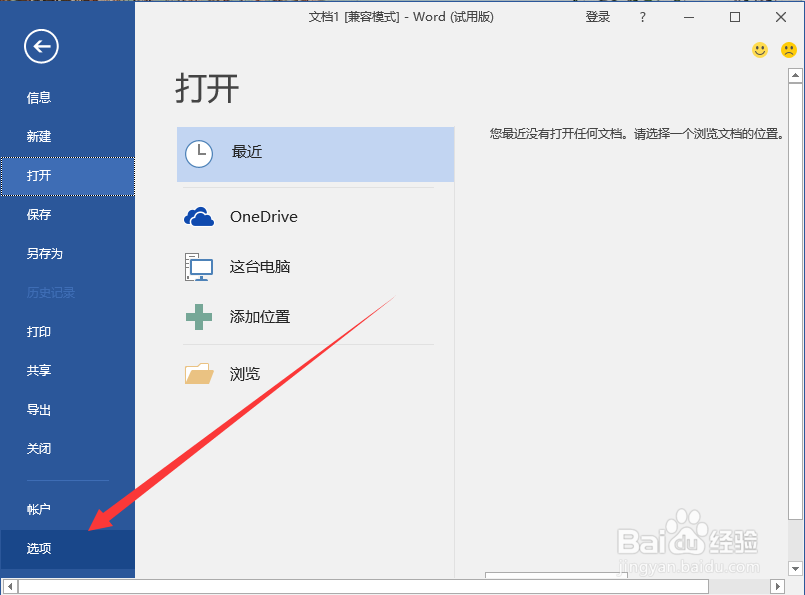
3、在打开的“文件”命令窗口中,点击“选项”命令选项。如图所示;

Word2016文档中显示“空格符号”的设置方法

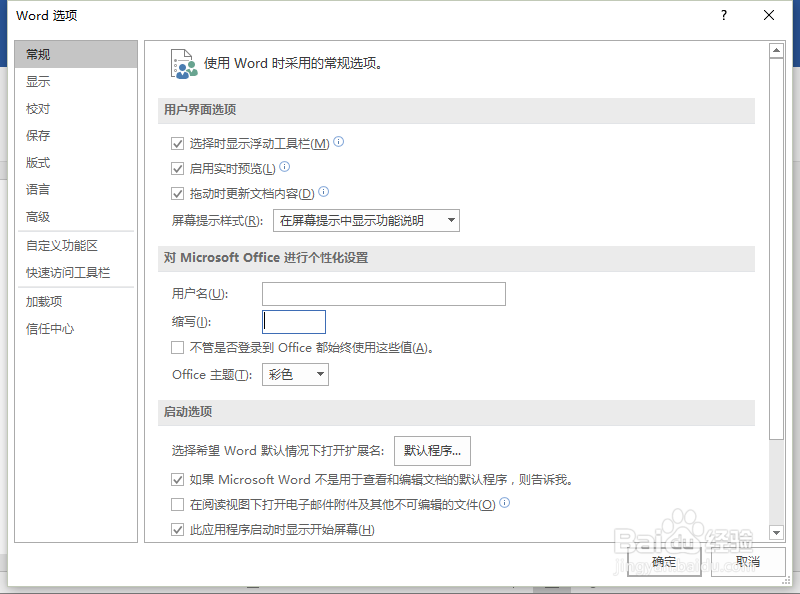
4、点击“选项”命令选项后,这个时候会打开Word选项对话窗口。如图所示;
Word2016文档中显示“空格符号”的设置方法

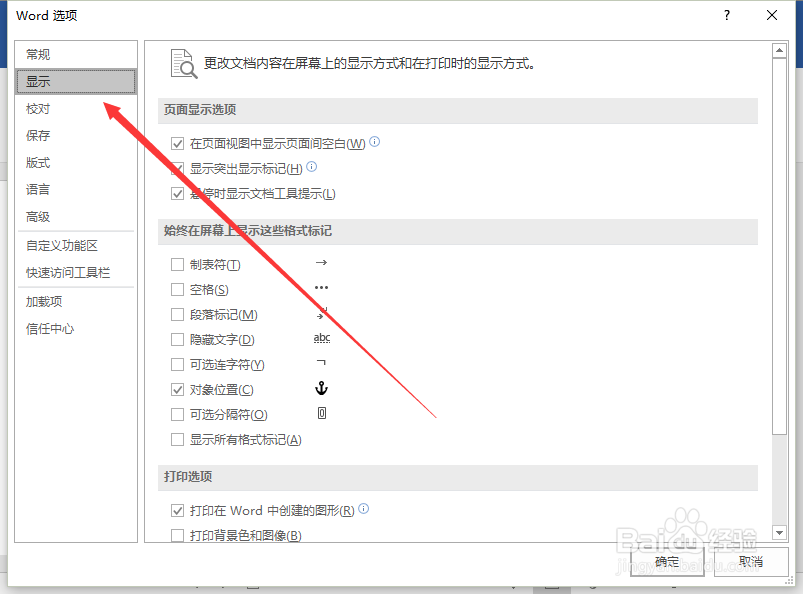
5、在Word选项对话窗口中,将选项卡切换到“显示”选项卡栏。如图所示;

Word2016文档中显示“空格符号”的设置方法

6、在“显示”选项卡栏的右侧窗格中,找到“始终在屏幕上显示这些格式标记”下的“空格”选项并将其勾选即可。如图所示;

Word2016文档中显示“空格符号”的设置方法

  • 如何开启PDF Expert显示文件扩展名
  • 电脑QQ接收文件在哪 电脑QQ怎么找到接受文件
  • 如何用数字化转型推动企业经营分析的效率
  • word文档段落标题大纲如何修改
  • 在word文档中有一段被选取,当按delete键后
  • 热门搜索
    老母鸡汤怎么炖 囊肿是怎么回事 奖状怎么写 安卓微信怎么设置主题皮肤 上古卷轴5怎么结婚 北斗导航怎么用 久咳不愈怎么办 怎么吃胖 李云龙怎么死的 手机qq怎么设置隐身