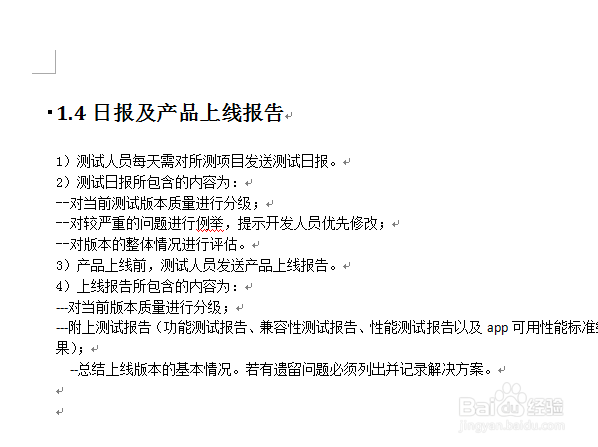
1、在word文档中,准备一些内容,内容可以网上复制一些内容过来。或者可以自己进行敲击进入。
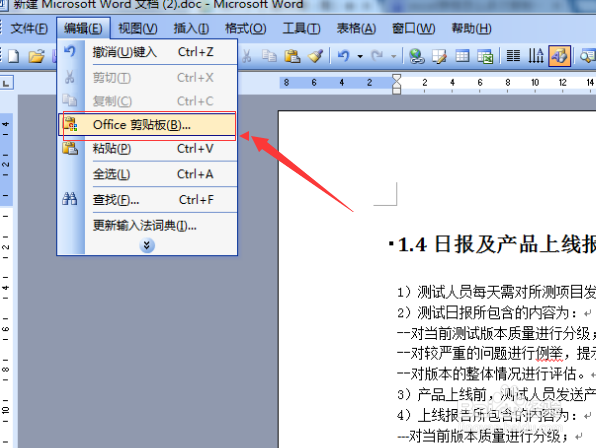
2、然后选中word文档中的“编辑”的选项功能。

3、在弹出了一个下拉的菜单中进行选择“剪切板”的选项功能。
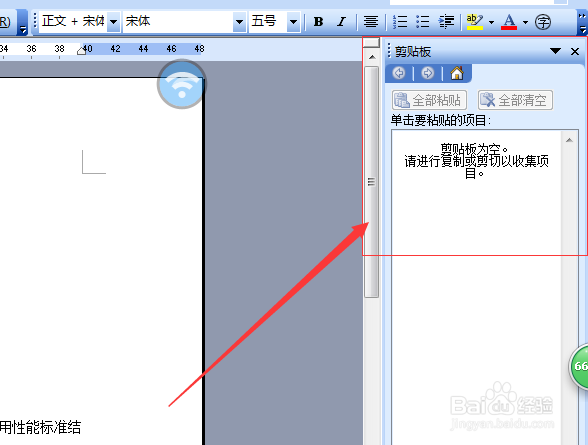
4、那么在word的文档右边会产生一个为剪切板模板会打开了。
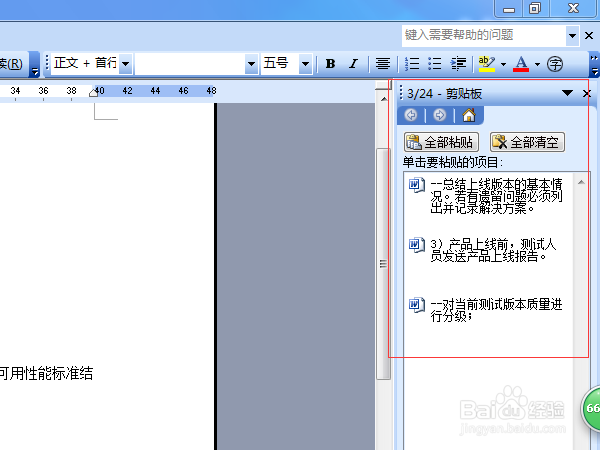
5、然后复制word文件内容,不同的阶段的内容,复制完一次之后会在剪切板中产生,复制的内容。
6、然后在word文档中,选择要插入位置的,可以是任意的位置的。
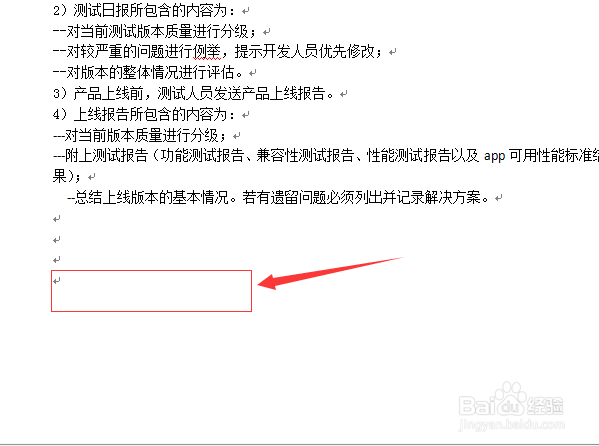
7、这样不同阶段复制的内容,插入到需要插入的内容位置内容了。

时间:2026-04-22 19:59:19
1、在word文档中,准备一些内容,内容可以网上复制一些内容过来。或者可以自己进行敲击进入。
2、然后选中word文档中的“编辑”的选项功能。
3、在弹出了一个下拉的菜单中进行选择“剪切板”的选项功能。
4、那么在word的文档右边会产生一个为剪切板模板会打开了。
5、然后复制word文件内容,不同的阶段的内容,复制完一次之后会在剪切板中产生,复制的内容。
6、然后在word文档中,选择要插入位置的,可以是任意的位置的。
7、这样不同阶段复制的内容,插入到需要插入的内容位置内容了。
