电脑文件设置只读属性方法

 时间:2026-02-16 03:34:06

1、选择你需要更改只读属性的文件,也可以是文件夹。

电脑文件设置只读属性方法

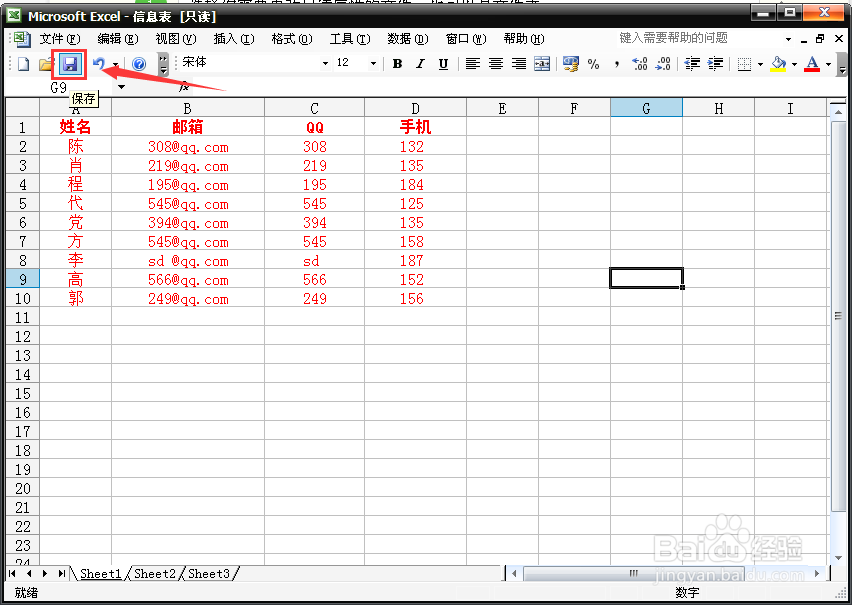
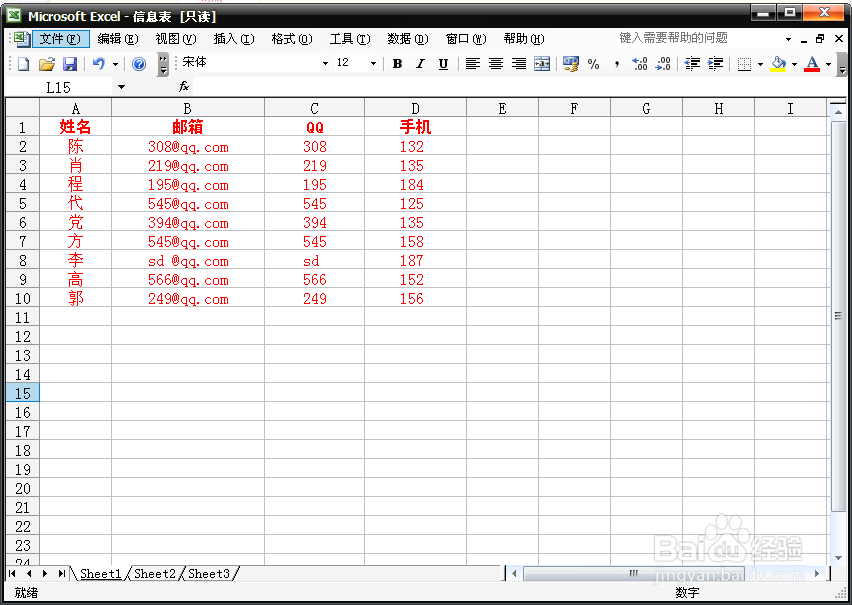
2、我们先打开信息表,看一下在正常模式下信息表的变换。我们这里选择所有文字并把文字颜色改为红色,然后保存并关闭信息表。
电脑文件设置只读属性方法

电脑文件设置只读属性方法

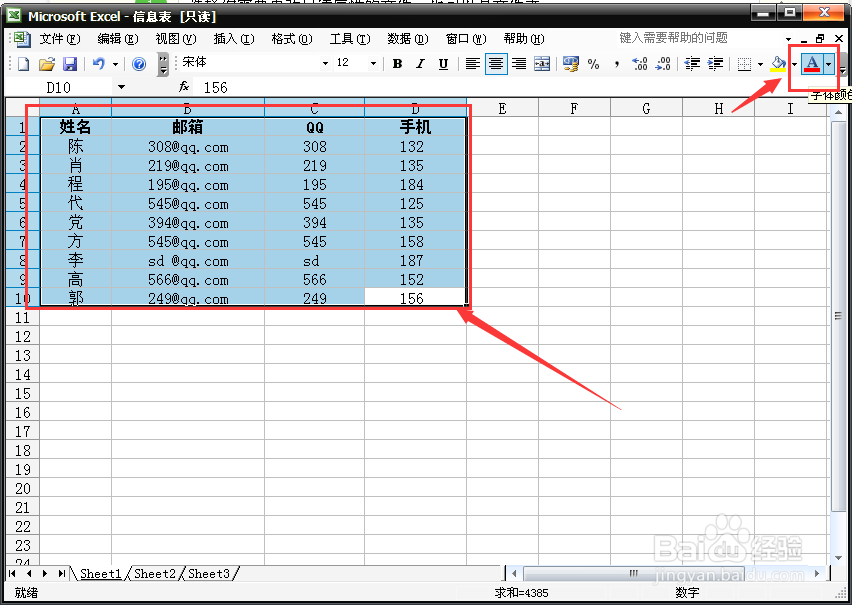
3、重新打开信息表后,文字颜色就被之前的操作改为红色文字并保存了。我们把颜色改回黑色并保存信息表,这是正常模式信息表的变化。
电脑文件设置只读属性方法

电脑文件设置只读属性方法

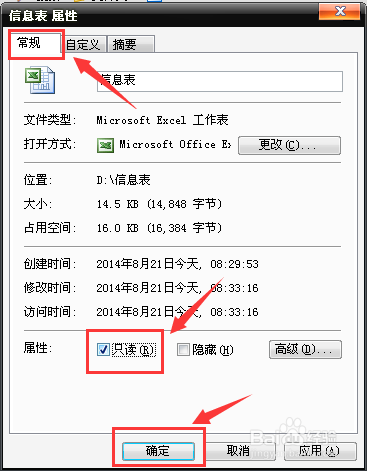
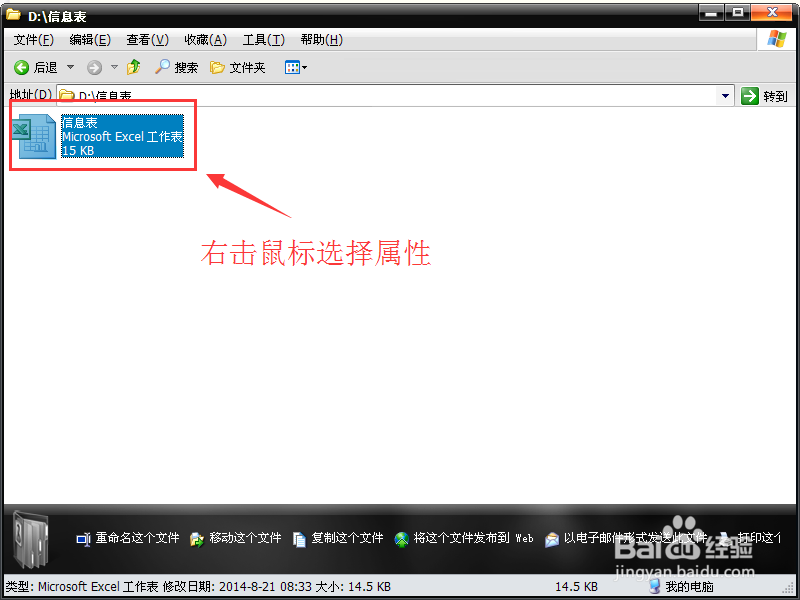
4、好了,接下来就开始告诉大家怎么设置只读属性的方法了,选择文件,右击鼠标,选择属性,打开文件属性面板。
电脑文件设置只读属性方法

5、打开后就是我们需要的常规面板了,在只读属性的勾选框里打钩,确定。

电脑文件设置只读属性方法

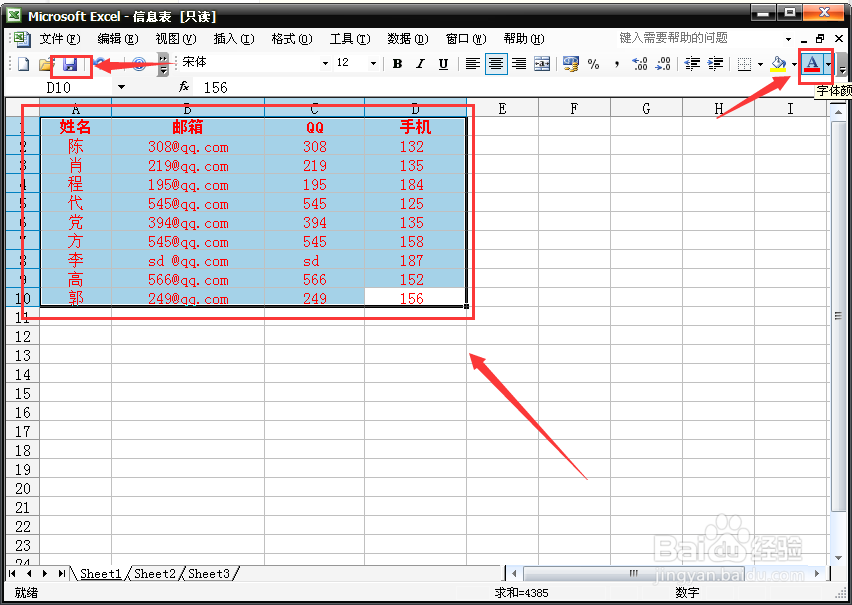
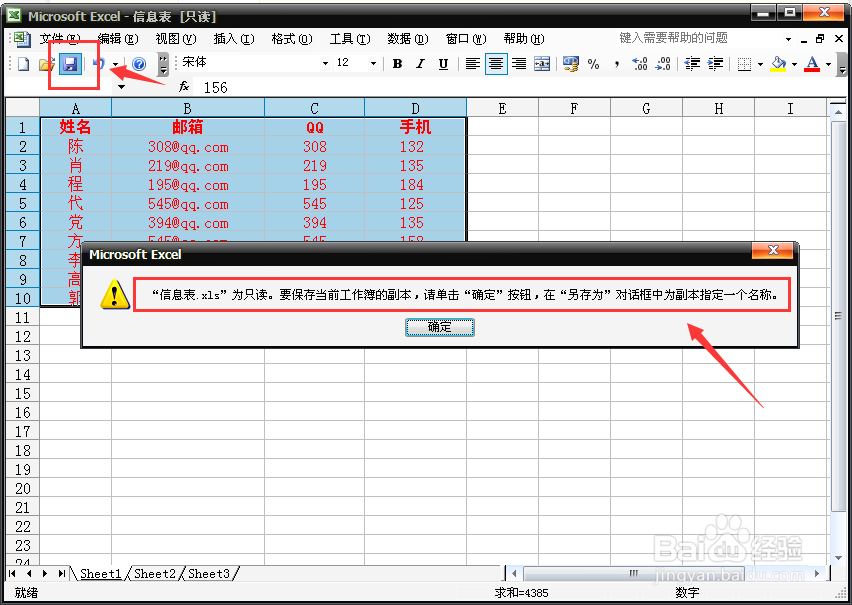
6、打开信息表,设置字体颜色为红色,点击保存。

电脑文件设置只读属性方法

7、看,设置只读属性后便无法更改你的文件,只能看到或者另存你的文件了,是不是很有用呢,小伙伴们快试试吧。
电脑文件设置只读属性方法

  • 提高电脑开机速度的一种方法
  • win7系统怎么设置屏保三维文字?
  • 设置Word 2007页眉或页脚的页边距
  • 怎么取插入符位置,GetCaretPos函数取插入符位置
  • 如何在Internet选项中开启图像占位符的显示?
  • 热门搜索
    结婚照怎么挂 减肥饮食 睾丸疼痛怎么回事 欧神诺瓷砖怎么样 怎么快速去黑眼圈 我在大清当皇帝攻略 普洱茶能减肥吗 怎么才能减肥 金门大桥简介 苹果卡槽怎么打开