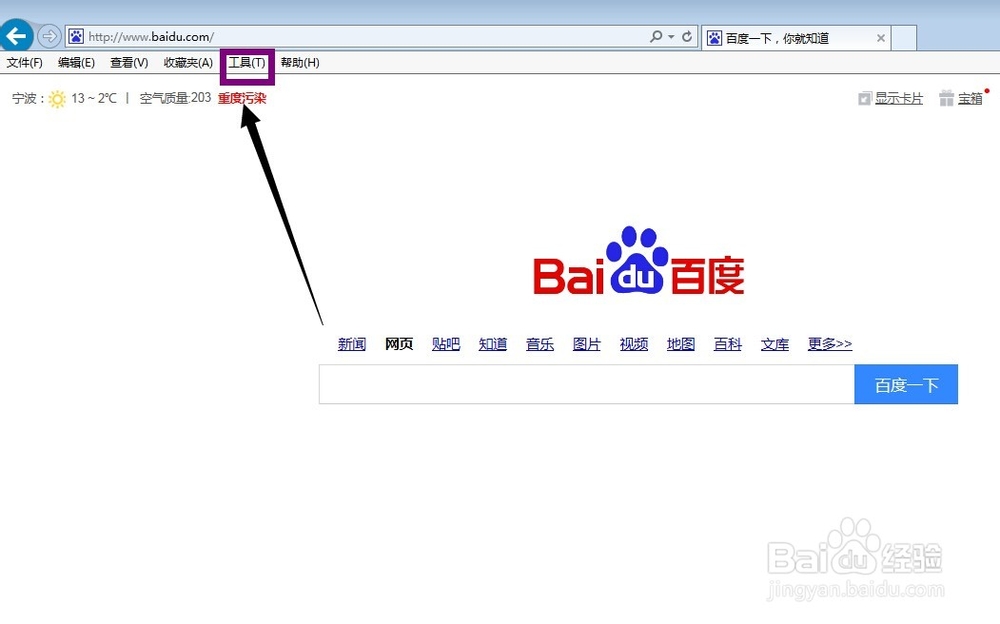
1、启动你的IE浏览器,如下图所示,点击菜单栏位的工具。
2、在工具栏位下拉菜单中点击Internet选项,如下图所示

3、在Internet选项中选择内容选项卡,如下图所示

4、在内容选项卡的自动完成项目点击设置按钮,如下图所示

5、在自动完成设置界面,将保存密码前询问我前面的勾去掉,如下图所示

6、去掉询问前面的勾后,点击确定完成设置,如下图所示

7、如果你不想保存密码的话,请将保存用户名和密码前面的勾也去掉。

时间:2026-04-22 03:55:34
1、启动你的IE浏览器,如下图所示,点击菜单栏位的工具。
2、在工具栏位下拉菜单中点击Internet选项,如下图所示
3、在Internet选项中选择内容选项卡,如下图所示
4、在内容选项卡的自动完成项目点击设置按钮,如下图所示
5、在自动完成设置界面,将保存密码前询问我前面的勾去掉,如下图所示
6、去掉询问前面的勾后,点击确定完成设置,如下图所示
7、如果你不想保存密码的话,请将保存用户名和密码前面的勾也去掉。
