1、ipad上pages文稿如何使用

2、点开pages文稿

3、点击右上角的新建文稿

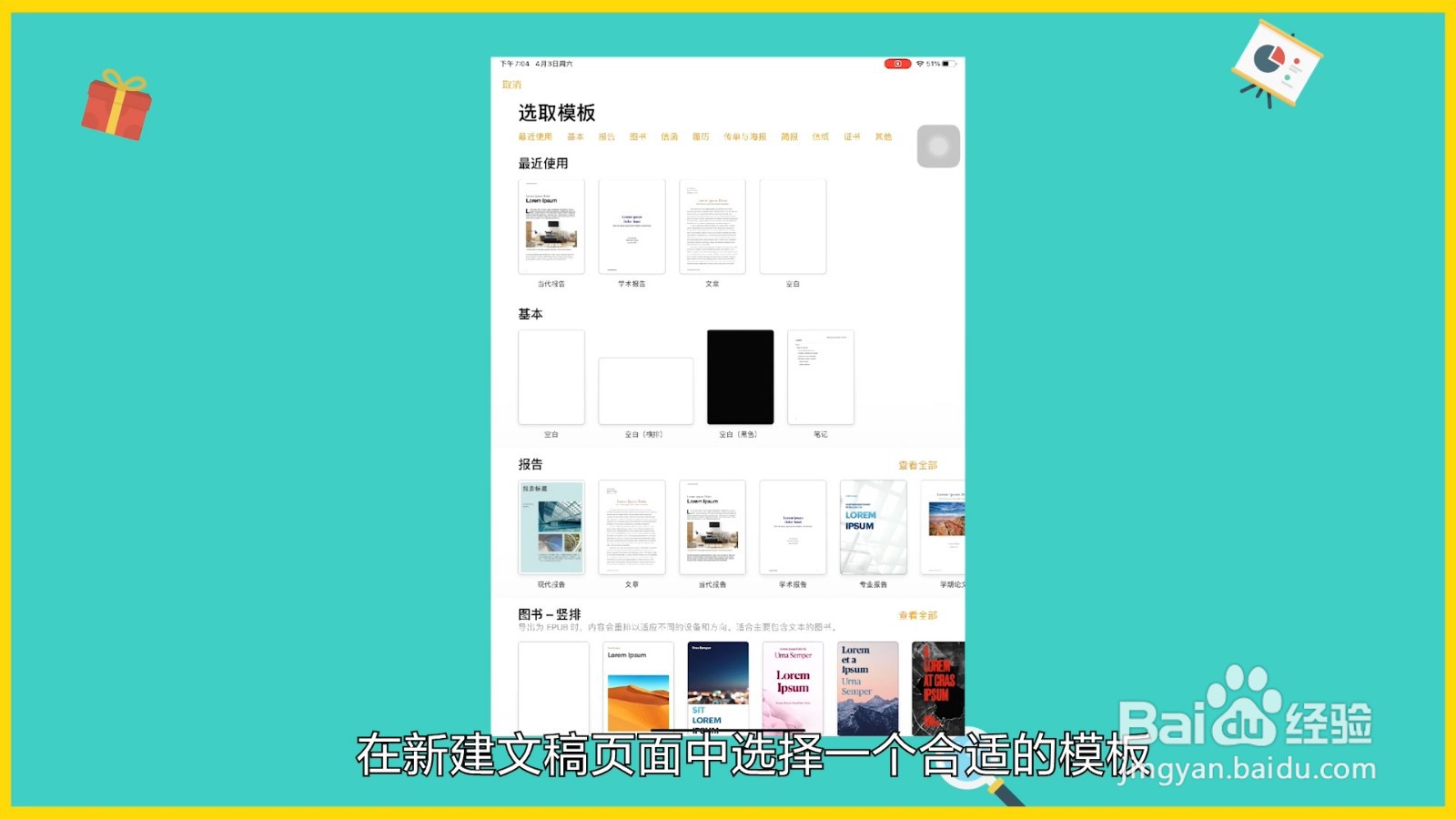
4、在新建文稿页面中选择一个合适的模板
5、点击标题
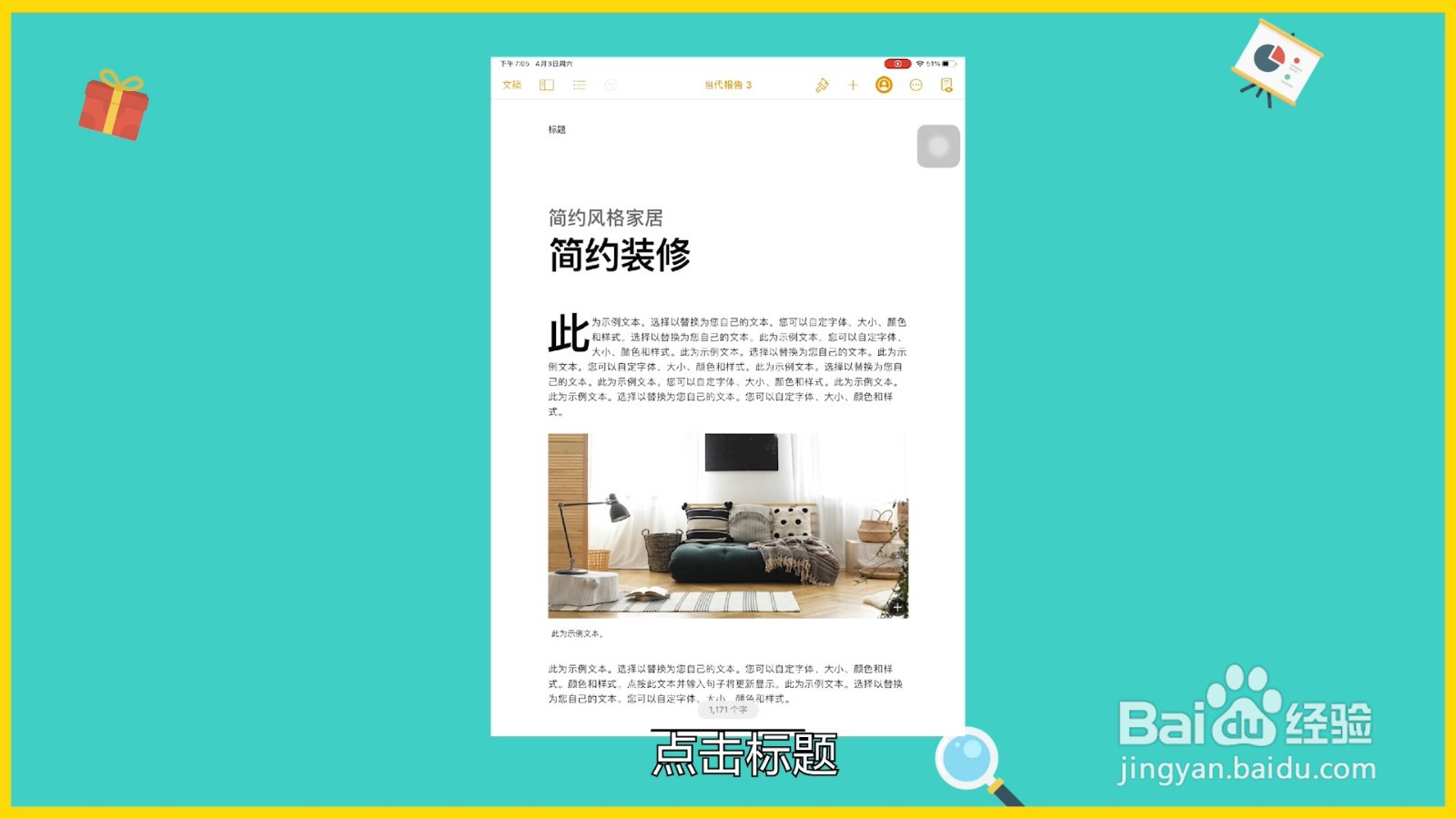
6、替换原先的文字

7、拖拽图片的锚点可以将图片进行放大缩小

8、点击右上角的笔刷

9、可以将图片添加一个倒影效果

10、这样图片显得更加立体

11、点击左上角的第二个图标

12、选择字数统计

13、可以查看当前的文档总字数

14、点击右上角菜单栏

15、选择打印或者导出

16、可以将文本呈现出来

时间:2026-04-22 20:11:03
1、ipad上pages文稿如何使用
2、点开pages文稿
3、点击右上角的新建文稿
4、在新建文稿页面中选择一个合适的模板
5、点击标题
6、替换原先的文字
7、拖拽图片的锚点可以将图片进行放大缩小
8、点击右上角的笔刷
9、可以将图片添加一个倒影效果
10、这样图片显得更加立体
11、点击左上角的第二个图标
12、选择字数统计
13、可以查看当前的文档总字数
14、点击右上角菜单栏
15、选择打印或者导出
16、可以将文本呈现出来
