wps演示中如何制作淡雅简约风封面

 时间:2024-10-14 08:40:26

1、在插入选项卡中点击图片,选择其中的本地图片,插入一张合适的背景图片,并铺满整个页面。

wps演示中如何制作淡雅简约风封面

2、在插入选项卡中点击形状,选择其中的矩形,在白背景图片上绘制出矩形。

wps演示中如何制作淡雅简约风封面

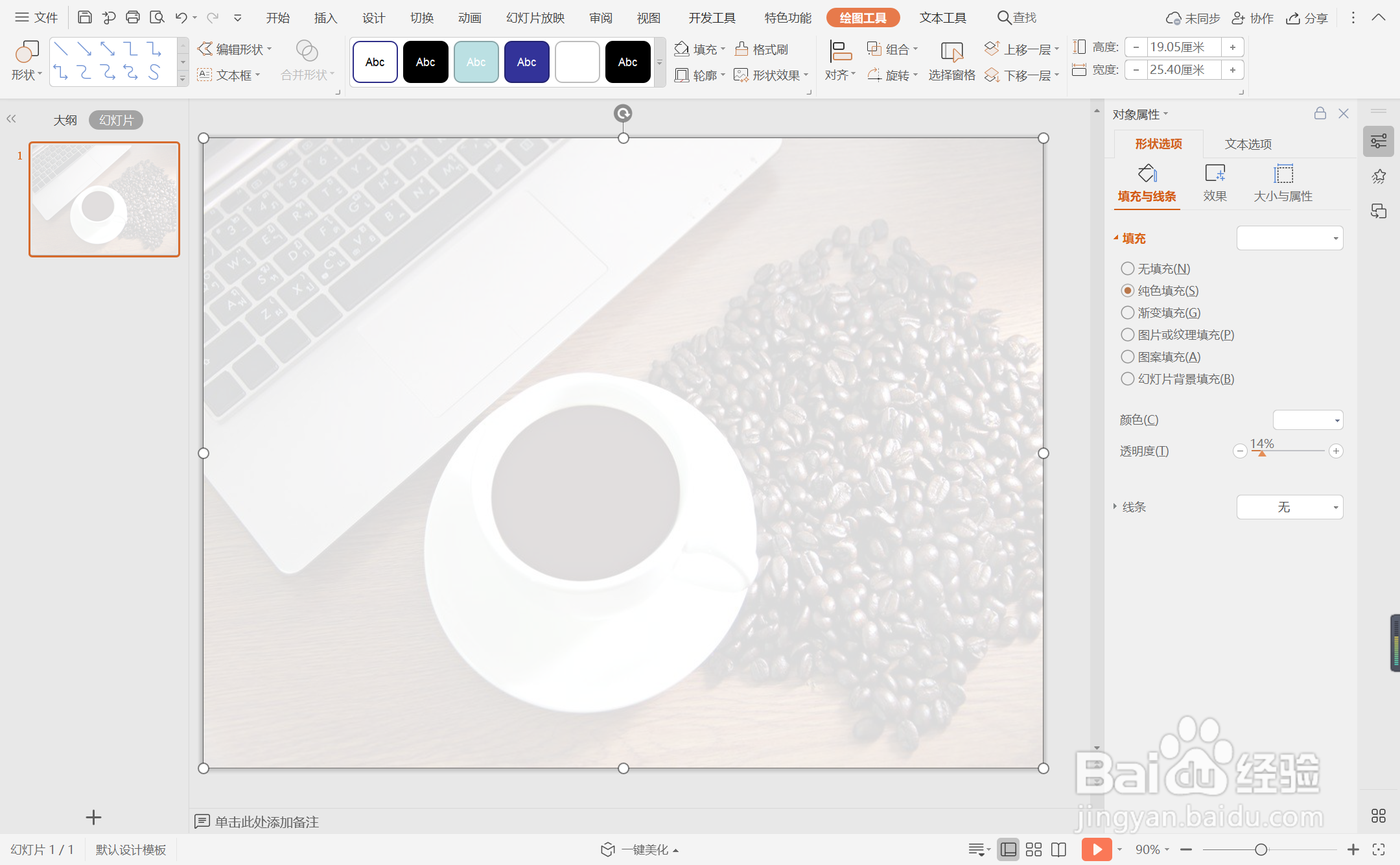
3、选中矩形,在绘图工具中点击填充,选择白色进行填充,设置为无边框,同时设置其合适的透明度。
wps演示中如何制作淡雅简约风封面

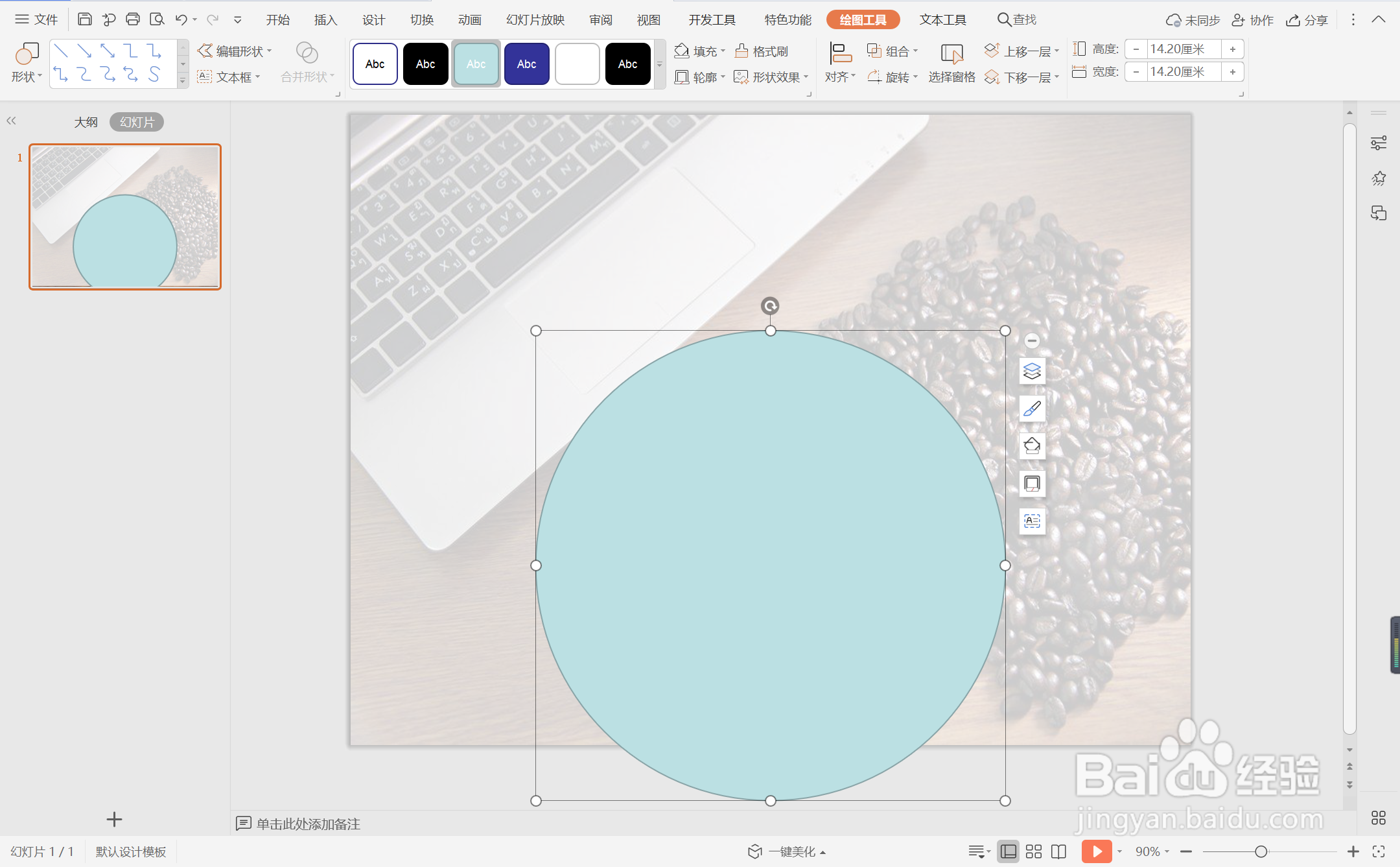
4、接着再插入一个圆形,放置在也页面的合适位置处。

wps演示中如何制作淡雅简约风封面

5、按住ctrl键,先选中矩形,再选中圆形,在绘图工具中点击“合并形状”,选择其中的“减除”。

wps演示中如何制作淡雅简约风封面wps演示中如何制作淡雅简约风封面

6、最后,在页面的合适位置处输入封面的标题,并设置好字体的大小和颜色,这样淡雅简约风封面就制作完成了。

wps演示中如何制作淡雅简约风封面
  • wps演示中如何制作绿色简约风封面
  • wps演示中如何制作大气杂志风封面
  • wps演示中如何制作绿色清新型简约封面
  • wps演示中如何制作清新简约橙色系封面
  • wps演示中如何制作粉蓝撞色风封面
  • 热门搜索
    鼻音重怎么办 凤凰古城自助游攻略 跳舞减肥 怎么检测硬盘坏道 海兔怎么做好吃 美国末日攻略 狙击手幽灵战士2攻略 小儿咳嗽怎么办 空调扇怎么使用 最安全有效的减肥药