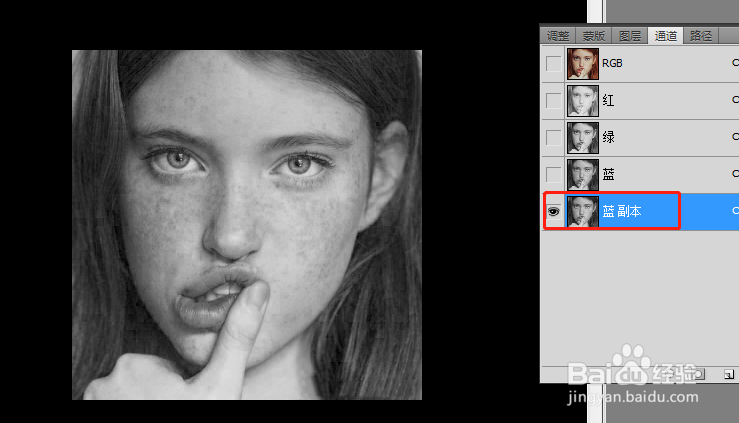
1、首先打开素材图片,选择蓝色通道。

2、蓝色通道复制一层。
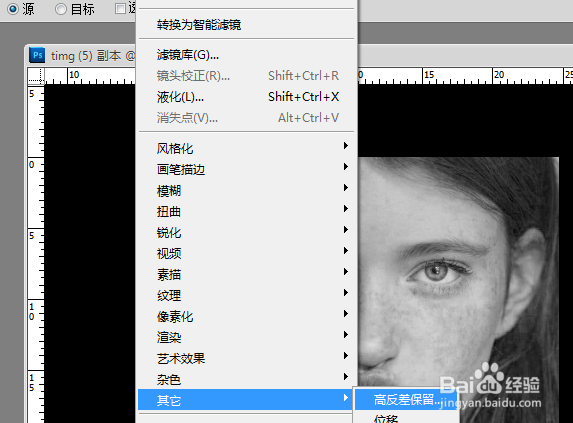
3、执行滤镜-其它-高反差保留。
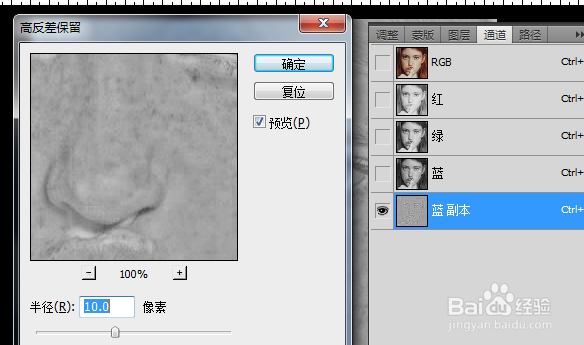
4、参数设置为10
5、接着执行图像-计算。

6、参数设置如下图所示。
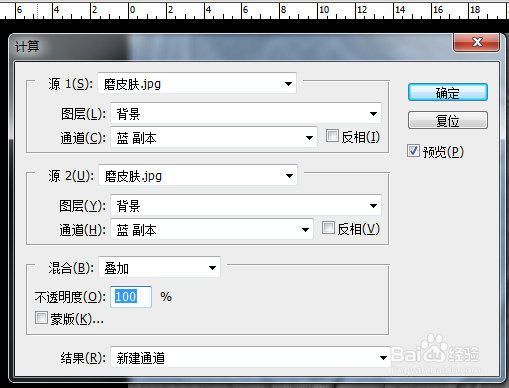
7、连续执行三次。

8、CTRL+I反选,然后载入选区。
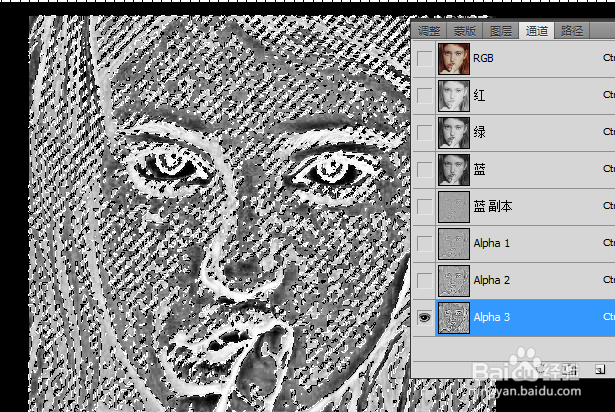
9、回到RGB图层面板,添加曲线,往上拉,确定得到以下效果。
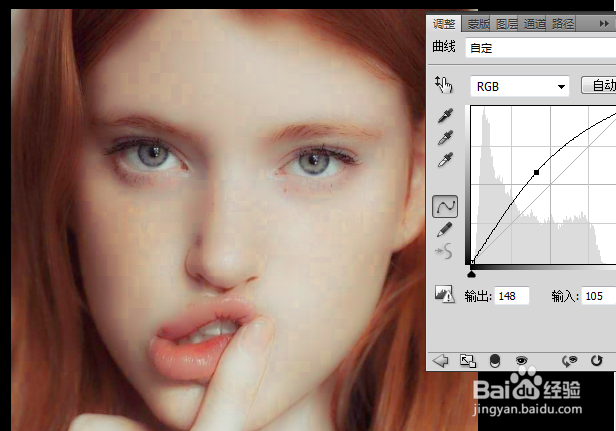
10、最后,你会发现MM脸上斑点不见了。小伙伴们,你也赶快试一下吧。ps祛痘教程

时间:2026-04-21 17:06:48
1、首先打开素材图片,选择蓝色通道。
2、蓝色通道复制一层。
3、执行滤镜-其它-高反差保留。
4、参数设置为10
5、接着执行图像-计算。
6、参数设置如下图所示。
7、连续执行三次。
8、CTRL+I反选,然后载入选区。
9、回到RGB图层面板,添加曲线,往上拉,确定得到以下效果。
10、最后,你会发现MM脸上斑点不见了。小伙伴们,你也赶快试一下吧。ps祛痘教程
