excel中怎么快速修改单元格的次序位置

 时间:2026-02-14 13:22:12

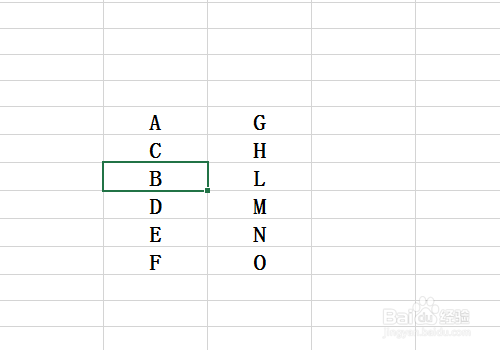
1、作为演示我们在打开的excel中输入两列数据。
excel中怎么快速修改单元格的次序位置

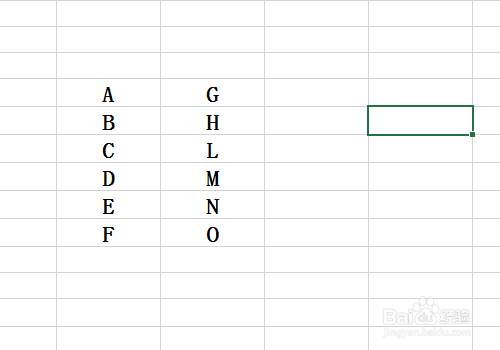
2、然后我们更改B数据到C和D之间。

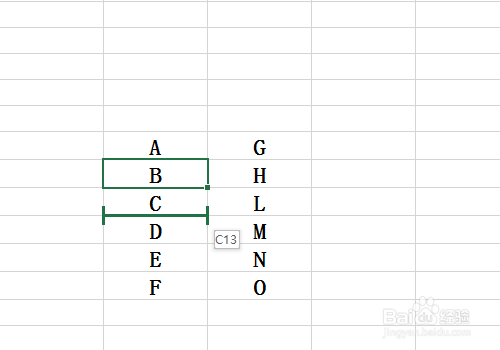
快速的方法就是我们选择B数据的单元格,然后按下Shift,然后拖拽B数据的单元格到C和D之间,出现H型符号时放开鼠标。
excel中怎么快速修改单元格的次序位置

3、这是拖拽后的效果。

excel中怎么快速修改单元格的次序位置

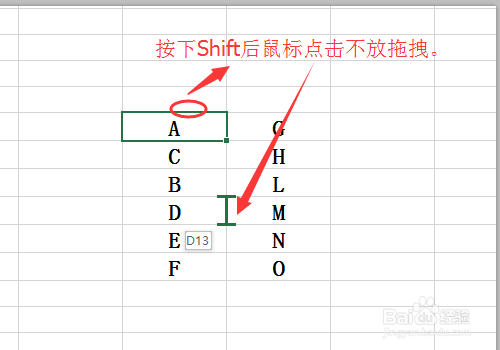
4、同样的方法我们也可以在D和M之间插入A数据。

首先我们选择A数据单元格,然后按下Shift,然后鼠标点击A数据的单元格边框的绿色不放拖拽至我们需的地方。
excel中怎么快速修改单元格的次序位置

5、设置拖拽后的效果,是不是很方便。

excel中怎么快速修改单元格的次序位置

6、在拖拽前一定按住Shift不放,否则单元内的数据会作为复制来操作的。

excel中怎么快速修改单元格的次序位置

  • excel如何删除创建的迷你图
  • Excel 中如何定位空白区域并批量填充
  • Excel如何更改单元格中内容的对齐方式?
  • 普通中等教育促进青少年发展的特殊任务
  • vr行业前景怎么样
  • 热门搜索
    郑州旅游攻略 去上海旅游攻略 湖北旅游攻略 网上银行怎么转账 海南旅游路线 永兴岛旅游 衣原体感染怎么治疗 小便失禁怎么办 旅游地图全图高清版 水碱怎么去除