1、打开PS软件,这里打开一张示例图片作为样本

2、点击左侧工具箱的“橡皮擦工具”

3、然后点击选项栏的“画笔预设”进行画笔设置

4、在图片中用鼠标点击来回移动,会发现出现白色背景

5、点击“背景橡皮擦”

6、同样的进行画笔预设设置

7、在图片中点击移动会出现如图这样的情况,显示的是空白无色背景
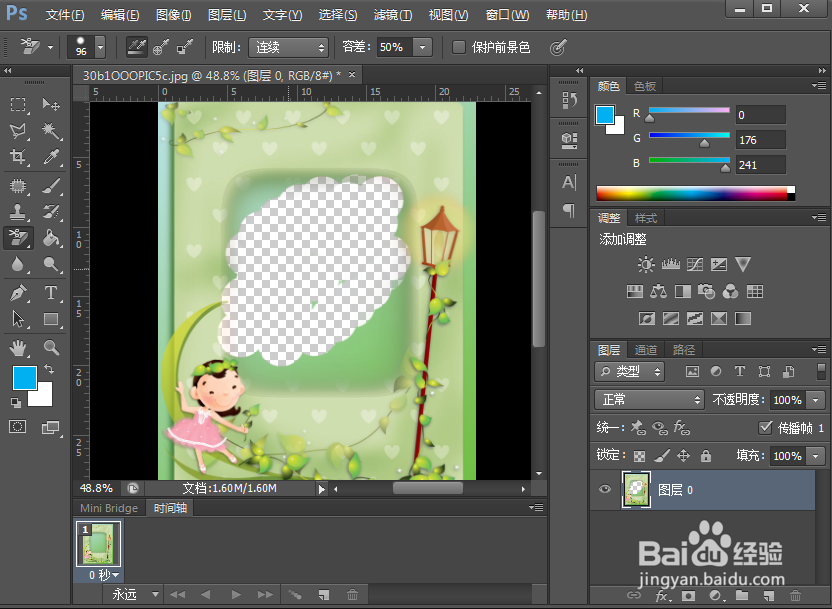
8、点击工具箱中的“魔术橡皮擦”

9、在图片中点击,会出现相似的范围内都会变成空白无色背景

时间:2026-04-22 04:35:48
1、打开PS软件,这里打开一张示例图片作为样本
2、点击左侧工具箱的“橡皮擦工具”
3、然后点击选项栏的“画笔预设”进行画笔设置
4、在图片中用鼠标点击来回移动,会发现出现白色背景
5、点击“背景橡皮擦”
6、同样的进行画笔预设设置
7、在图片中点击移动会出现如图这样的情况,显示的是空白无色背景
8、点击工具箱中的“魔术橡皮擦”
9、在图片中点击,会出现相似的范围内都会变成空白无色背景
