word2019怎么在文档中插入抛物线

 时间:2026-02-16 13:48:46

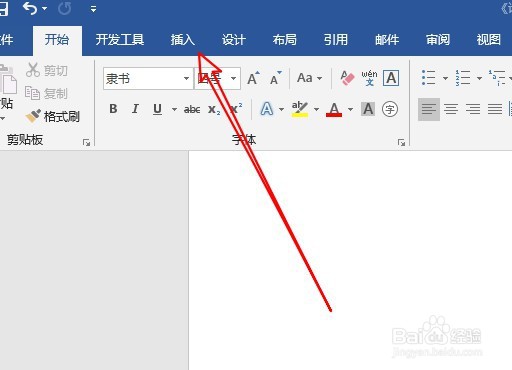
1、首先在电脑上打开word2019,然后点击菜单栏的插入菜单。
word2019怎么在文档中插入抛物线

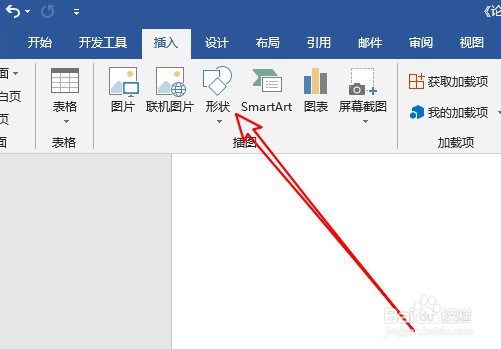
2、接着点击插入工具栏的形状下拉按钮。

word2019怎么在文档中插入抛物线

3、在弹出的下拉菜单中,点击带箭头的线条图标。

word2019怎么在文档中插入抛物线

4、我们在文档中点击空白位置,插入横纵坐标。

word2019怎么在文档中插入抛物线

5、用同样的方法,我们再找到弧线的形状图标。

word2019怎么在文档中插入抛物线

6、把弧线插入到坐标轴上就可以了。

word2019怎么在文档中插入抛物线

7、回车后我们可以看到抛物线已经制作好了。

word2019怎么在文档中插入抛物线

8、总结:

1、首先在电脑上打开word2019,然后点击菜单栏的插入菜单。

2、接着点击插入工具栏的形状下拉按钮。
3、在弹出的下拉菜单中,点击带箭头的线条图标。

4、我们在文档中点击空白位置,插入横纵坐标。

5、用同样的方法,我们再找到弧线的形状图标。

6、把弧线插入到坐标轴上就可以了。

7、回车后我们可以看到抛物线已经制作好了。

  • Word 怎么绘制抛物线
  • word怎么画抛物线
  • word2016怎么画抛物线
  • word怎么画抛物线? word画抛物线的技巧
  • Word技巧——如何制作函数图像
  • 热门搜索
    汉族服饰特点 西安旅游 中国气候特点 城市旅游 苏州旅游景点大全 桂林旅游必去景点 厦门大嶝岛旅游攻略 长春大学旅游学院 大学生旅游 天水旅游