1、以下面的表格为例,我们需要不同的人填入后面的三列数据,第一列的数据不需要修改,为了防止其他人误操作,我们可以把第一列数据保护起来,禁止修改

2、选择需要保护的单元格,点右键,选择设置单元格格式,出现对话框后,选择“保护”,勾选“锁定”,确定

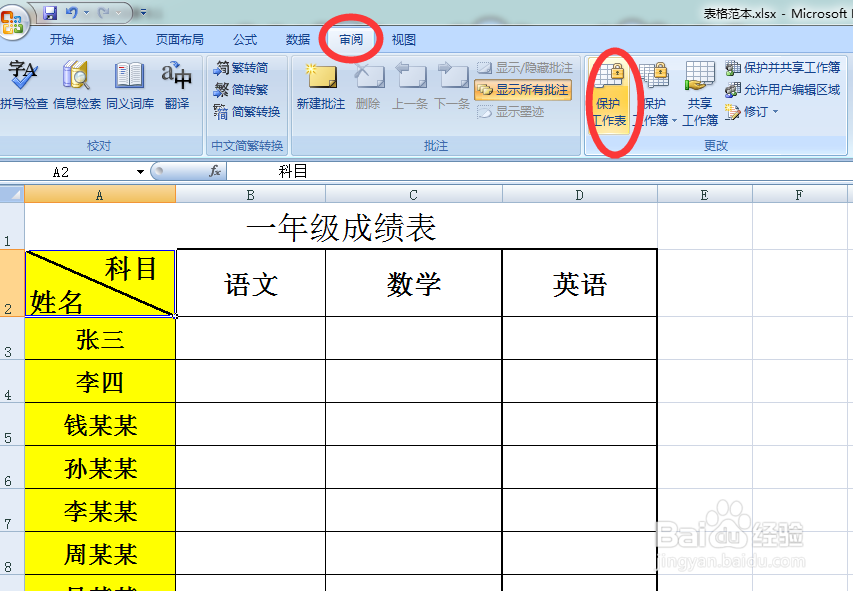
3、选择“审阅”下面的“保护工作表”
4、出现保护工作表对话框后,勾选“保护锁定单元格”和“保护未锁定单元格”

5、设置后,我们再修改第一列时,会出现不可修改的提示

6、这时可以正常操作未被锁定的单元格

时间:2026-05-06 14:13:23
1、以下面的表格为例,我们需要不同的人填入后面的三列数据,第一列的数据不需要修改,为了防止其他人误操作,我们可以把第一列数据保护起来,禁止修改
2、选择需要保护的单元格,点右键,选择设置单元格格式,出现对话框后,选择“保护”,勾选“锁定”,确定
3、选择“审阅”下面的“保护工作表”
4、出现保护工作表对话框后,勾选“保护锁定单元格”和“保护未锁定单元格”
5、设置后,我们再修改第一列时,会出现不可修改的提示
6、这时可以正常操作未被锁定的单元格
