Excel公式编辑栏功能的具体用法

 时间:2026-02-13 20:12:04

1、如果表中存在公式,但是又不知道哪些单元格有公式,可以使用显示公式,点击此按钮之后,如果单元格存在公式则会切换为公式显示。

Excel公式编辑栏功能的具体用法

2、如果想要直观显示某一单元格公式使用了哪些源数据,可以选中该单元格,然后点击追踪引用单元格即可将公式引用的单元格全部标记出来。

Excel公式编辑栏功能的具体用法

3、如果想要直观显示某一单元格数据被哪些公式引用过,可以选中该单元格,然后点击追踪从属单元格,即可将对应单元格全部标记出来。
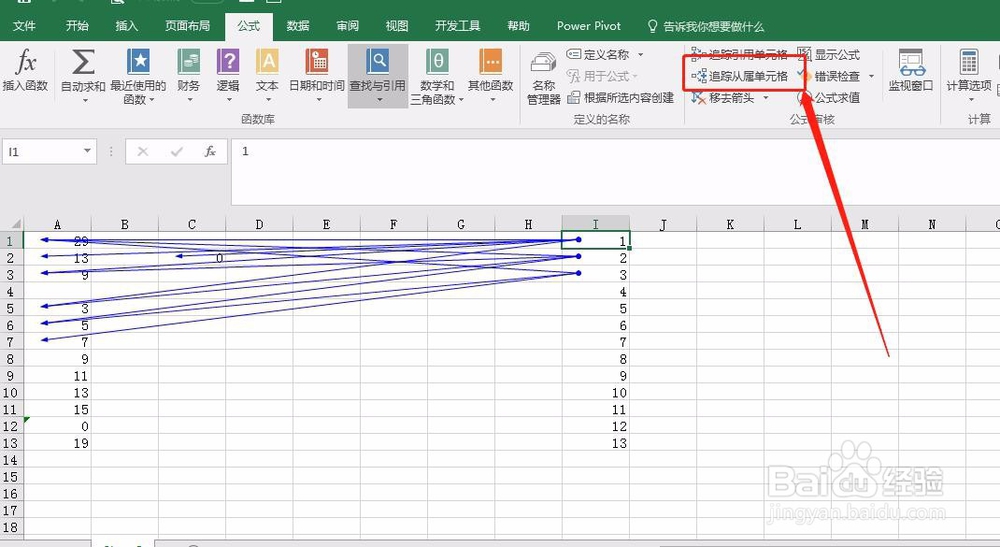
Excel公式编辑栏功能的具体用法

4、如果想要删除箭头,可以点击“移去箭头”,其中提供了三种移除方式,根据需要选择即可。

Excel公式编辑栏功能的具体用法

5、如果想查看一列公式复制填充是否正确,可以点击错误检查,如果存在错误则会弹出相应对话框。

在对话框中可以看到提示错误的单元格,可以点击“从上部复制公式”直接进行修改。

Excel公式编辑栏功能的具体用法

Excel公式编辑栏功能的具体用法

Excel公式编辑栏功能的具体用法

6、如果想要找到表格中是否存在循环引用的错误,可以点击循环引用按钮,其中会列出存在这类错误的单元格,按照提示找到对应单元格进行修改即可。

Excel公式编辑栏功能的具体用法

  • excel怎么更改主题样式
  • excel中怎么以数据来设置文字的颜色和箭头
  • Excel网格线打印怎么关闭
  • 如何将WORD的内容转换为表格?
  • EXCEL怎样使用双色色阶设置单元格的格式
  • 热门搜索
    小孩鼻塞怎么办 御宝羊奶粉怎么样 自行车变速器怎么用 煜怎么读 拼音 松花蛋怎么做 房屋产权到期怎么办 104000元大写怎么写 喷油嘴怎么清洗 怎么查ipad激活时间 流动负债合计怎么算