iOS 11苹果手机iCloud云储存满了怎么办

 时间:2026-02-14 17:51:47

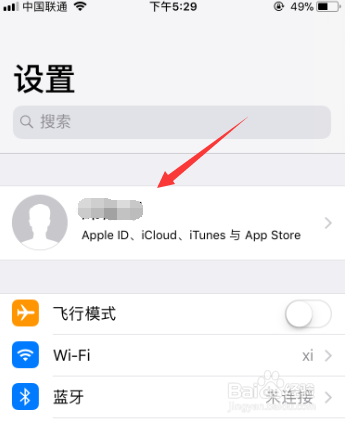
1、首先,我们打开设置界面,点击如图所示自己的账号,进入Apple ID页面
iOS 11苹果手机iCloud云储存满了怎么办

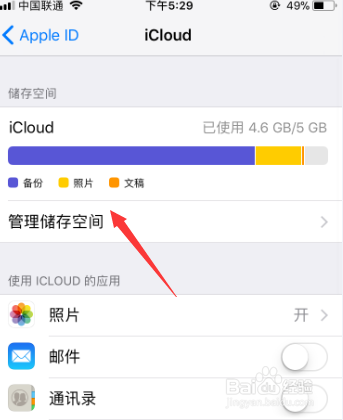
2、打开Apple ID界面后,我们可以看到iCloud,我们点击它

iOS 11苹果手机iCloud云储存满了怎么办

3、然后点击管理储存空间

iOS 11苹果手机iCloud云储存满了怎么办

4、打开iCloud储存空间后,我们可以看到备份在iCloud中的内容,将不需要的一些删除掉

iOS 11苹果手机iCloud云储存满了怎么办

5、例如我们将百度输入法里的内容删除,点击进去然后删除即可

iOS 11苹果手机iCloud云储存满了怎么办

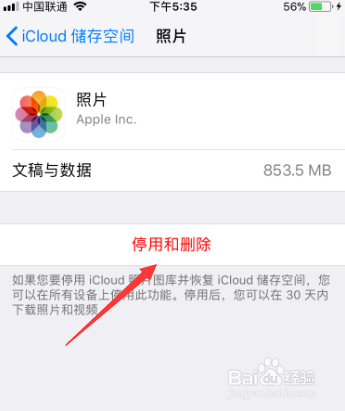
6、当然大部分还是备份和照片,我们也可以依次点击进去删除内容,例如假如想要全部清除照片图库的内容,我们点击删除就能清空iCloud里备份的照片了
iOS 11苹果手机iCloud云储存满了怎么办

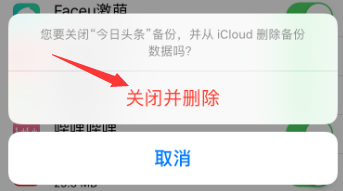
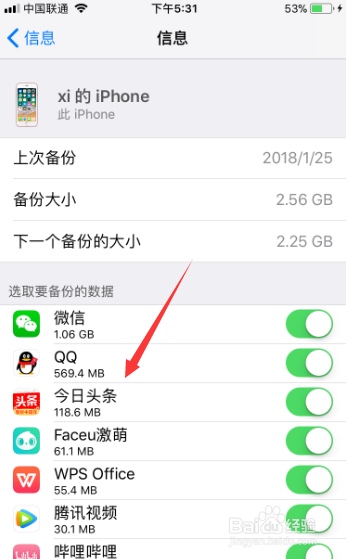
7、在备份信息中,我们可以选择性的将一些不需要备份的软件关闭并删除备份,这样也能节省出很多空间
iOS 11苹果手机iCloud云储存满了怎么办

iOS 11苹果手机iCloud云储存满了怎么办

  • iCloud备份慢如何解决
  • 如何关闭icloud备份
  • 苹果手机怎么删除备份
  • 苹果手机怎么备份
  • 苹果手机iCloud有什么用
  • 热门搜索
    茄子可以生吃吗 长了青春痘怎么办 斐济旅游 宽带自动连接怎么设置 西藏旅游攻略 五一旅游线路 海螺沟旅游攻略 移动人工服务怎么打 藏山风景区 十三陵旅游攻略