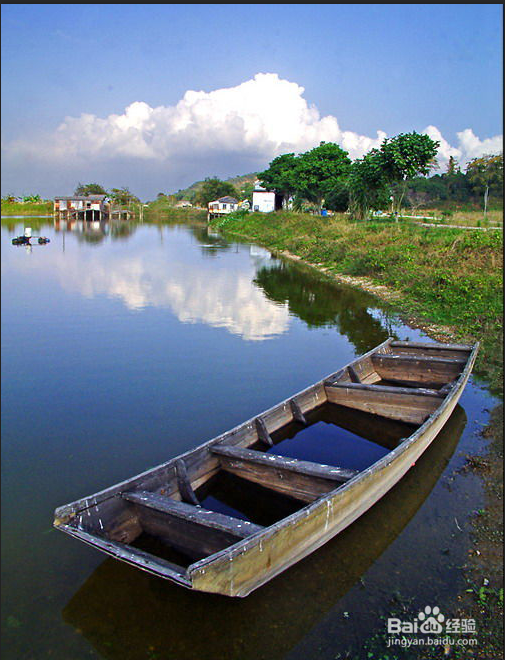
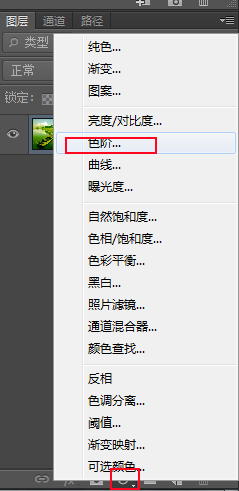
1、利用色阶来调整图片的色彩。
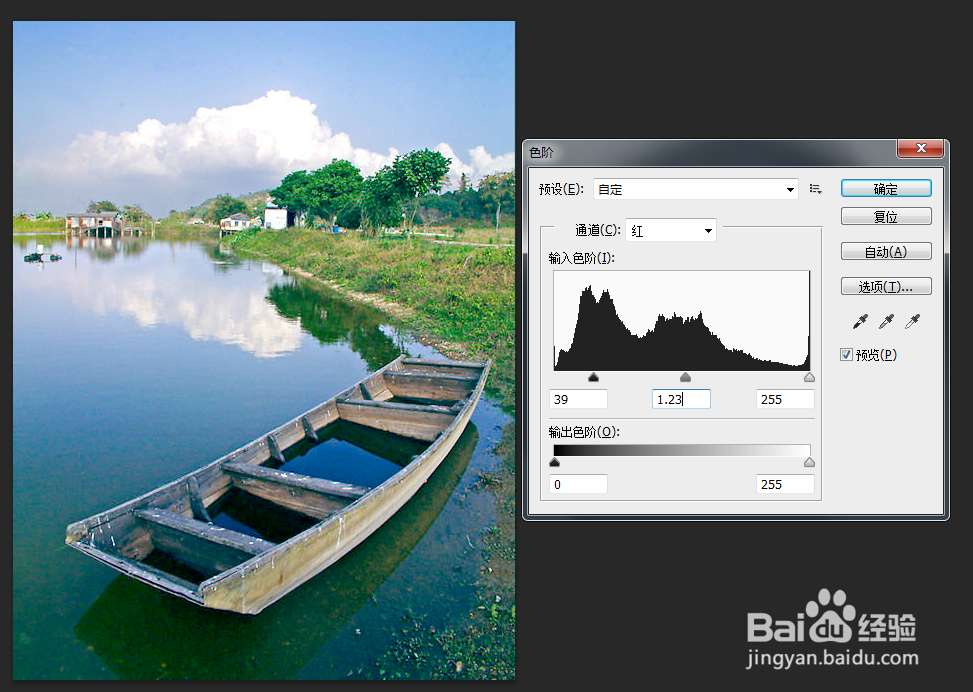
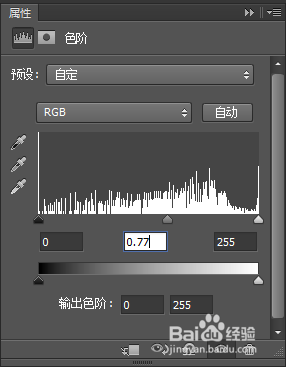
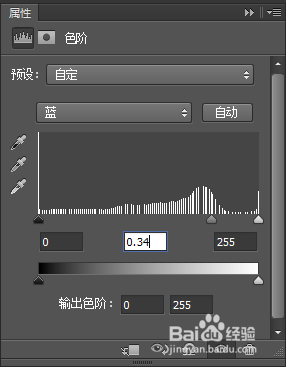
2、分别调整色阶的4种通道:RGB,红,蓝,绿

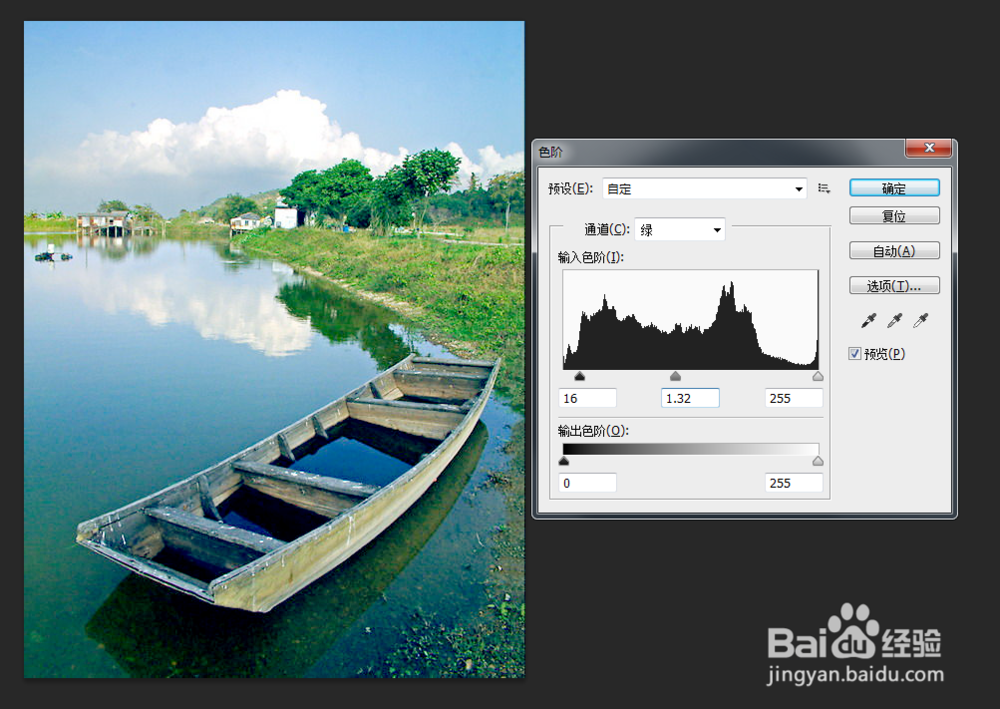
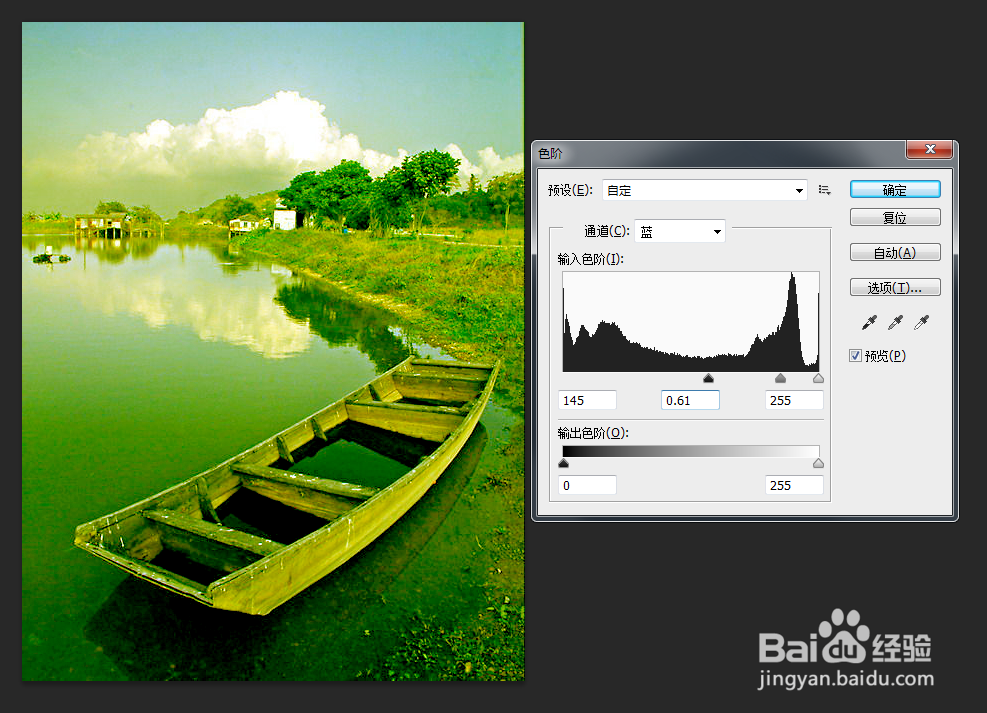
3、添加色阶调整图层:RGB,红,蓝,绿。


4、新建图层,做透明到黑色径向渐变,添加图层蒙版。

5、盖印可见图层(ctrl+shift+alt+E),选择滤镜 | 转化为只能滤镜,添加滤镜 | 渲染 | 光照效果。
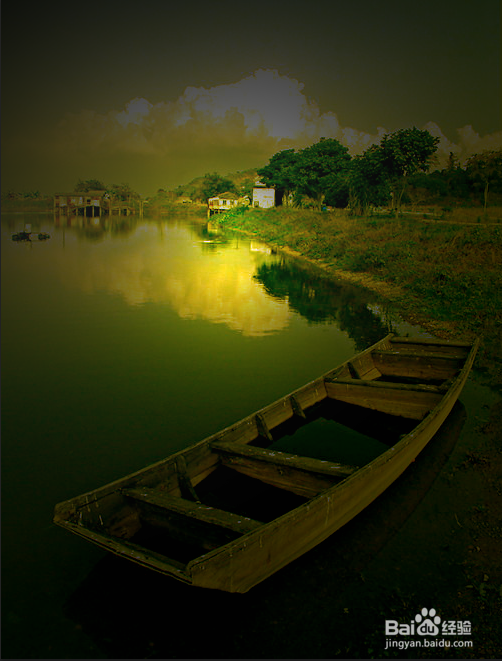
6、盖印可见图层(ctrl+shift+alt+E),进行滤镜 | 锐化处理,图像处理完毕。
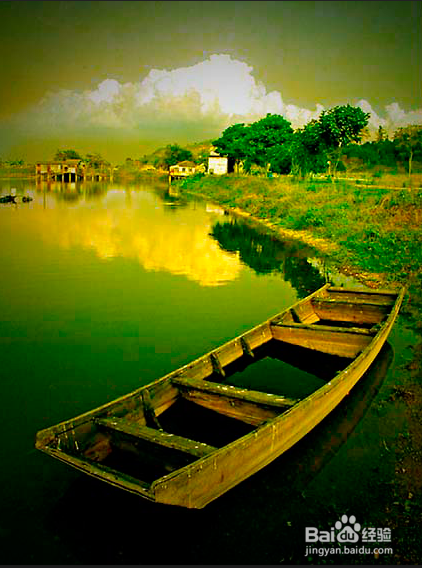
时间:2026-04-24 01:26:16
1、利用色阶来调整图片的色彩。
2、分别调整色阶的4种通道:RGB,红,蓝,绿
3、添加色阶调整图层:RGB,红,蓝,绿。
4、新建图层,做透明到黑色径向渐变,添加图层蒙版。
5、盖印可见图层(ctrl+shift+alt+E),选择滤镜 | 转化为只能滤镜,添加滤镜 | 渲染 | 光照效果。
6、盖印可见图层(ctrl+shift+alt+E),进行滤镜 | 锐化处理,图像处理完毕。
