1、这个主要是在被远程电脑上面设置,在电脑桌面,点击左下角开始,运行
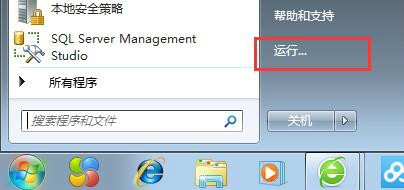
2、输入gpedit.msc,这个是本地组策略编辑器,同样在开始--控制面板--管理工具也能找得到本地安全策略,输入好了点确定。

3、可以看到本地组策略编辑器的主界面

4、依次点开windows设置--安全设置--本地策略--用户权限分配。如图
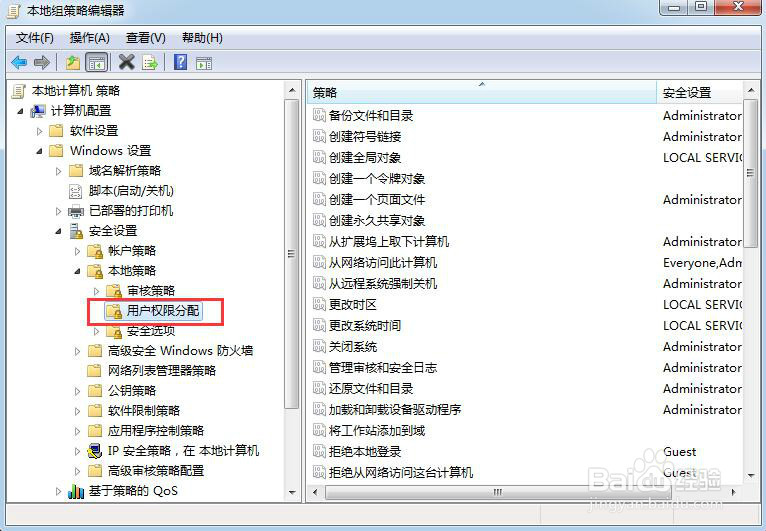
5、在用户权限分配里,找到“拒绝通过远程桌面服务登录”

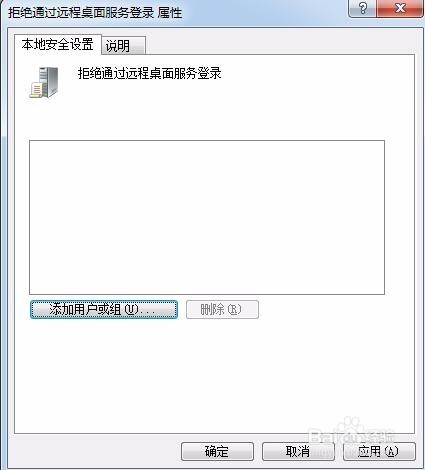
6、双击点开,在属性页面删除里面的账户,保留为空,然后确定再试试远程桌面是不是好了

时间:2026-04-29 05:02:37
1、这个主要是在被远程电脑上面设置,在电脑桌面,点击左下角开始,运行
2、输入gpedit.msc,这个是本地组策略编辑器,同样在开始--控制面板--管理工具也能找得到本地安全策略,输入好了点确定。
3、可以看到本地组策略编辑器的主界面
4、依次点开windows设置--安全设置--本地策略--用户权限分配。如图
5、在用户权限分配里,找到“拒绝通过远程桌面服务登录”
6、双击点开,在属性页面删除里面的账户,保留为空,然后确定再试试远程桌面是不是好了
