将PowerPoint文档转换为pdf文档

 时间:2026-04-22 21:33:08

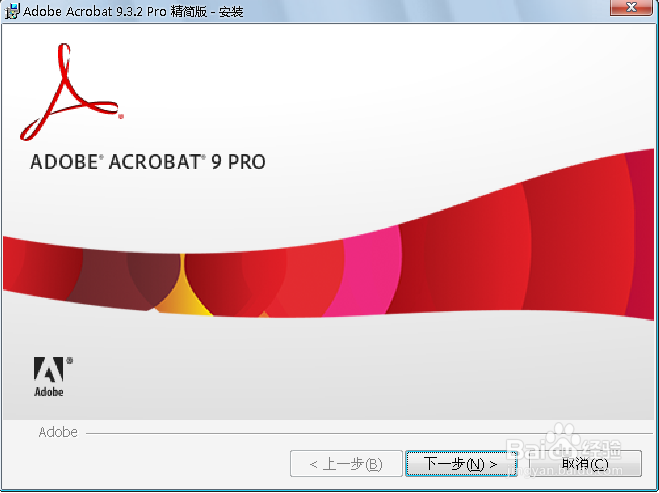
1、首先安装AdobeAcrobat9这款软件,该软件带有PowerPoint等程序的转换插件。

安装过程中会提示你关闭文档,否则需要重启后安装。
将PowerPoint文档转换为pdf文档

2、AdobeAcrobat9安装完成后,打开一个PowerPoint文档。可以看到工具栏多出了一个Acrobat标签,打开后有几个按钮。

将PowerPoint文档转换为pdf文档

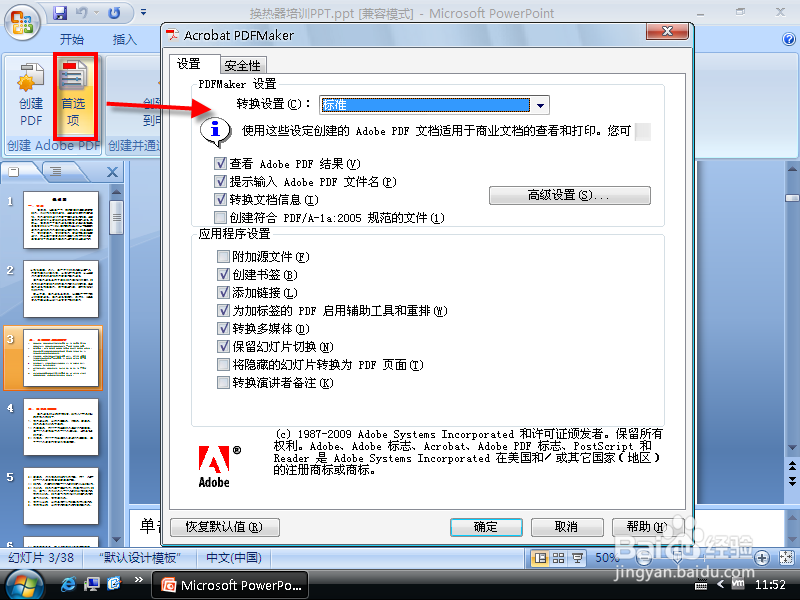
3、点击“首选项”进行一些简单的设置,当然选择默认设置也可以的。

将PowerPoint文档转换为pdf文档

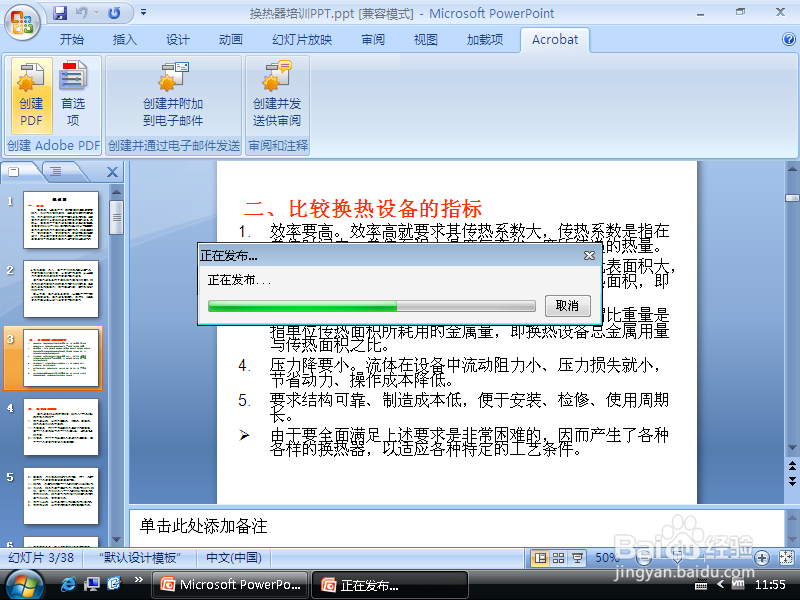
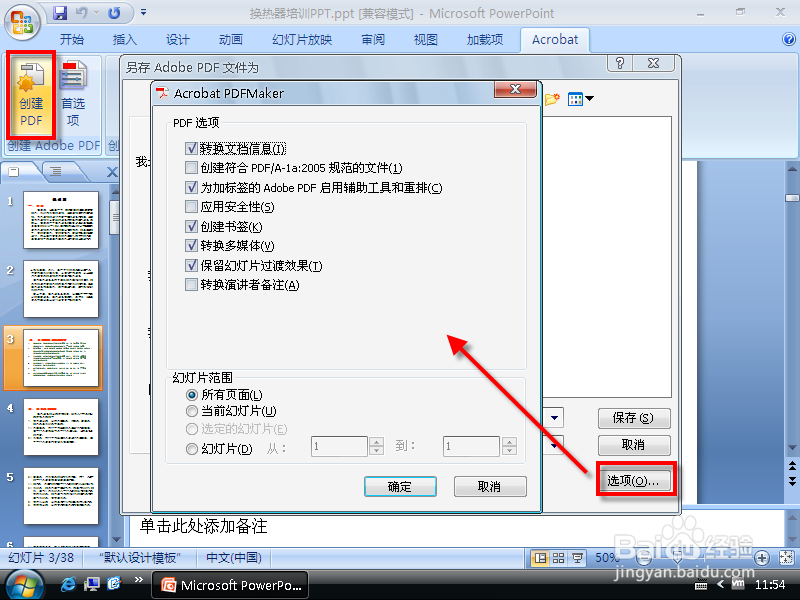
4、设置好之后,点击“创建PDF文档”,在弹出的文件保存对话框右下角,点击“选项”,设置幻灯片转换范围,然后确认开始转换。
将PowerPoint文档转换为pdf文档

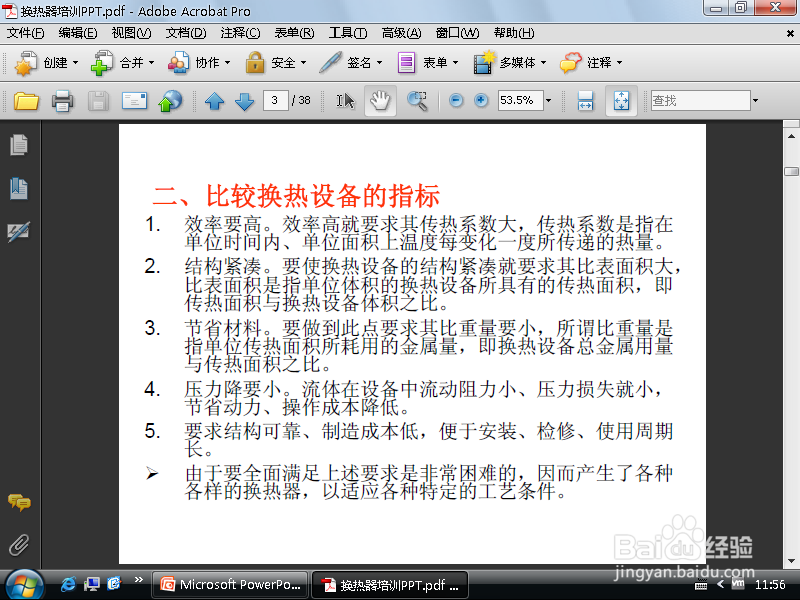
5、稍等片刻就转换完成了。可以打开看看效果。

将PowerPoint文档转换为pdf文档

将PowerPoint文档转换为pdf文档

6、好了,先介绍到这里吧。

可以点击我的头像右侧的用户名 27com 来访问我的其他经验,记得关注我、给我投票哦~~有什么疑问点击“我有疑问”反馈给我哦~

将PowerPoint文档转换为pdf文档

  • pdf怎么转换成为powerpoint
  • 怎么将PowerPoint保存为PDF文档 PPT转PDF方法
  • 如何将PowerPoint文档转换成flash格式
  • 将Excel、word、PowerPoint、CAD等文档转成PDF
  • WPS演示中如何将word文档转换为PowerPoint文稿
  • 热门搜索
    牙龈肿痛怎么办 梦中梦是怎么回事 头疼恶心想吐是怎么回事 庾怎么读 基金定投是怎么回事 onion怎么读 kids怎么读 怎么追男生 鸡眼怎么治 微信实名认证怎么更改