如何设置Win7电脑任务栏上的图标

 时间:2026-04-21 22:20:37

1、打开电脑,可以看到屏幕最下方的任务栏,如图

如何设置Win7电脑任务栏上的图标

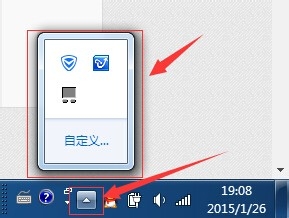
2、在任务栏的右边有运行程序的图标,可以对这些图标进行设置,点击右下角的向上三角图标,出现隐藏的程序图标,如图
如何设置Win7电脑任务栏上的图标

3、点击【自定义...】,会弹出图标设置窗口,如图

如何设置Win7电脑任务栏上的图标

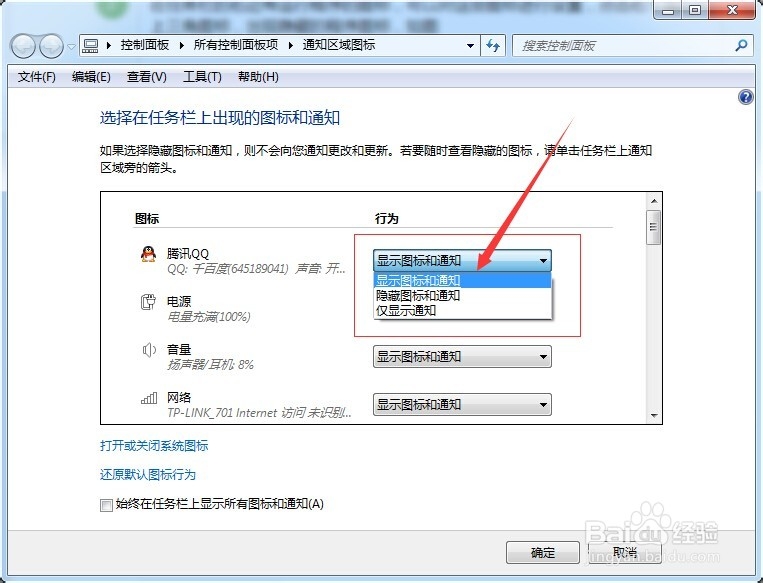
4、在窗口中,可以对所有运行时有图标的程序进行设置,有三种可以下拉选择的状态,如图
如何设置Win7电脑任务栏上的图标

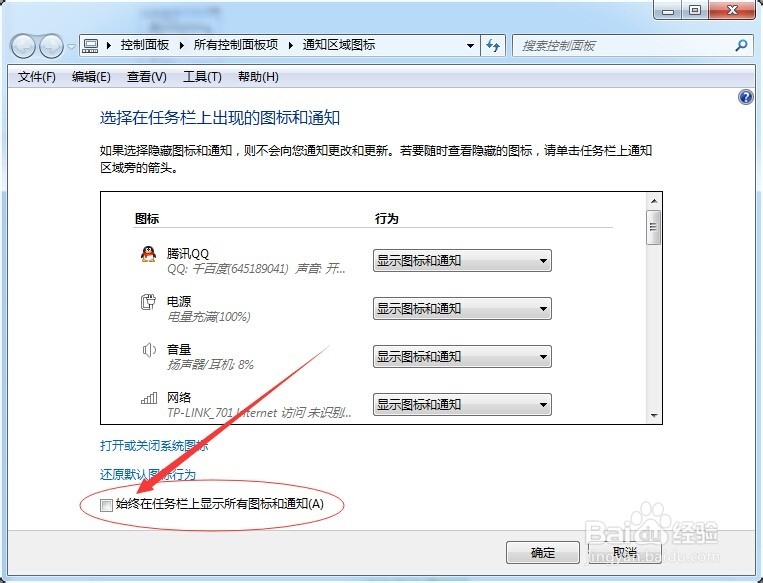
5、设置好后,点击【确定】按钮就可以了。如果想运行的所有程序都在任务栏上显示图标,可以将窗口下文的复选框勾上,如图
如何设置Win7电脑任务栏上的图标

6、将复选框勾上后,程序的三种状态就不能选择了,成为灰色不可选状态,如图

如何设置Win7电脑任务栏上的图标

7、而且将复选框勾上后,任务栏上的运行程序图标都会在屏幕右下角显示出来,如图

如何设置Win7电脑任务栏上的图标

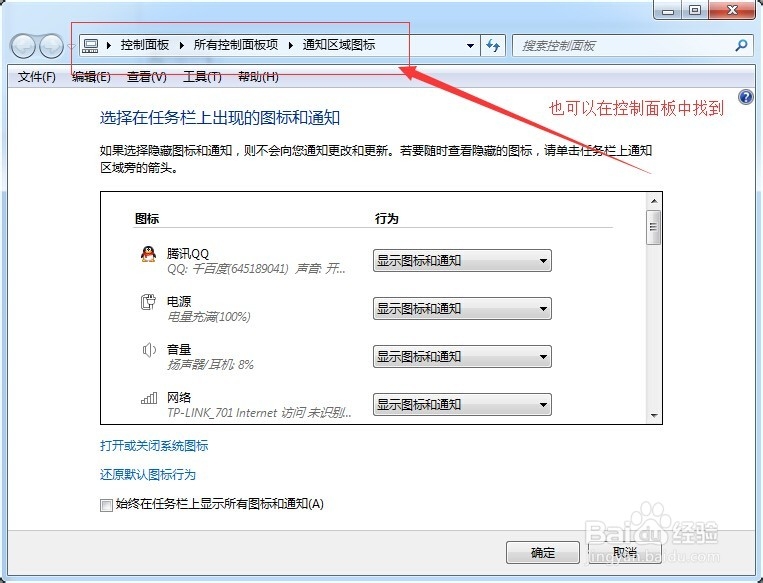
8、如果电脑开始就是将复选框选中的话,可以到控制面板中进行设置,如图,给出了在控制面板中的路径。
如何设置Win7电脑任务栏上的图标

  • 桌面图标如何设置
  • Windows 7怎么修改文件夹名称
  • Windows10如何使用任务视图
  • Windows关闭来自其他应用的通知(避免广告)
  • win10系统中,如何把应用固定到开始屏幕?
  • 热门搜索
    乱码怎么办 苹果手机怎么清理内存垃圾清理 如何经营好服装店 痘坑如何修复 bug是什么意思 性与生活 月经提前是什么原因 工伤认定申请表怎么填 如何使用微信公众号 如何祛斑美白