PS练习二百九十四直纹红木1纹理

 时间:2026-04-25 08:52:10

1、如下所示,

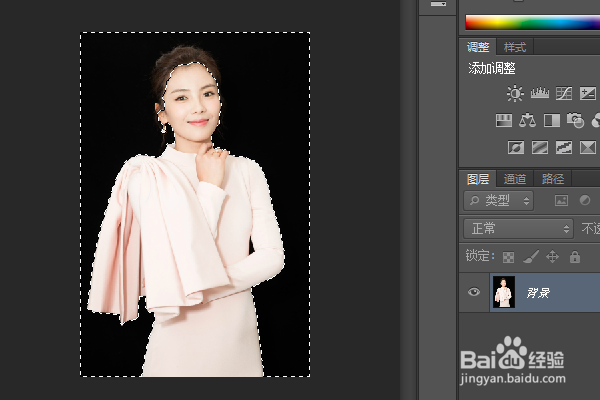
打开PS软件,进入到工作界面,

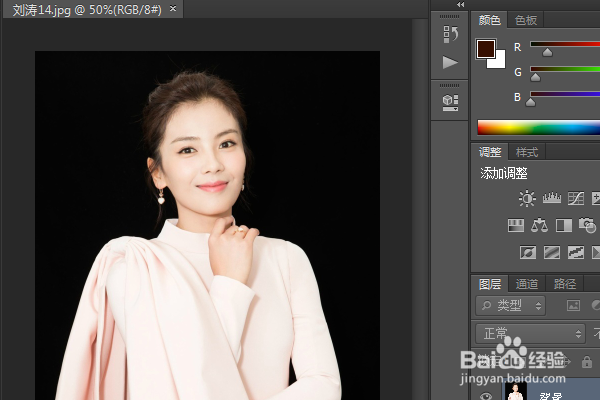
ctrl+o,打开一个事先准备好的素材图片,
PS练习二百九十四直纹红木1纹理

2、点击左边的快速选取工具,

快速创建一个选区,

PS练习二百九十四直纹红木1纹理

3、点击右边工具栏中的动作按钮,展开动作面板,

在动作面板中选中【纹理——直纹红木1】,

点击播放按钮。
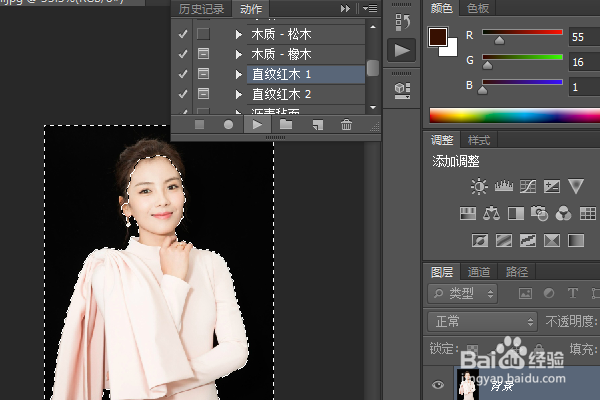
PS练习二百九十四直纹红木1纹理

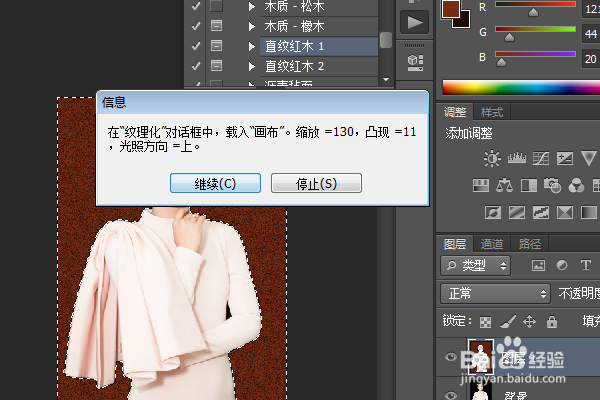
4、如下所示,

弹出提示框,点击“继续”

PS练习二百九十四直纹红木1纹理

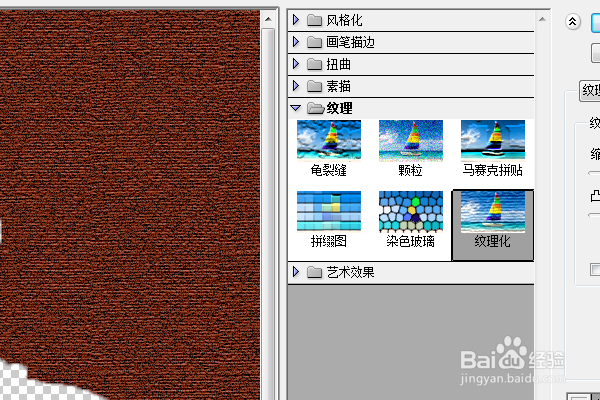
5、如下所示,

进入“纹理化对话框,一切参数默认,点击确定。

PS练习二百九十四直纹红木1纹理

6、如下所示,

动作播放完成,看着图层面板中多出的图层,这就是动作之下自动生成的了。
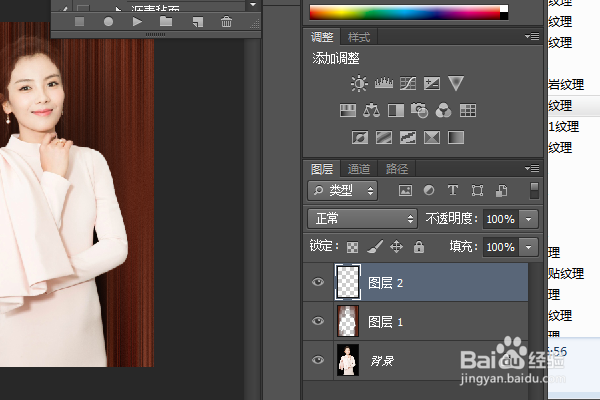
PS练习二百九十四直纹红木1纹理

7、如下所示,

看着图片中的效果,

这个就是这个动作最终的效果了。

PS练习二百九十四直纹红木1纹理

  • Ps2019怎么让图片弯曲变形
  • ps文字添加外发光描边方法介绍
  • ps渐变效果怎么做?
  • photoshop怎么制作图片蒙版效果?
  • 使用Photoshop绘图蒙版的使用技巧
  • 热门搜索
    澳门航空怎么样 路由器和猫怎么连接 穿心莲怎么吃 脱肛怎么治疗 健身怎么吃 怎么解防沉迷 怎么缩小图片大小 被蚊子咬了怎么止痒 脸上长痘痘怎么治疗 怎么升级电脑系统