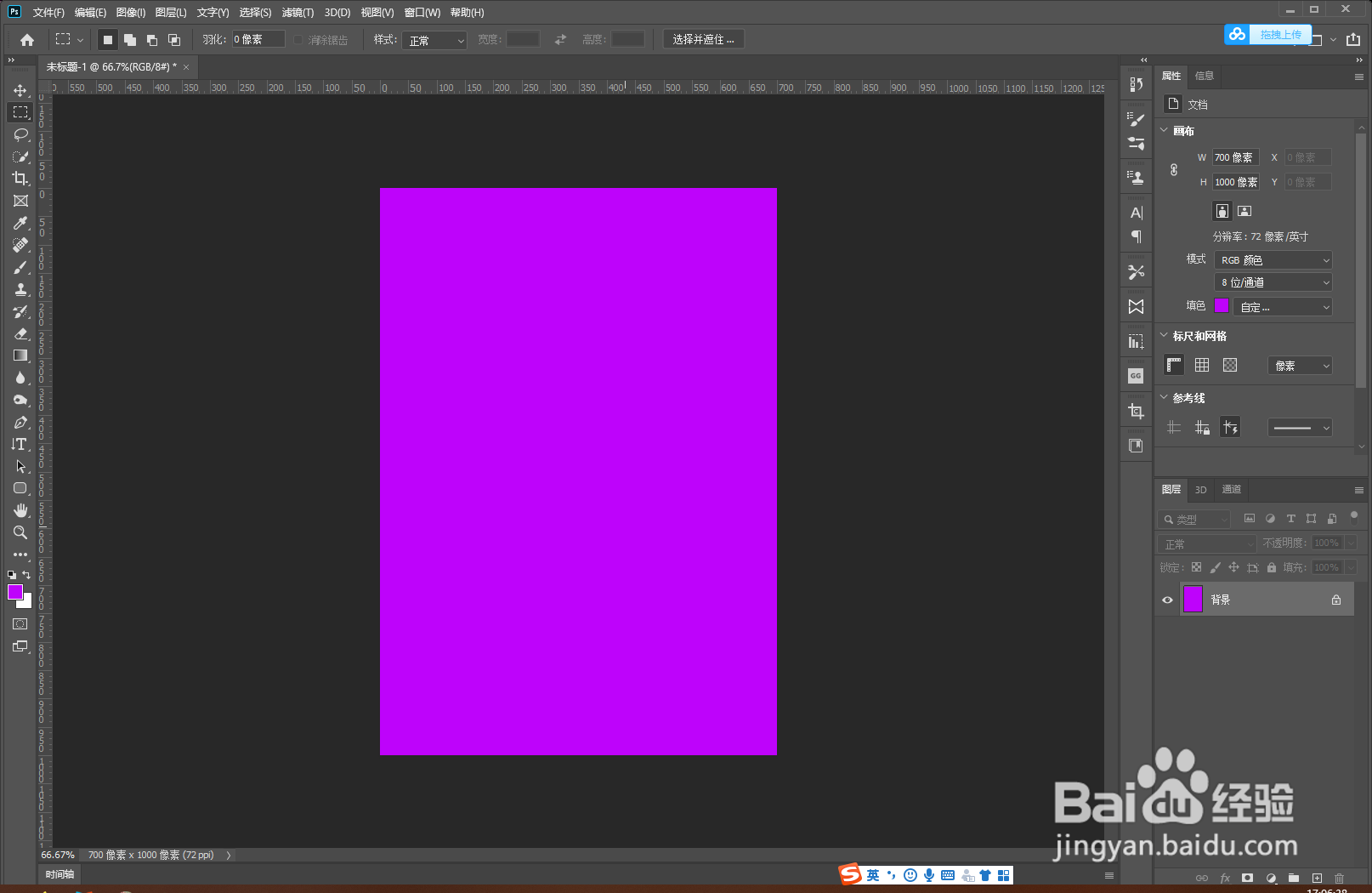
1、新建文档,填充紫色或其他喜欢的颜色。
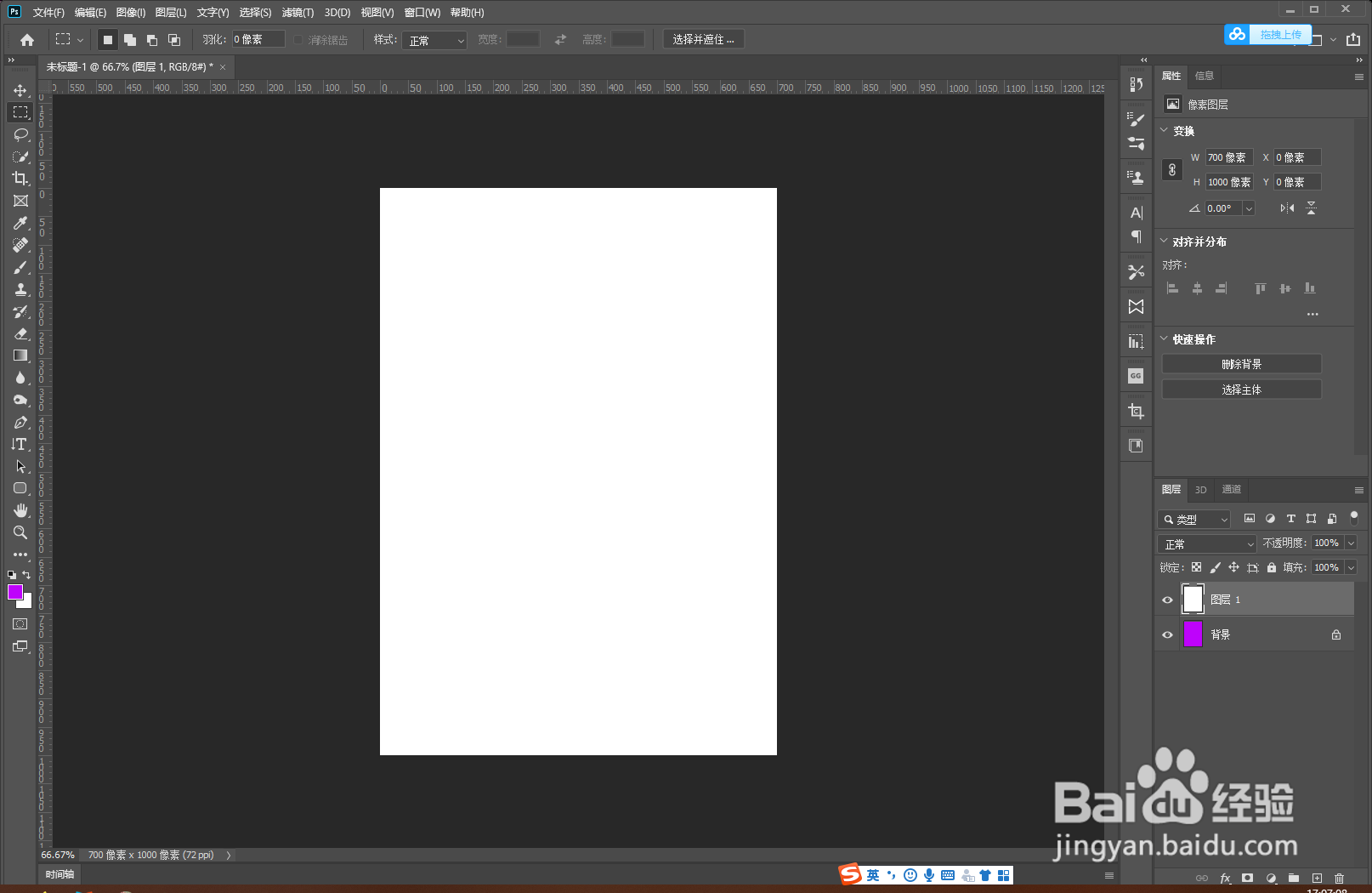
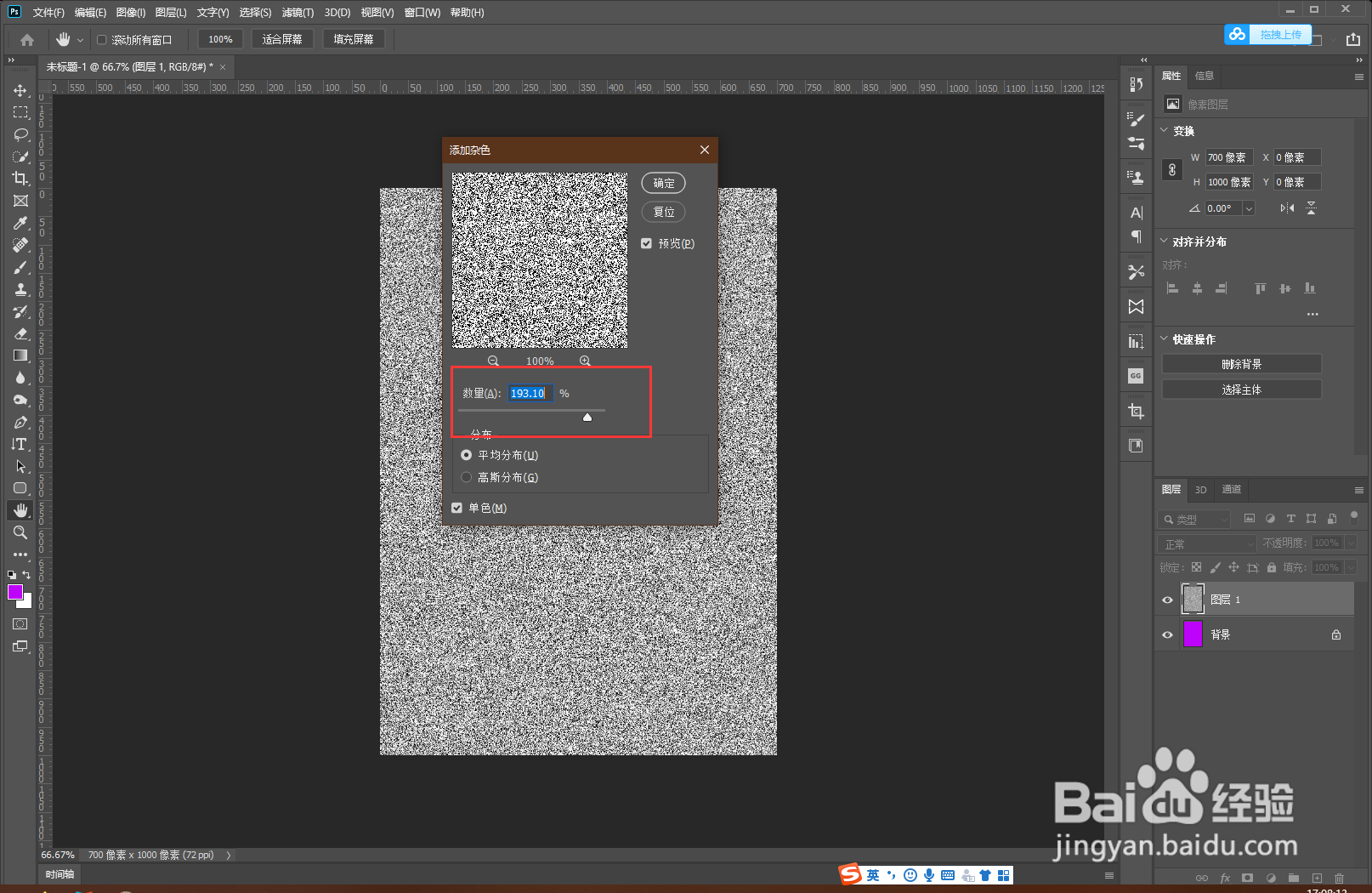
2、新建空白图层1,填充白色。点击菜单滤镜>杂色>添加杂色:设置数量200左右(根据画布大小适当调整数量),点击确定。
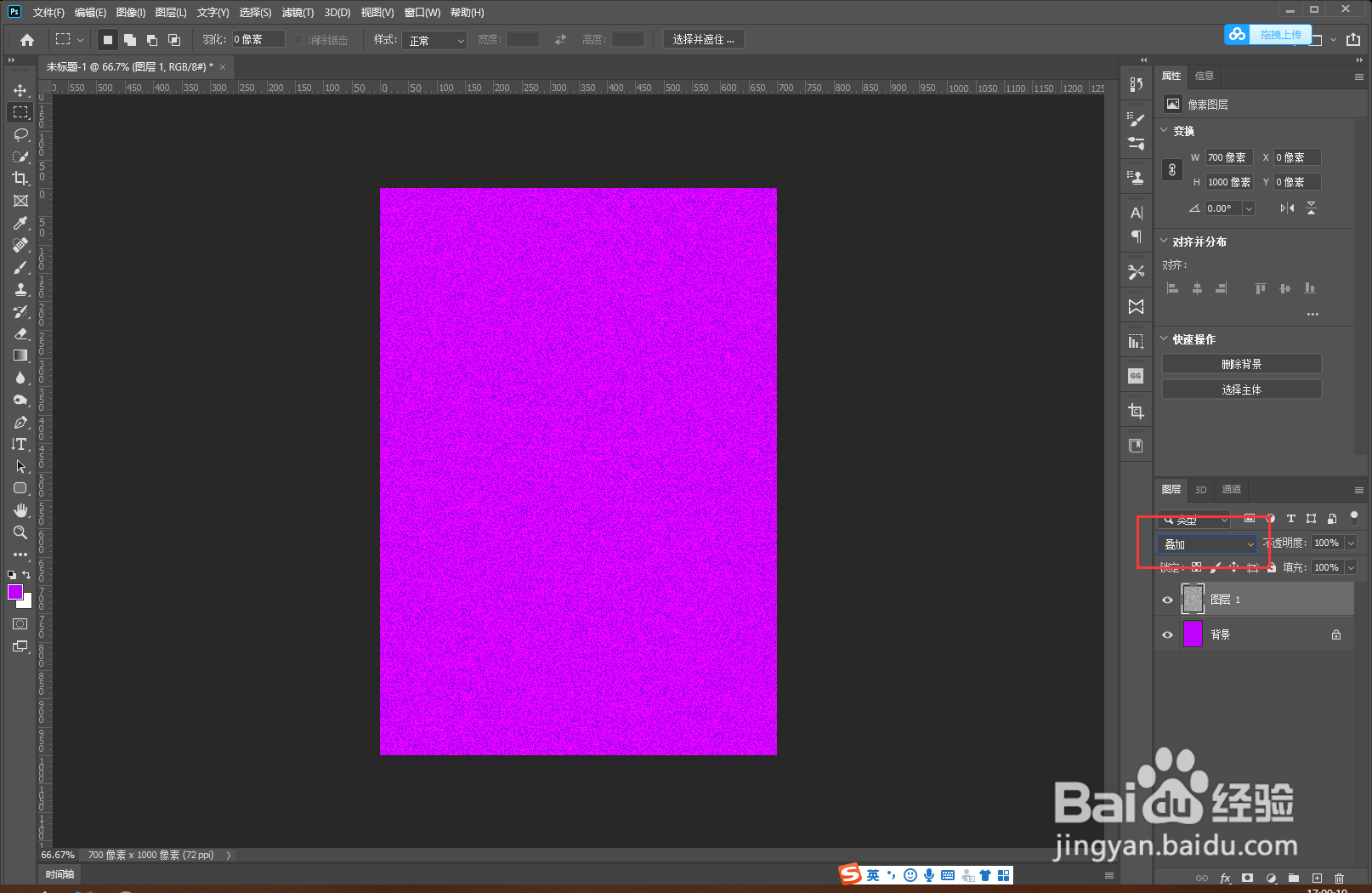
3、图层1混合模式改为:叠加。使用快捷键(Ctrl+J)复制图层1。
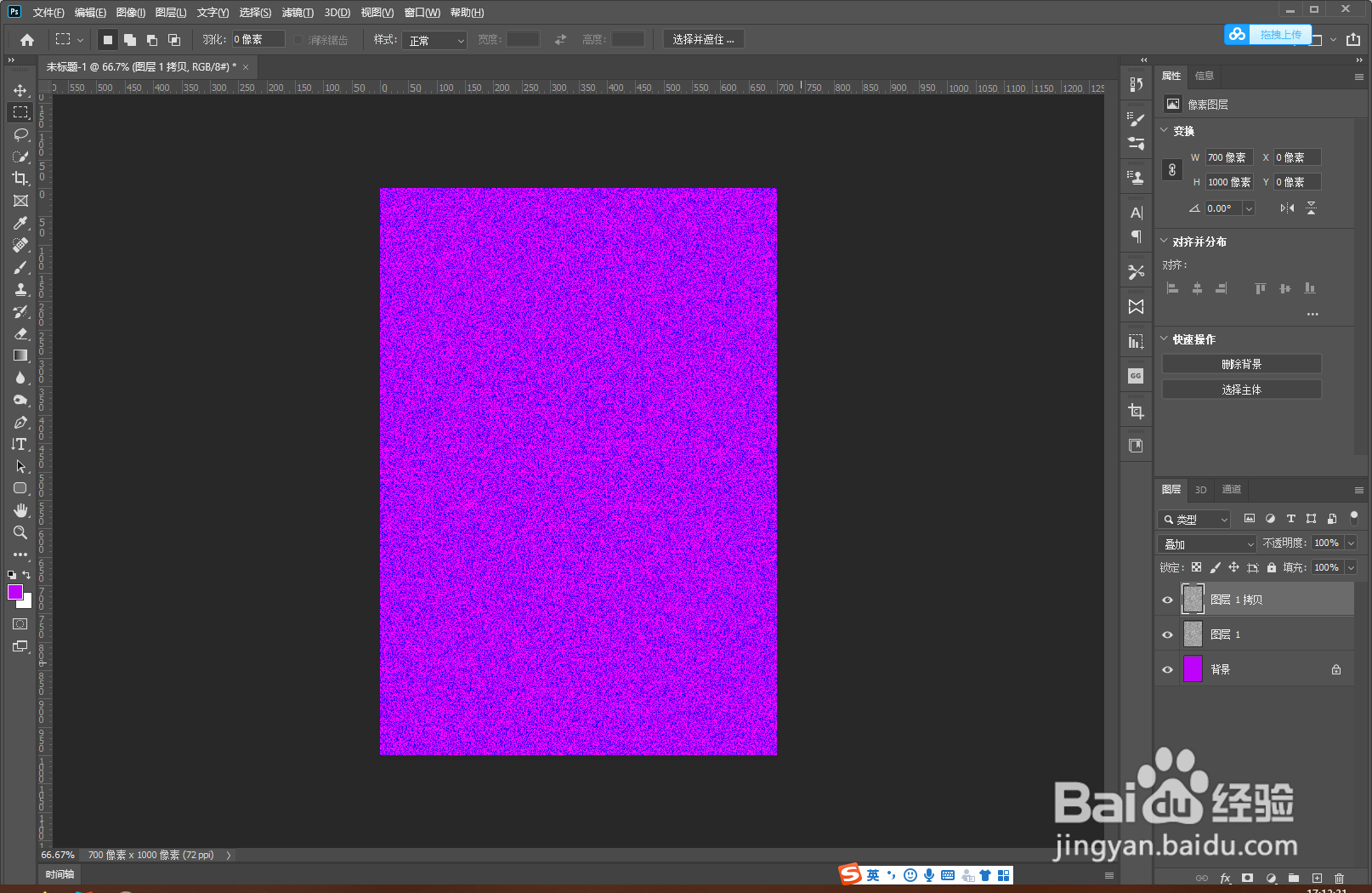
4、选择图层1拷贝图层,使用快捷键(Ctrl+i)反相。
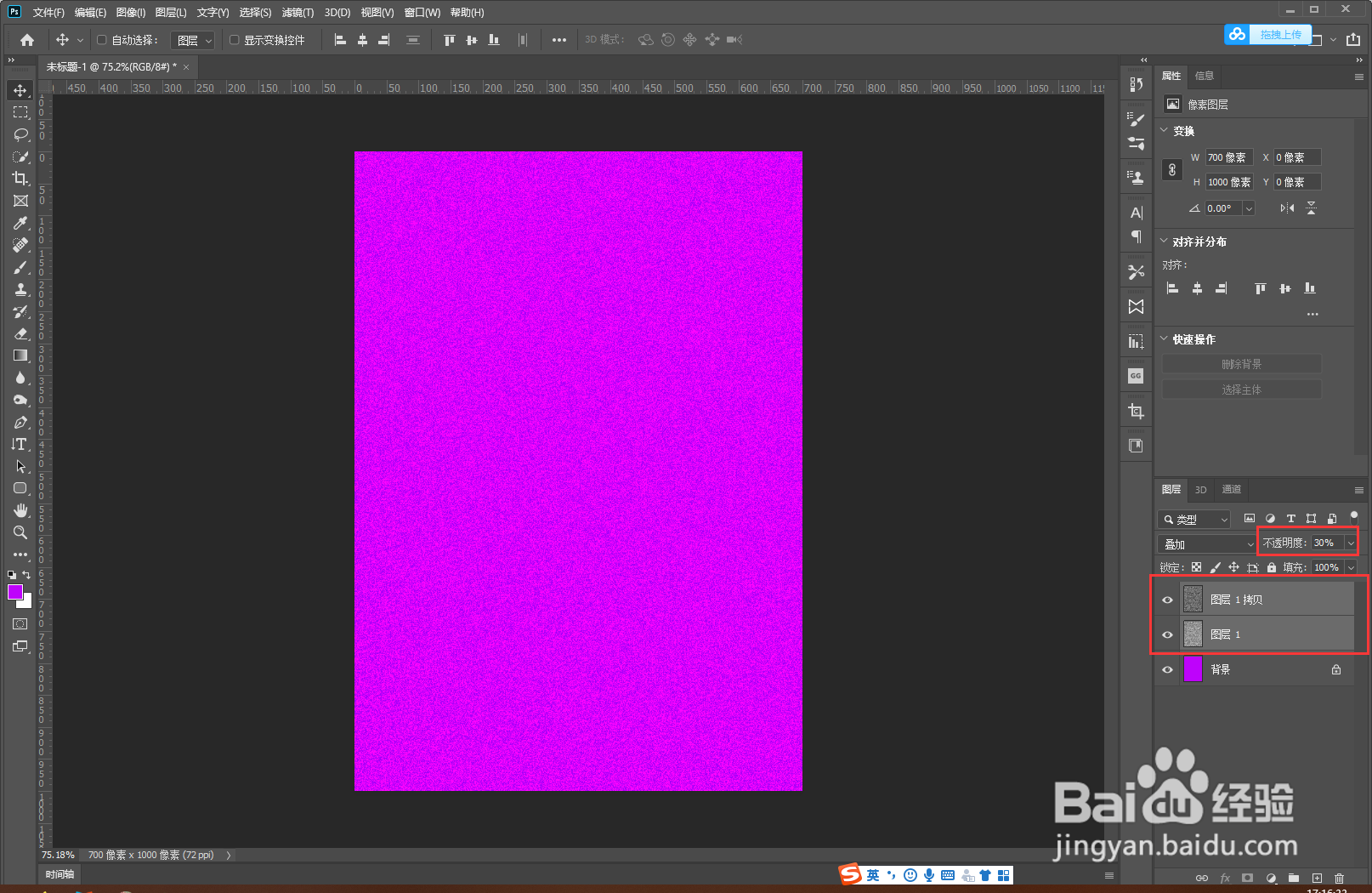
5、选择图层1和图层1拷贝,透明度调整至30%左右。
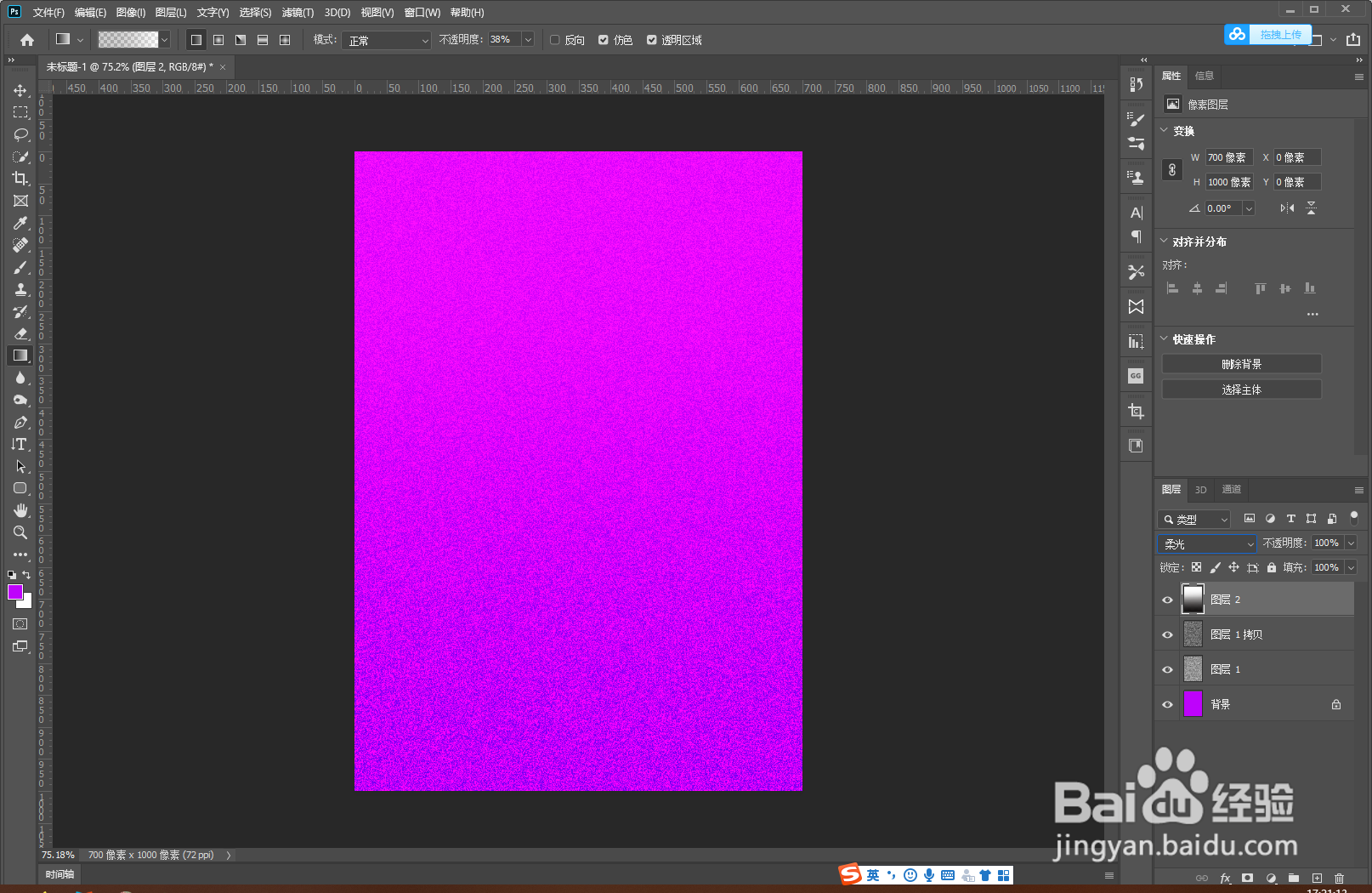
新建空白图层2,使用渐变工具填充黑白渐变,填充黑白渐变。
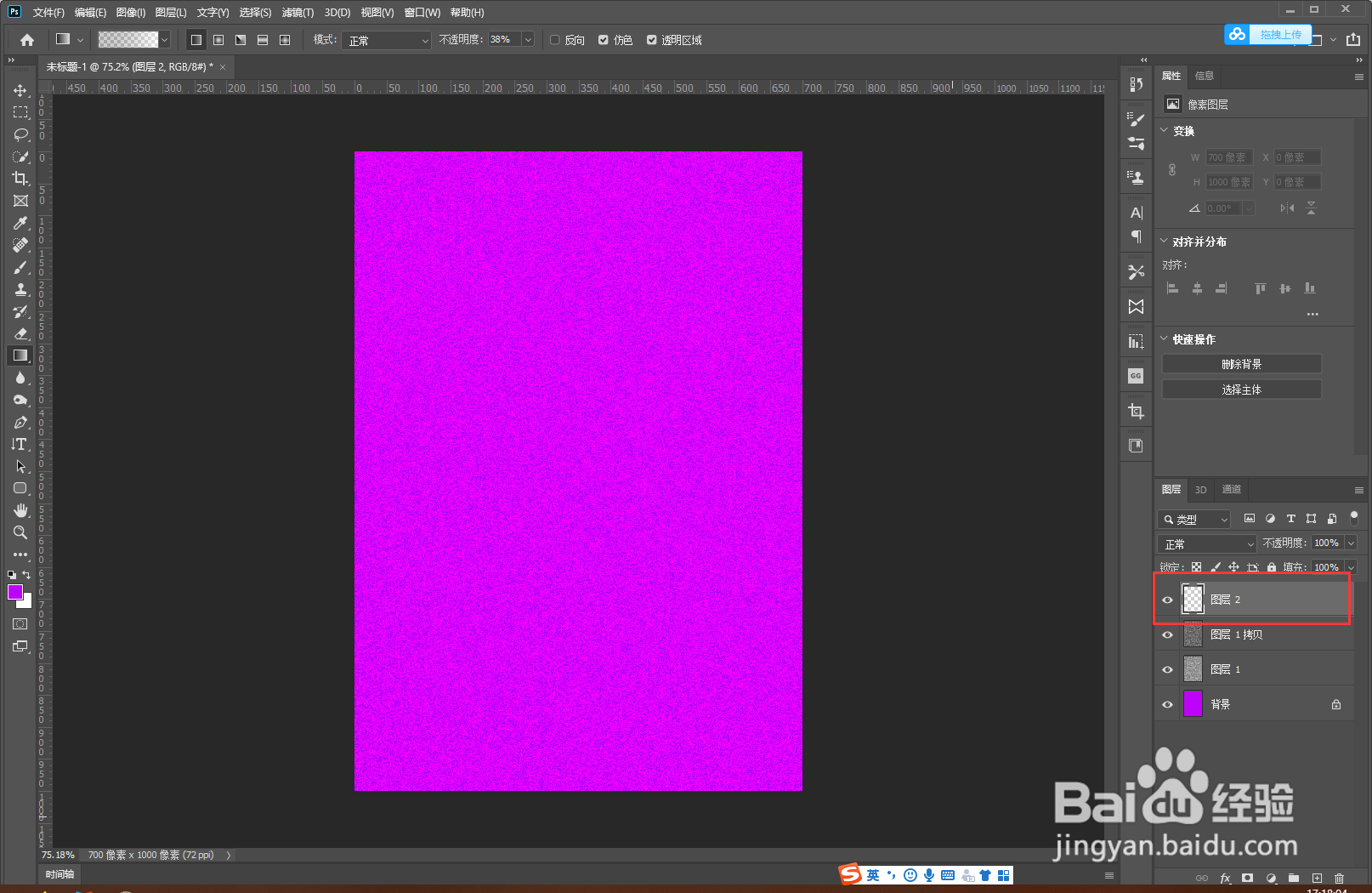
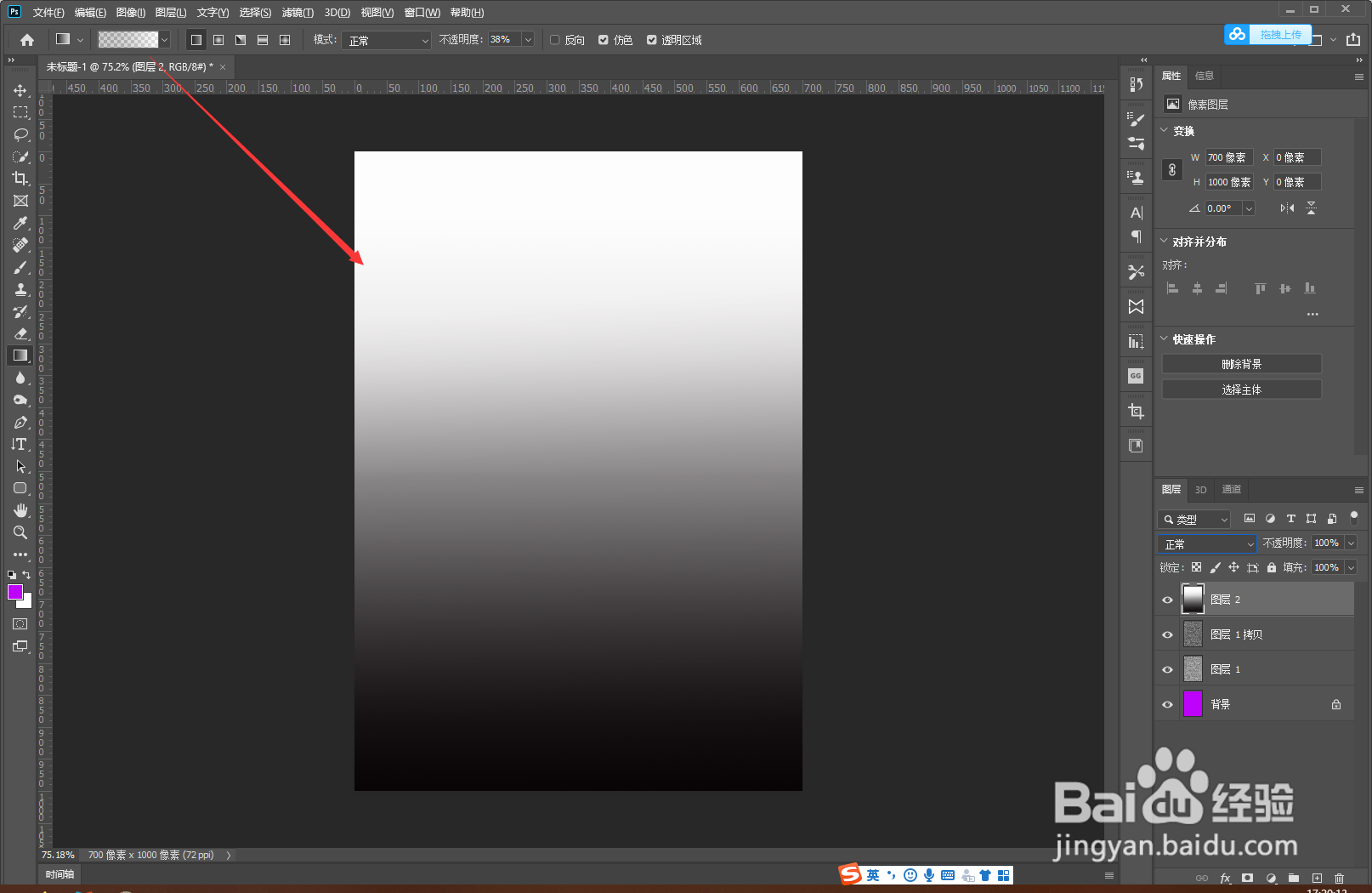
6、混合模式改为:柔光(若效果不明显可使用叠加,随机应变)。效果就做好啦
时间:2026-04-22 15:40:05
1、新建文档,填充紫色或其他喜欢的颜色。
2、新建空白图层1,填充白色。点击菜单滤镜>杂色>添加杂色:设置数量200左右(根据画布大小适当调整数量),点击确定。
3、图层1混合模式改为:叠加。使用快捷键(Ctrl+J)复制图层1。
4、选择图层1拷贝图层,使用快捷键(Ctrl+i)反相。
5、选择图层1和图层1拷贝,透明度调整至30%左右。
新建空白图层2,使用渐变工具填充黑白渐变,填充黑白渐变。
6、混合模式改为:柔光(若效果不明显可使用叠加,随机应变)。效果就做好啦
