怎么用ps画扁平化云朵

 时间:2026-04-22 09:47:58

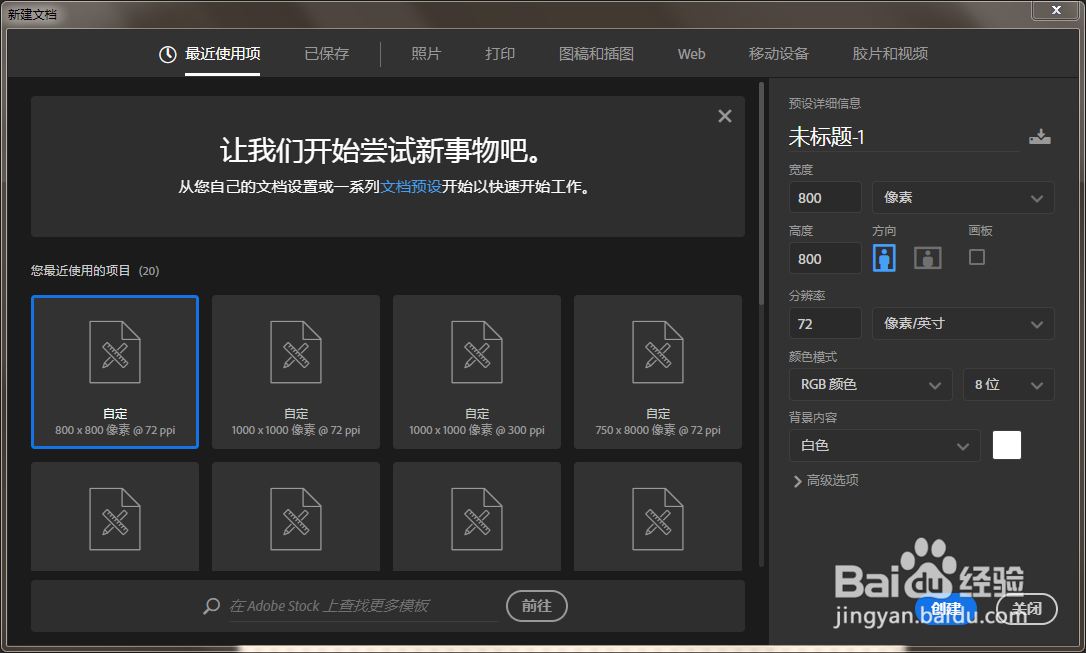
1、打开ps,新建画布(ctrl+n),选择合适尺寸,我这里选择800*800
怎么用ps画扁平化云朵

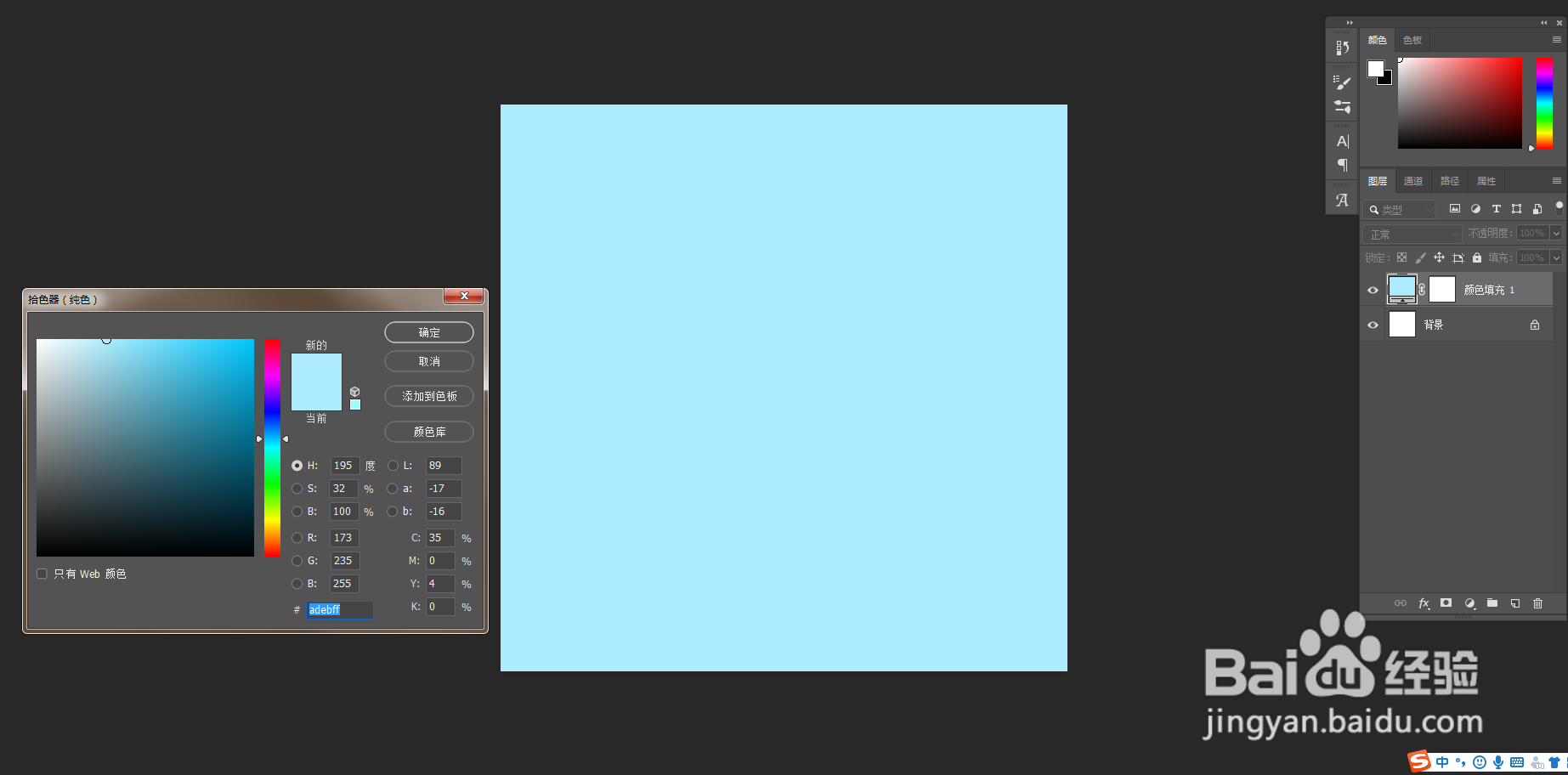
2、因为云朵是白色,所以先给背景填充一个颜色,我这里填充一个浅蓝色

怎么用ps画扁平化云朵

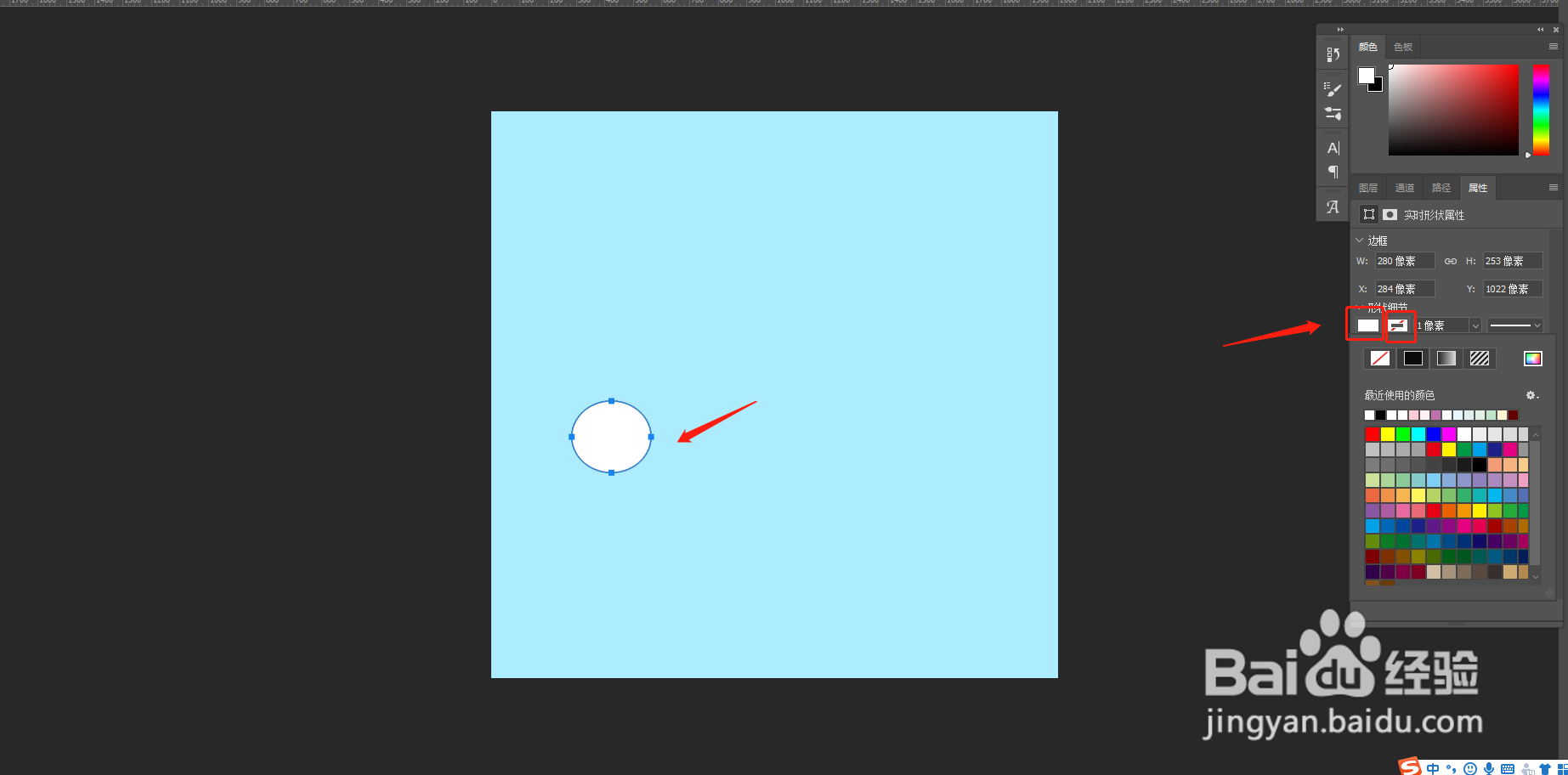
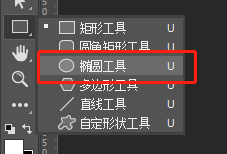
3、找到椭圆工具,绘制出一个圆形,可以是正圆也可以是椭圆,填充为白色,描边关闭
怎么用ps画扁平化云朵

怎么用ps画扁平化云朵

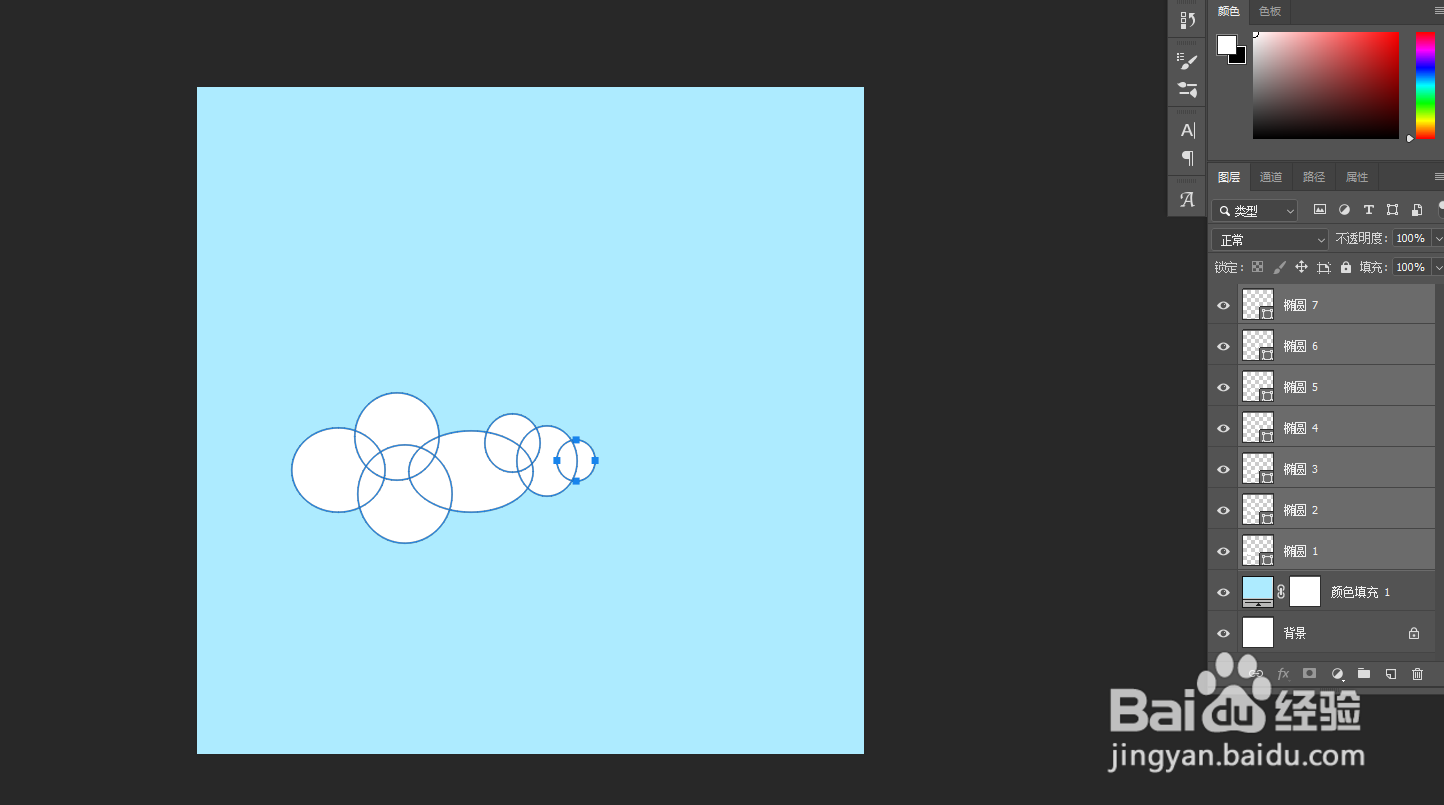
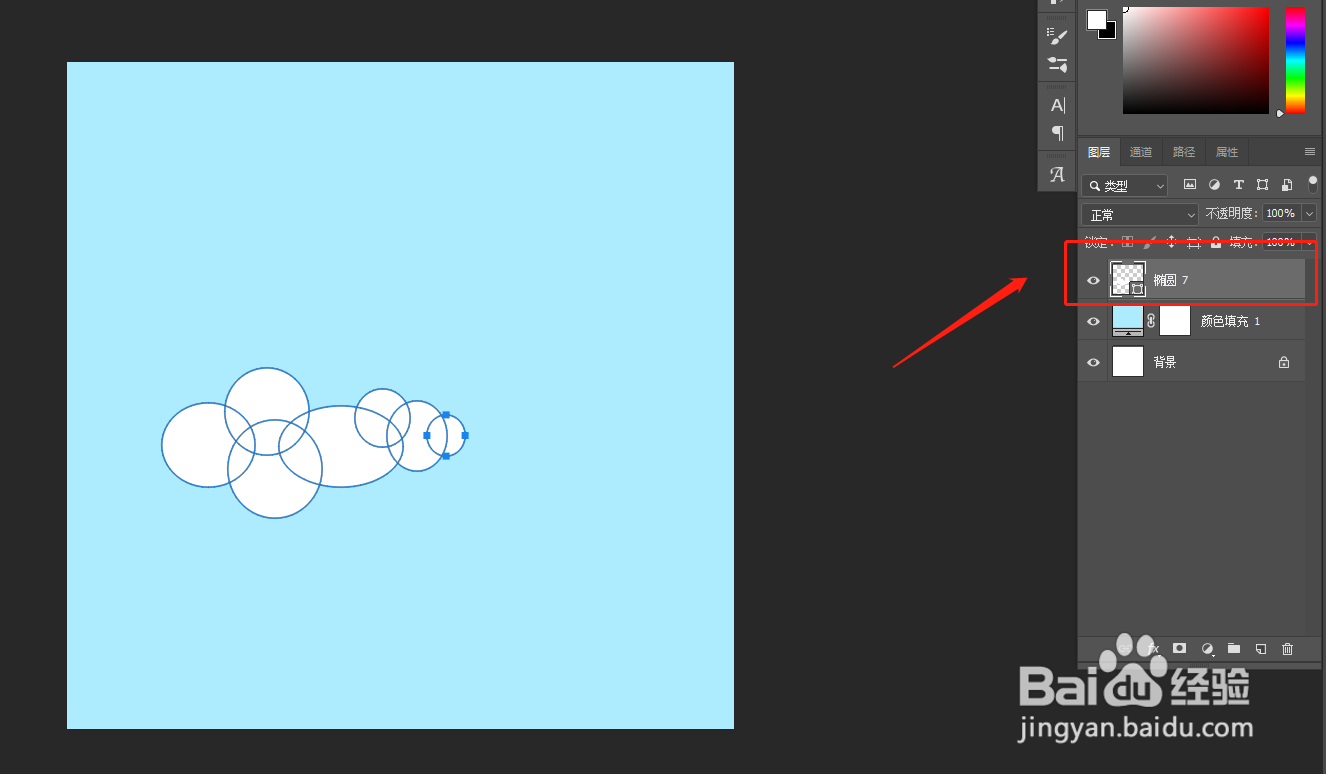
4、再绘制一个不同于前一个圆的圆形,放在一起,重复此操作

怎么用ps画扁平化云朵

5、选中这几个椭圆形,按住ctrl+e合并成一个图形,云朵的样子已经做出来了
怎么用ps画扁平化云朵

怎么用ps画扁平化云朵

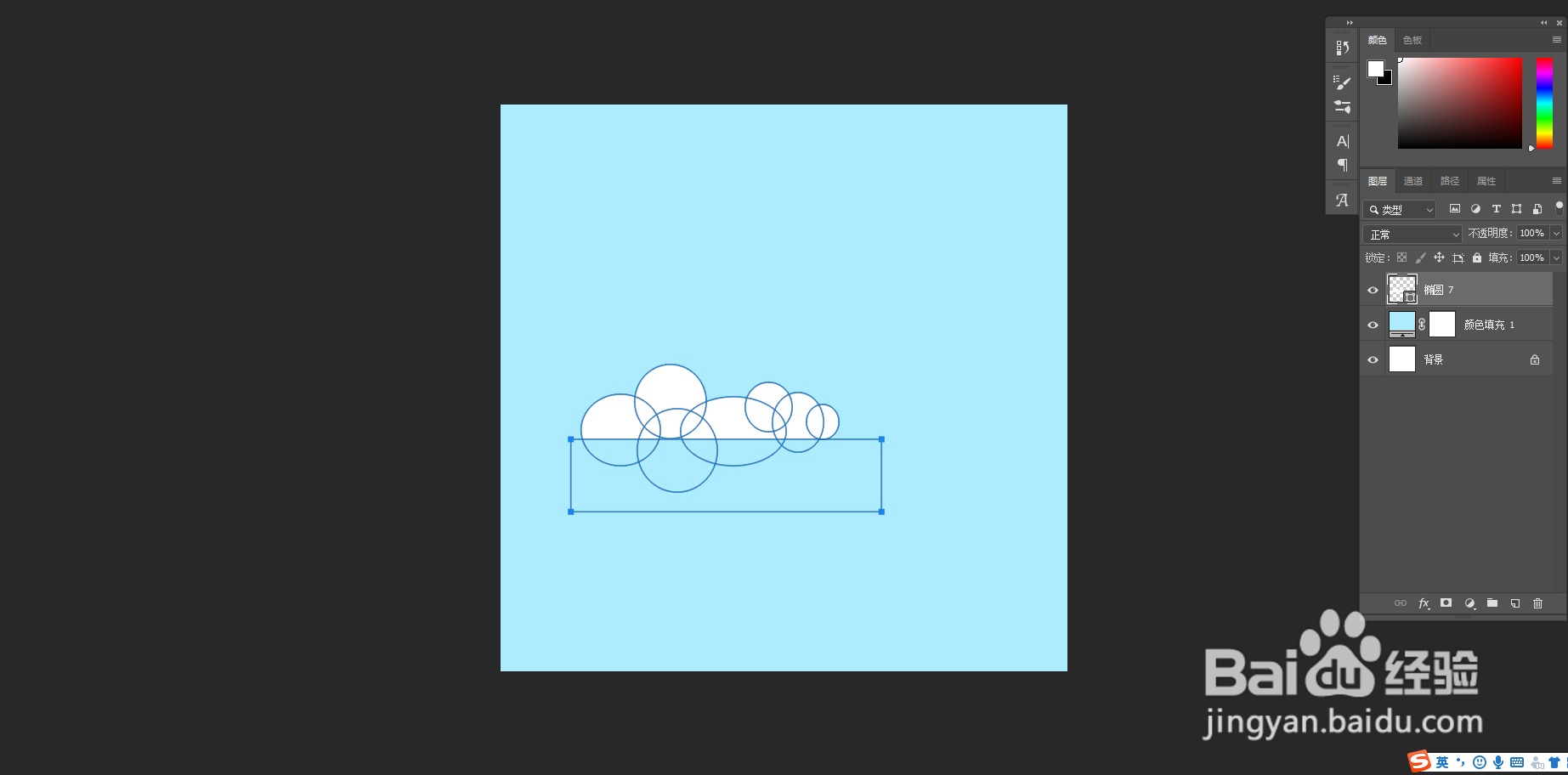
6、在这个图形上按住alt键,在光标出现“-”的时候绘制一个矩形,把云朵的下半部分剪切掉
怎么用ps画扁平化云朵

怎么用ps画扁平化云朵

7、用此方法稍微变形椭圆的组合方式,可以做出形态各异的云朵

怎么用ps画扁平化云朵

  • ps里怎么做遮罩效果
  • Photoshop怎么制作动画?
  • PS如何制作龟裂缝?
  • PS怎么做极光效果
  • PS背景添加油画效果
  • 热门搜索
    戟字怎么读 dnf怎么快速升级 孕妇牙齿痛怎么办 word怎么查字数 电脑广告太多怎么办 皮肤红血丝怎么办 过敏体质怎么办 vivo怎么样 左膝盖疼是怎么回事 通讯地址怎么填