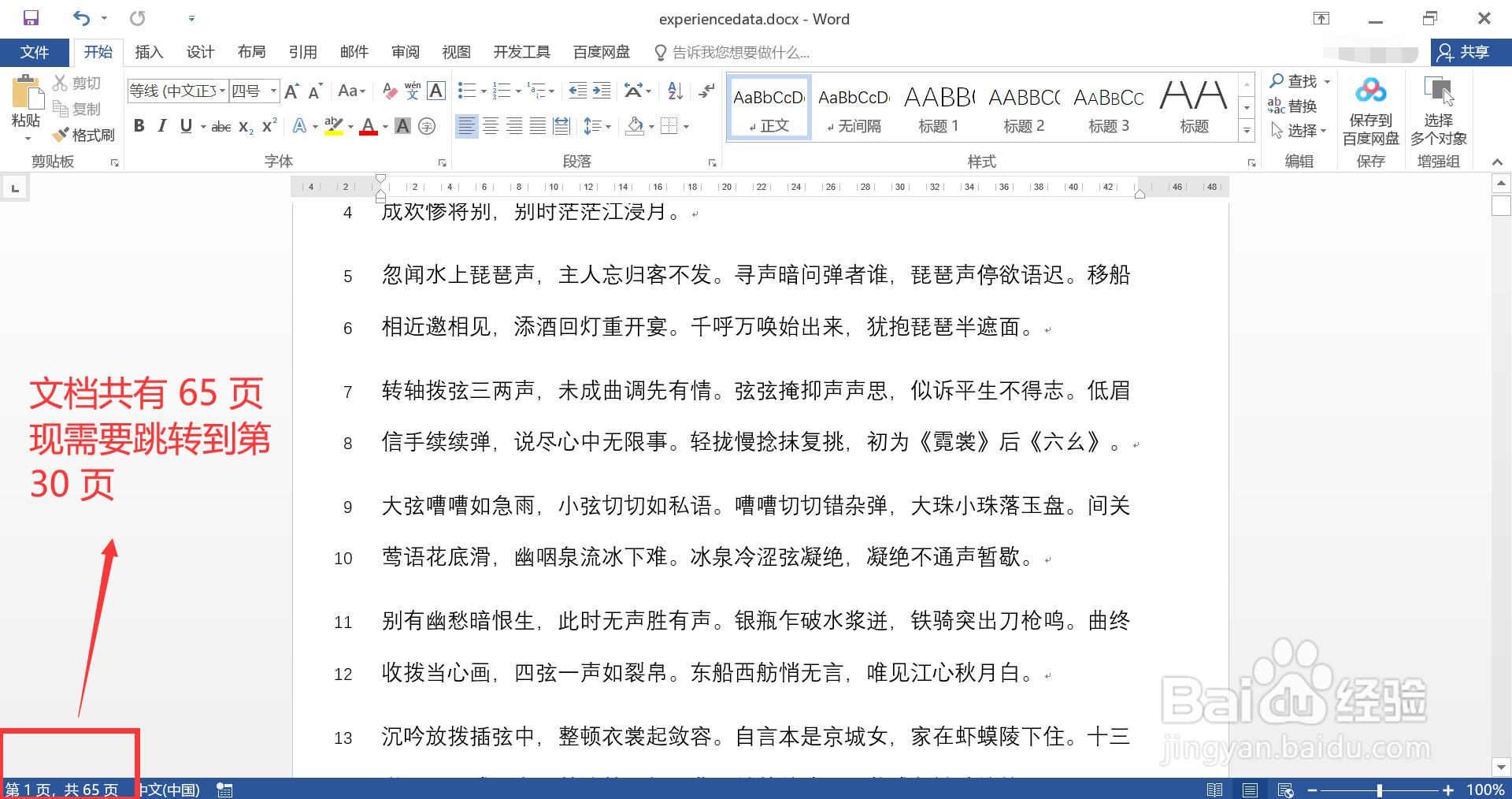
1、打开待处理的 Word 文档,图示,文档共有 65 页,现需要跳转到第 30 页进行编辑。
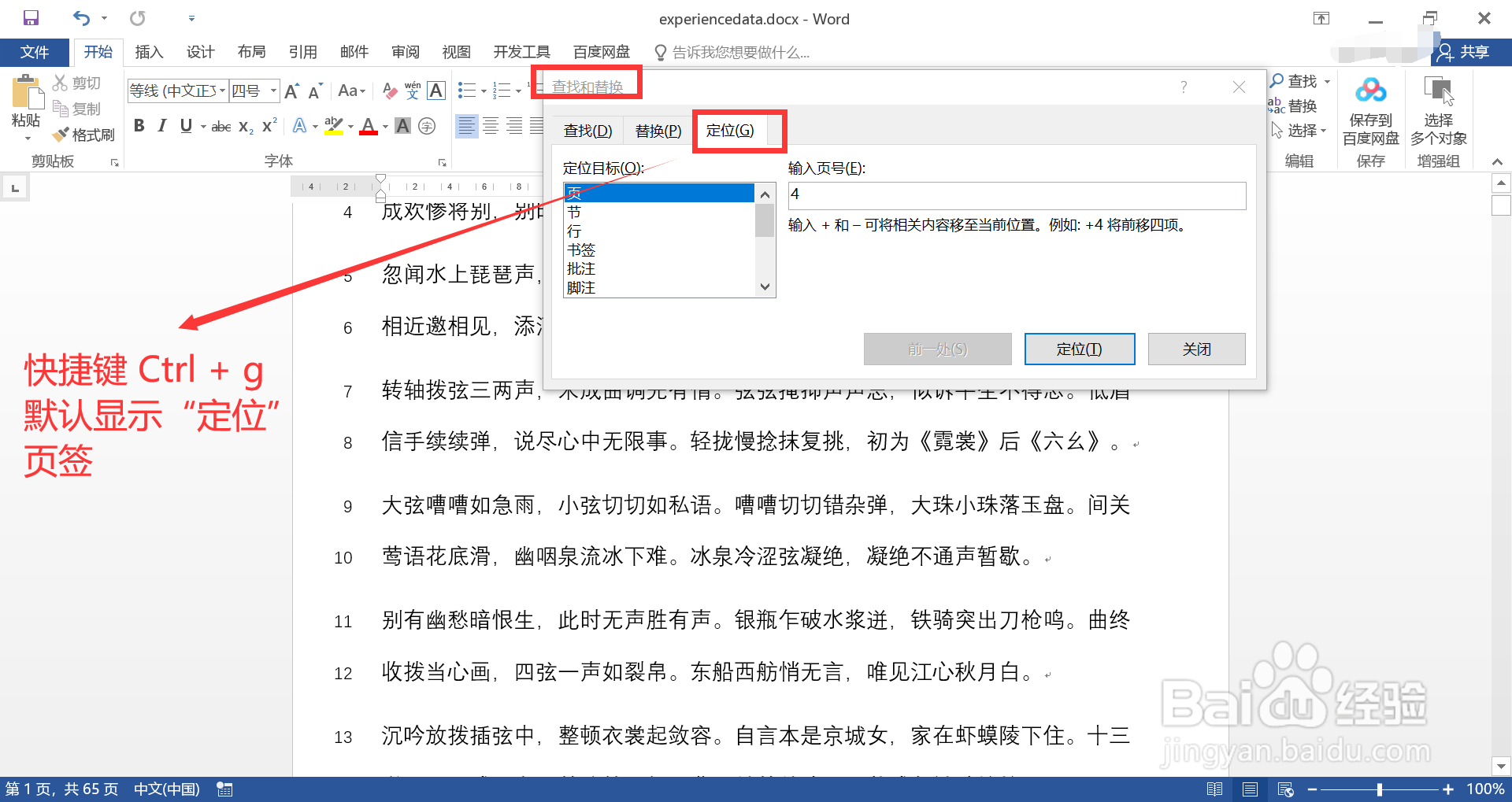
2、通过快捷键 Ctrl + 字母 g 打开“查找和替换”窗口,默认会显示“定位”页签。
3、在“查找和替换”窗口中:
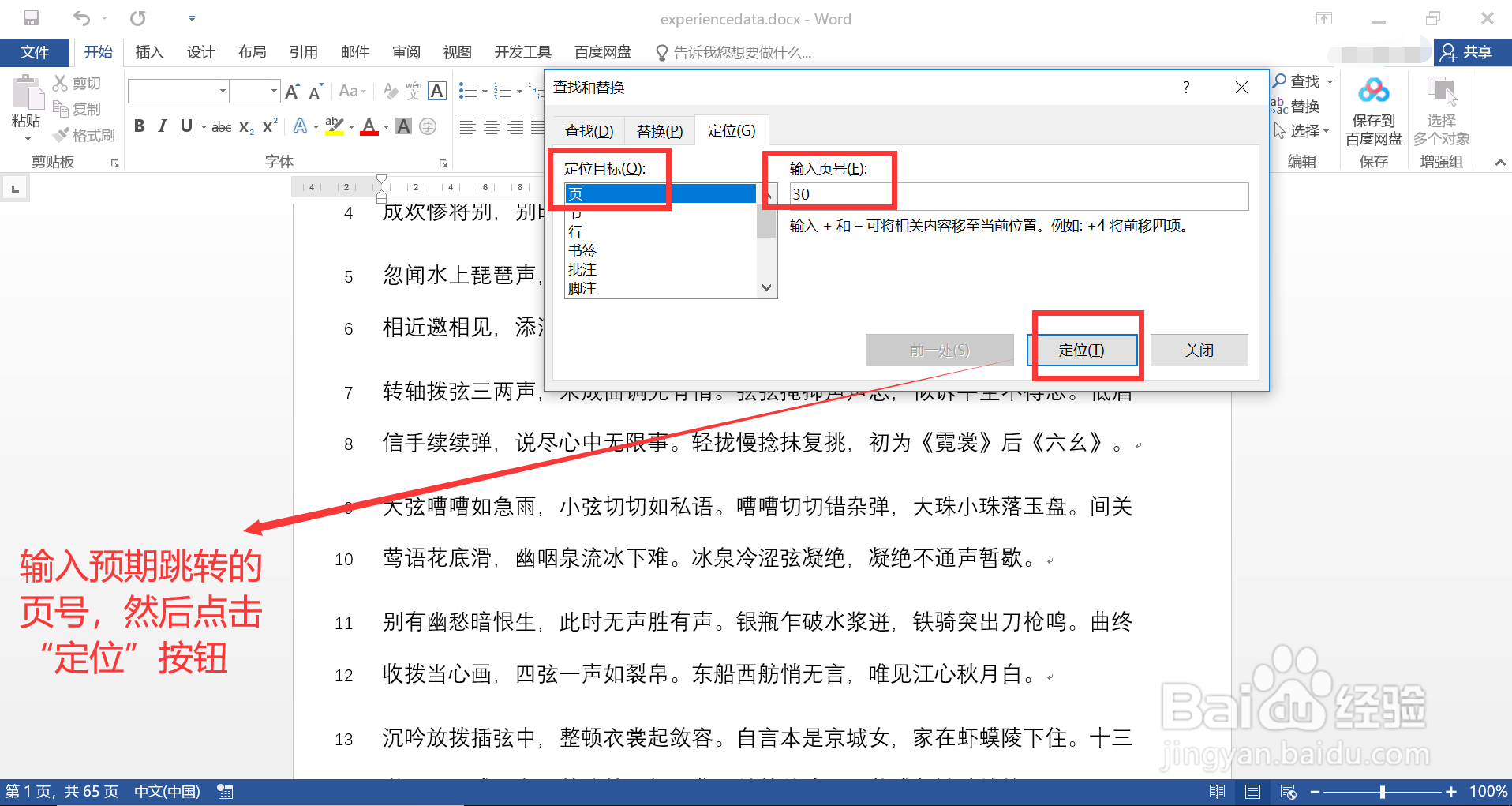
1. 左侧“定位目录”选择“页”选项;
2. 右侧“输入页号”输入框中输入预期跳转页号,图示 30,即第 30 页;
3. 点击窗口下方的“定位”按钮。
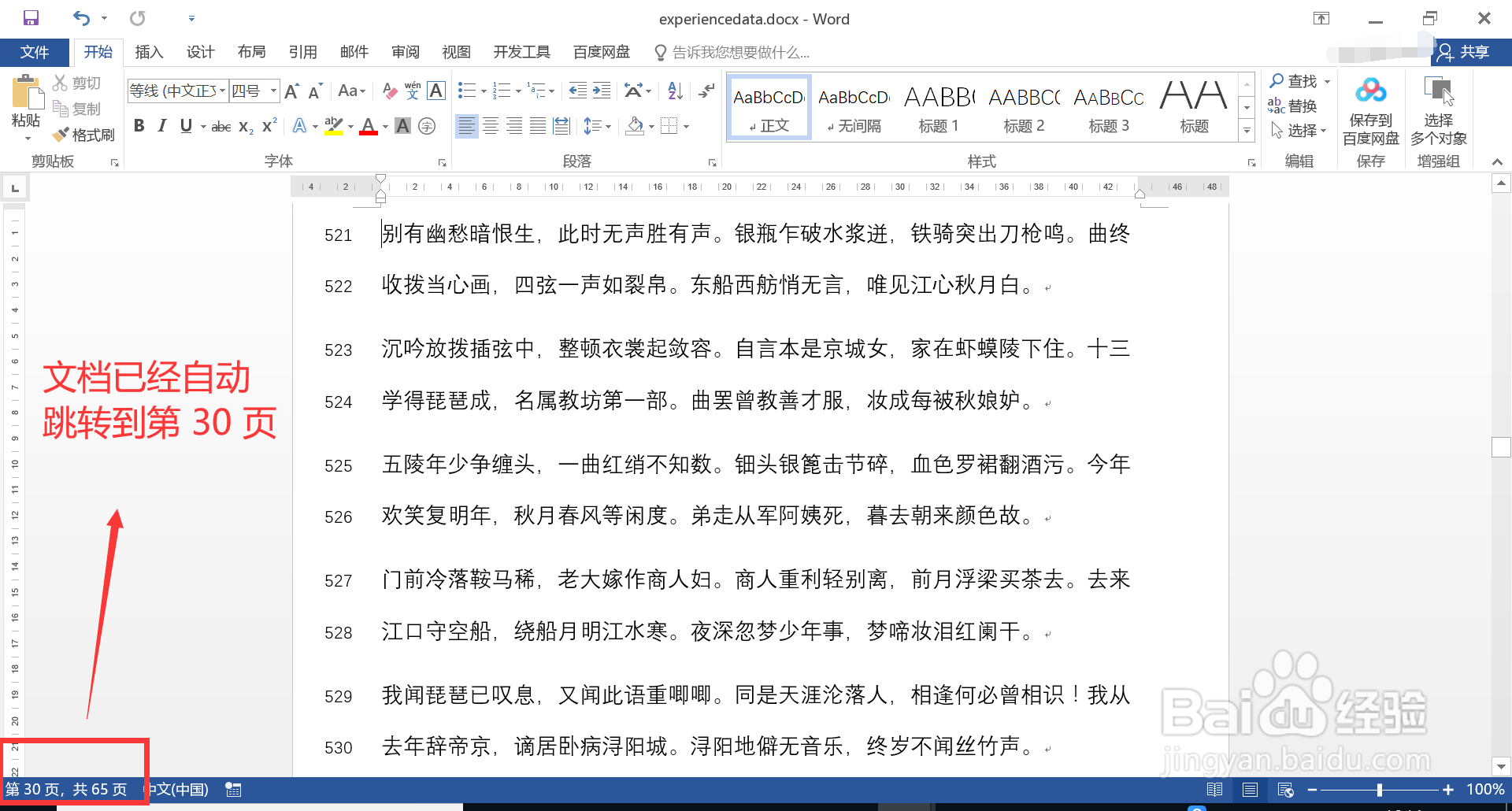
4、操作完毕,关闭“查找和替换”窗口,查看文档,图示,文档已经自动跳转到第 30 页,效果符合预期。
时间:2026-04-24 16:40:45
1、打开待处理的 Word 文档,图示,文档共有 65 页,现需要跳转到第 30 页进行编辑。
2、通过快捷键 Ctrl + 字母 g 打开“查找和替换”窗口,默认会显示“定位”页签。
3、在“查找和替换”窗口中:
1. 左侧“定位目录”选择“页”选项;
2. 右侧“输入页号”输入框中输入预期跳转页号,图示 30,即第 30 页;
3. 点击窗口下方的“定位”按钮。
4、操作完毕,关闭“查找和替换”窗口,查看文档,图示,文档已经自动跳转到第 30 页,效果符合预期。
