1、打开编辑好的Word文档。
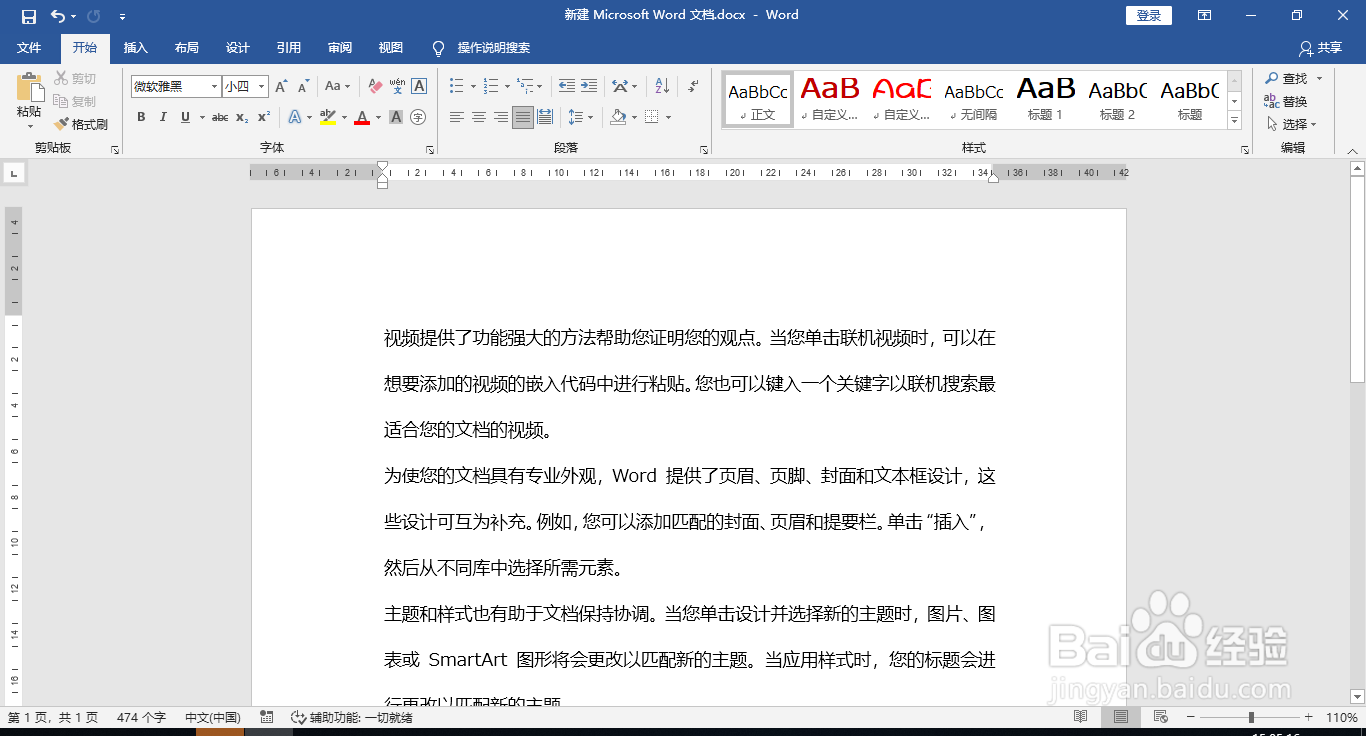
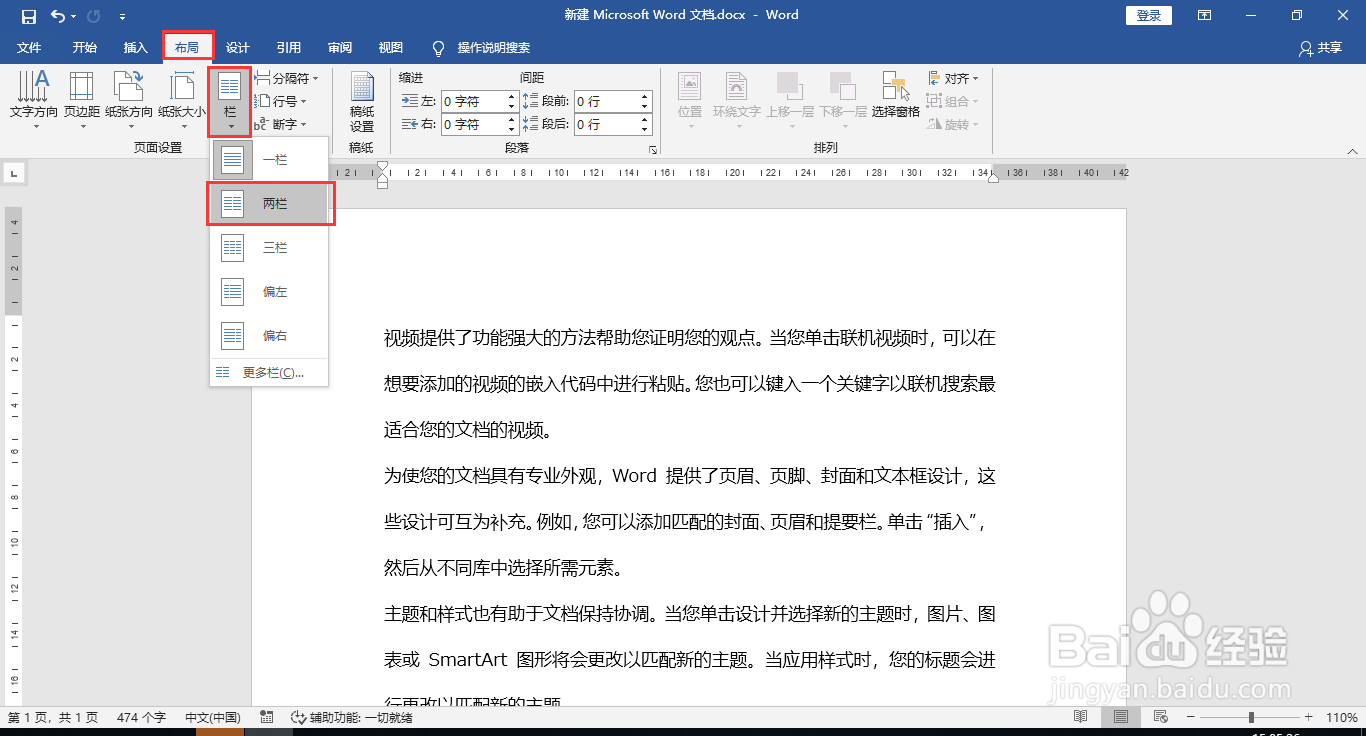
2、点击“布局”-“栏”-“两栏”。
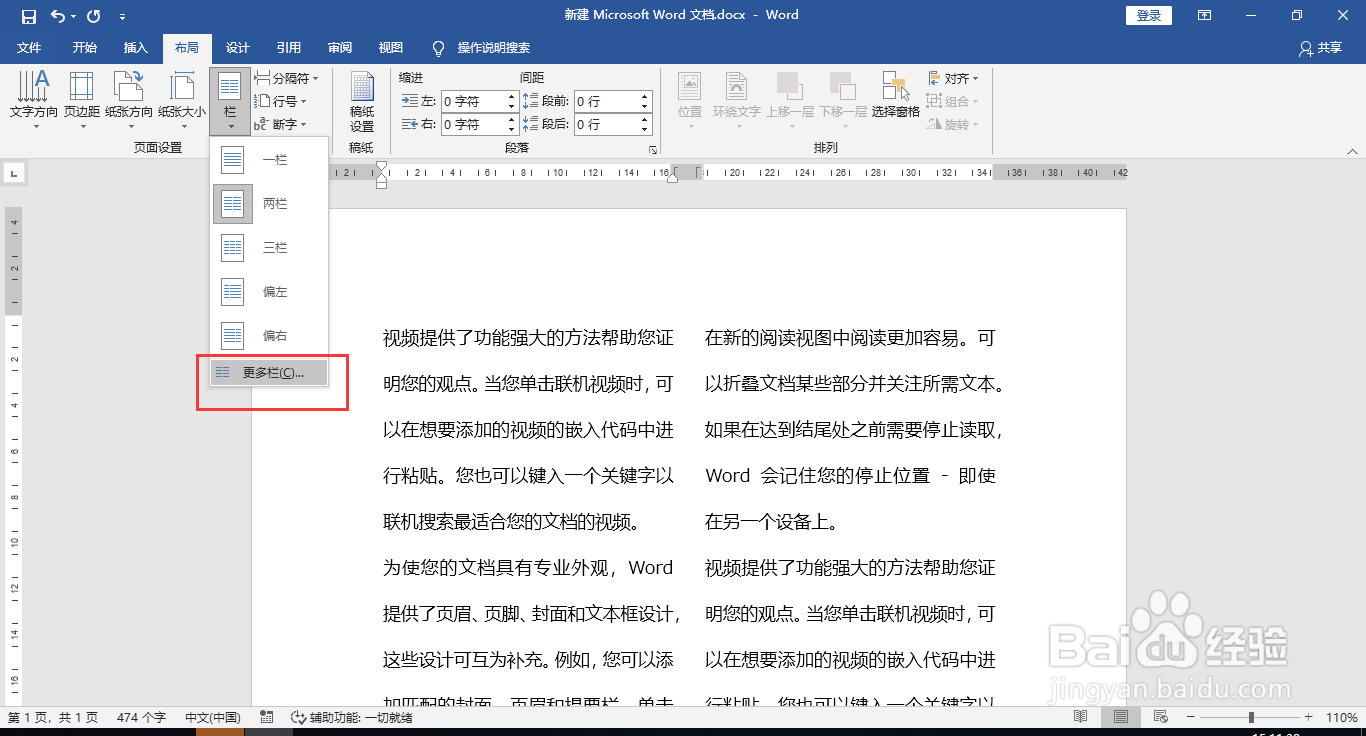
3、点击“布局”-“页面设置”中的栏,点击愁王“更多栏”。
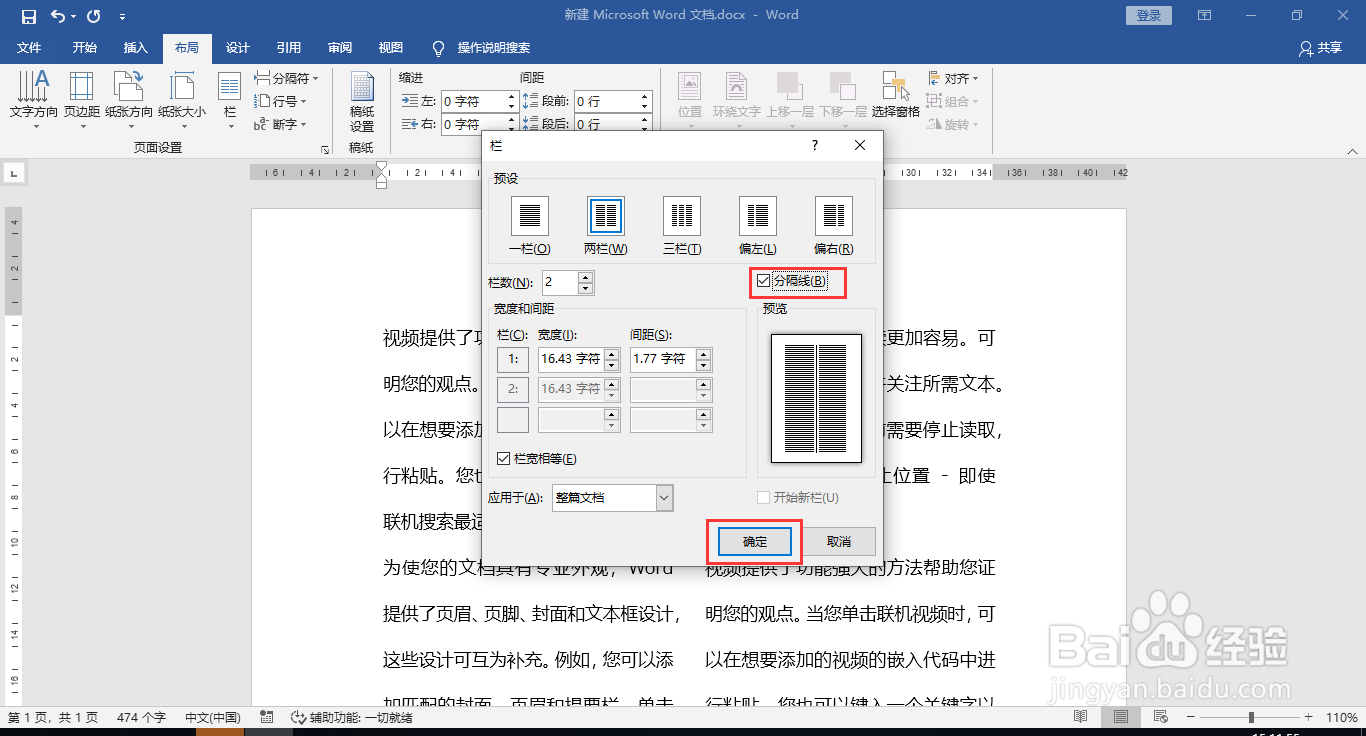
4、弹出“栏”面板,勾夏艺选分割线,点击确定。
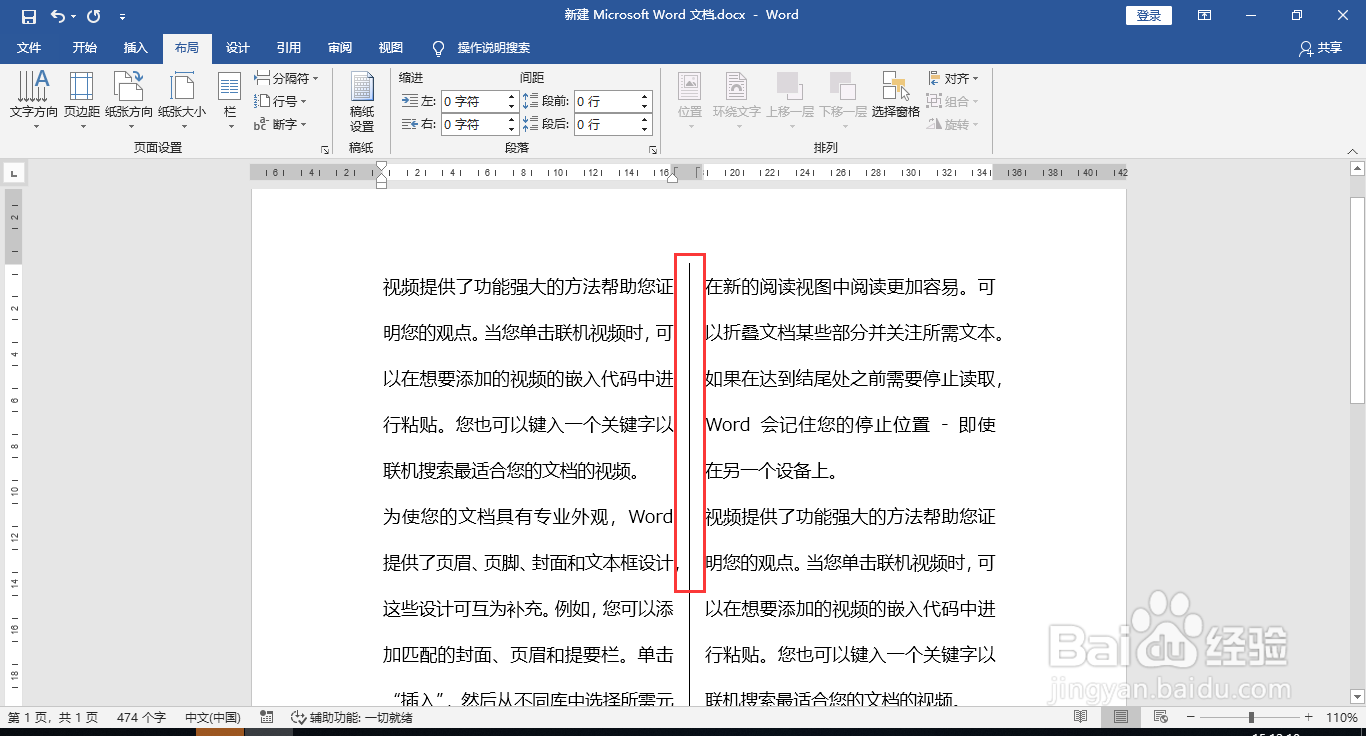
5、这样就给Word文档添加上中间竖线了畜针粒。
时间:2026-04-22 05:56:49
1、打开编辑好的Word文档。
2、点击“布局”-“栏”-“两栏”。
3、点击“布局”-“页面设置”中的栏,点击愁王“更多栏”。
4、弹出“栏”面板,勾夏艺选分割线,点击确定。
5、这样就给Word文档添加上中间竖线了畜针粒。
