Excel中设置数据图表的坐标轴和轴标题

 时间:2026-02-14 12:41:09

1、打开一个图表文档,用鼠标选中数据图表。

Excel中设置数据图表的坐标轴和轴标题

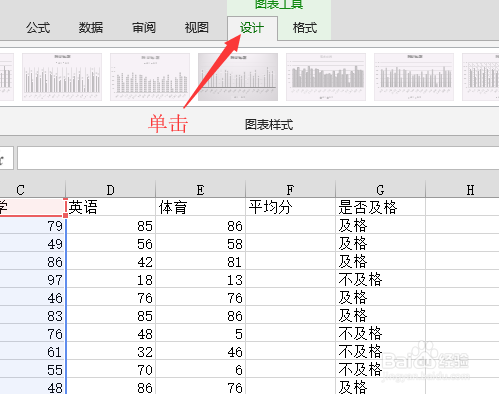
2、鼠标单击菜单栏中的<图表工具_设计>按钮。

Excel中设置数据图表的坐标轴和轴标题

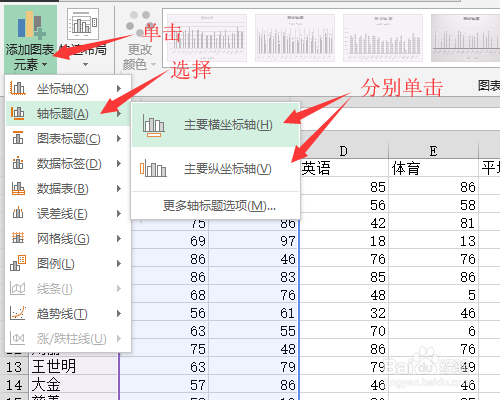
3、单击<添加图表元素>。在下拉菜单中选择<轴标题>,滑出的列表中分别单击<主要横坐标轴>和<主要纵坐标轴>,来添加坐标的标题。
Excel中设置数据图表的坐标轴和轴标题

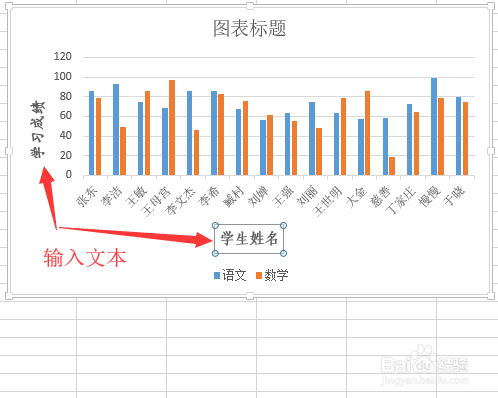
4、返回到文档中,在<轴标题>文本框中输入文本,然后可以进行字体的设置。

Excel中设置数据图表的坐标轴和轴标题

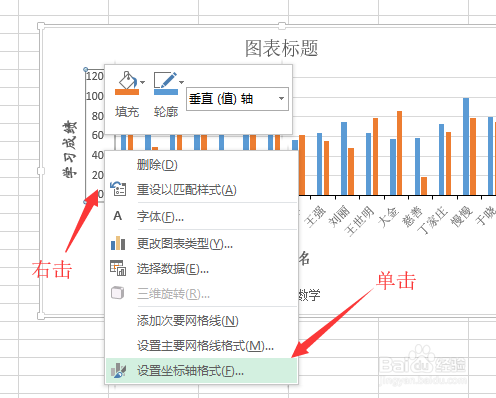
5、鼠标右击"横坐标轴",在弹出的快捷菜单中单击<设置坐标轴格式>。

Excel中设置数据图表的坐标轴和轴标题

6、在工作表的右侧弹出"设置坐标轴格式"的窗格,在里面可以对坐标轴进行各种设置。

Excel中设置数据图表的坐标轴和轴标题

7、设置完横坐标后,右击纵坐标在快捷菜单中单击<设置坐标轴格式>按钮。同样在右侧窗格进行纵坐标的设置。
Excel中设置数据图表的坐标轴和轴标题

8、最后返回到数据表中就可以看到设置的效果。

Excel中设置数据图表的坐标轴和轴标题

  • excel图表图例怎么改
  • 表格图表如何添加坐标轴标题
  • EXCEL中怎样给图表的标签添加图例标示
  • excel图表坐标轴标题怎么设置
  • 如何给Excel文档中的横纵坐标表格添加标题?
  • 热门搜索
    什么是挂号信 脱颖而出是什么意思 糖耐是检查什么的 提肛运动的好处 一本正经是什么意思 叶酸片什么时候吃 恶魔养殖者 运动会简报 什么而什么之 耿直是什么意思