如何用PS制作百叶窗效果

 时间:2026-04-25 10:33:26

1、首先打开PhotoShop软件,导入要用到的图片,如下图所示

如何用PS制作百叶窗效果

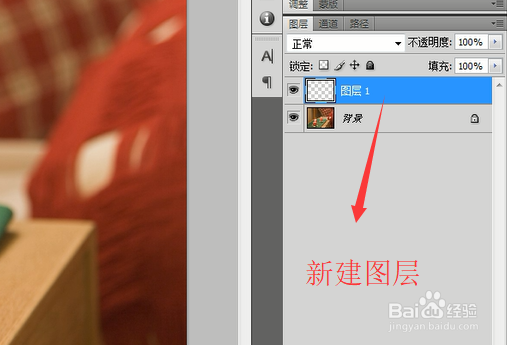
2、然后我们新建一个空图层,如下图所示,新图层用于承接接下来要做的一切操作
如何用PS制作百叶窗效果

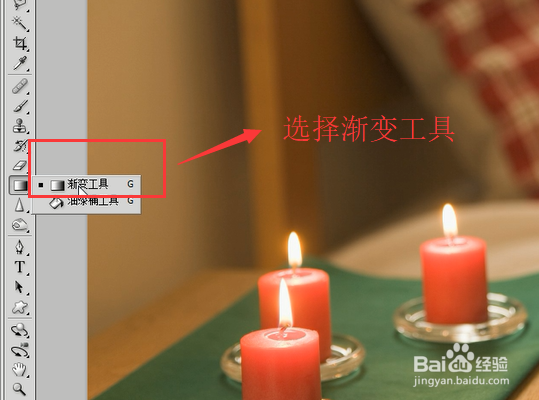
3、接下来我们选择渐变工具,如下图所示,需要对图像做渐变处理

如何用PS制作百叶窗效果

4、然后我们点击左上角的渐变编辑按钮,如下图所示,这个编辑用来设置渐变的颜色

如何用PS制作百叶窗效果

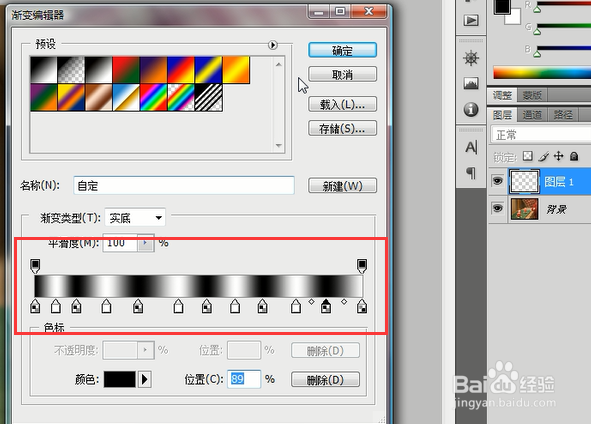
5、在弹出来的渐变编辑器中我们需要设置百叶窗的各个窗格的黑白过度颜色,如下图所示
如何用PS制作百叶窗效果

6、设置好以后,你就可以从上到下拉一个渐变了,如下图所示

如何用PS制作百叶窗效果

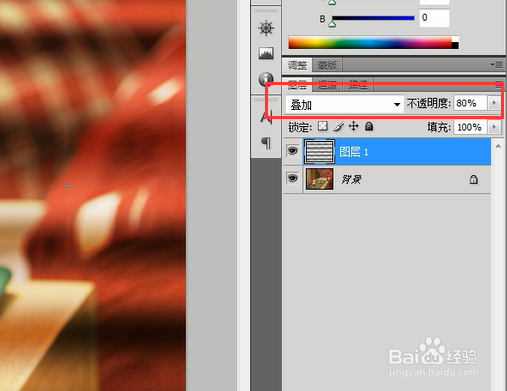
7、接下来我们调整叠加效果和透明度的设置,如下图所示,透明度设置为80%

如何用PS制作百叶窗效果

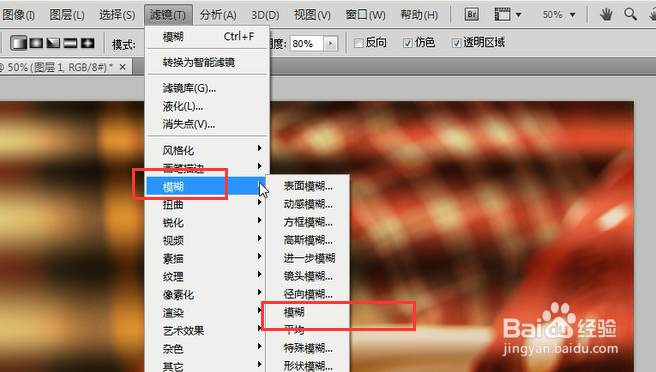
8、接下来我们设置模糊设置,让图片增加模糊效果,如下图所示,到此就设置好了百叶窗的效果
如何用PS制作百叶窗效果

  • PS怎么给文字添加投影效果
  • PS制作文字选区的方法
  • ps渐变色怎么调整颜色
  • 径向渐变在哪里
  • PS如何给字体添加斜面和浮雕效果?
  • 热门搜索
    为什么微信发不了语音 到底为什么都是我的错 白血病怎么引起的 冼怎么读 怯怎么读 运气不好怎么转运 手机投屏到电视上怎么操作 怎么挽留过 炖猪肉的做法 黯怎么读