WPS文档如何制作合格标签

 时间:2026-02-14 01:47:42

1、如下所示,

打开WPS文档,新建一空白的文档,

保存为:WPS文档如何制作合格标签

WPS文档如何制作合格标签

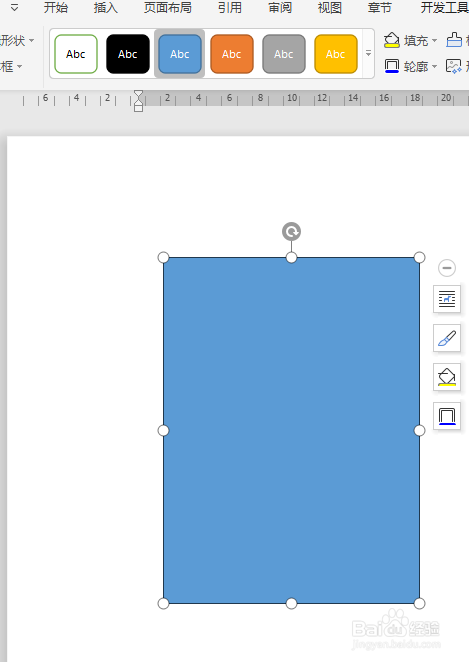
2、如下图所示,

插入一个矩形图框,

WPS文档如何制作合格标签

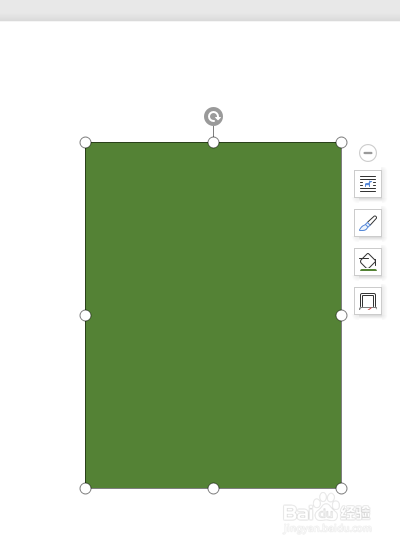
3、如下图所示,

设置轮廓无,填充深绿色

WPS文档如何制作合格标签

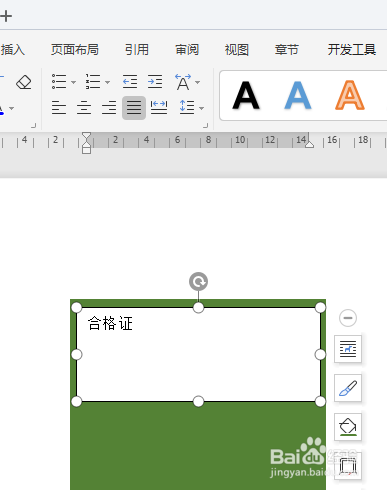
4、如下图所示,

插入一个文本框,

输入“合格证”。

WPS文档如何制作合格标签

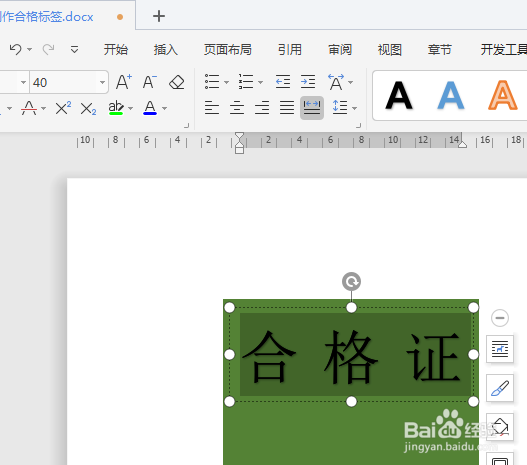
5、如下图所示,

设置文本框的轮廓无,填充无,

选中文字,设置字号40(与矩形匹配),黑色艺术效果,

移动文本框,调整文字的文字,保证在矩形的中间
WPS文档如何制作合格标签

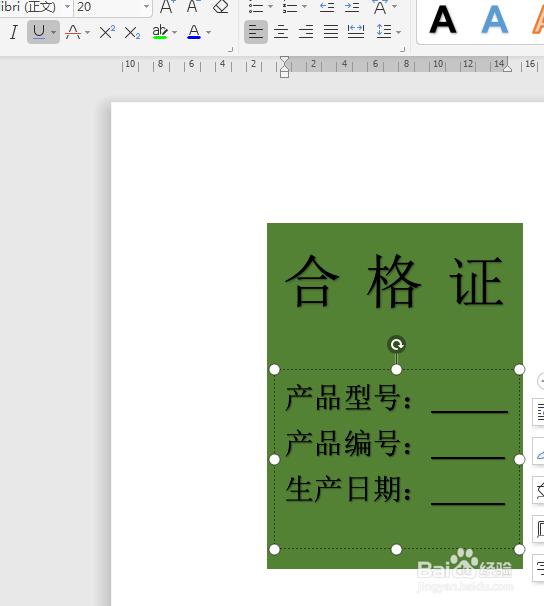
6、如下图所示,

复制粘贴文本框,

放置在下方,

修改文字为:

产品型号:

产品编号:

生产日期:

~~~~~~~~~~~~~

至此,

这个合格证标签就制作完成了,

工厂中通过检验的产品都可以放置这个标签,然后产品才能流入到下一道工序。
WPS文档如何制作合格标签

  • 如何创建wps office产品标签、铭牌模板?
  • WPS怎样只打印文档的其中一页
  • WPS文字如何打印文档,并设置打印参数
  • wps表格怎么打印?
  • wps选定区域打印教程
  • 热门搜索
    什么是副歌 冰柜什么牌子好 loser什么意思 待摊费用是什么意思 个人档案有什么用 快要gc前是什么感觉 mate40什么时候上市 什么是次新股 吃醋有什么好处 运动员加油稿