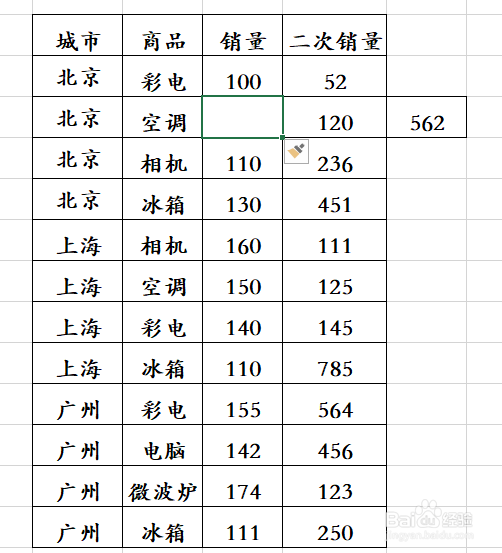
1、如下图,我们要在已有表格的基础上插入一个单一的单元格,并让活动单元格右移。

2、比如我们选择D4单元格,准备具体操作。

3、选中D4单元格,单击鼠标右键,弹出菜单,如下图。

4、在菜单中选择【插入】,如下图。

5、单击【插入】之后,会弹出【插入】对话框,如下图。

6、选择【活动单元格右移】,单击【确定】,如下图。

7、效果如下图,你学会了吗?
时间:2026-05-02 17:06:56
1、如下图,我们要在已有表格的基础上插入一个单一的单元格,并让活动单元格右移。
2、比如我们选择D4单元格,准备具体操作。
3、选中D4单元格,单击鼠标右键,弹出菜单,如下图。
4、在菜单中选择【插入】,如下图。
5、单击【插入】之后,会弹出【插入】对话框,如下图。
6、选择【活动单元格右移】,单击【确定】,如下图。
7、效果如下图,你学会了吗?
