excel中核对两块数据区域中不一样的数据

 时间:2026-02-13 20:55:26

1、如下图为原始数据区域,左侧为一个数据区域,右侧为用于核对左侧的另外一个数据区域。

excel中核对两块数据区域中不一样的数据

2、首先全部选中左侧的数据区域(可以包含标题),然后找到“数据”选项卡,点击“高级”,具体如下图所示:

excel中核对两块数据区域中不一样的数据

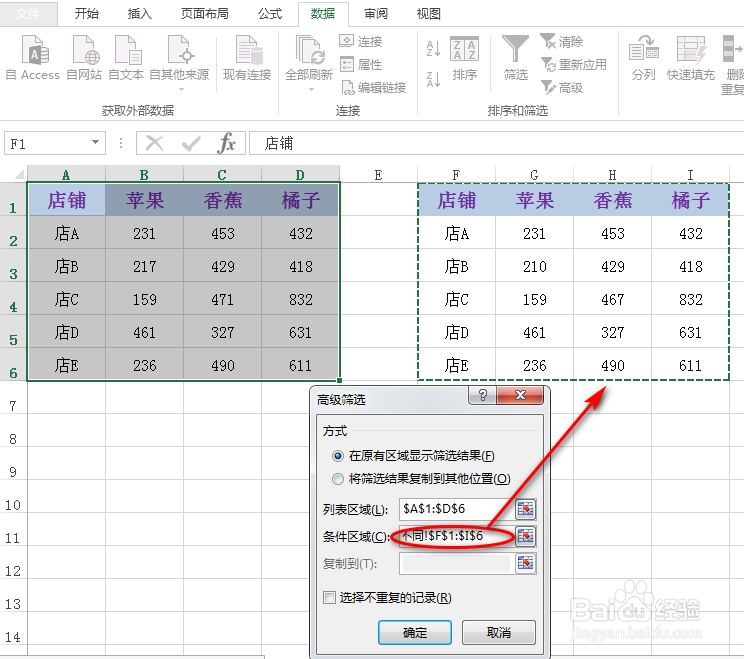
3、在弹出的对话框中,对“条件区域”进行设置(其他保持默认即可):将该“条件区域”设置为右侧的数据区域(如果左侧数据区域包含了标题,这里最好也选中标题),最后点击“确定”,具体如下图所示:
excel中核对两块数据区域中不一样的数据

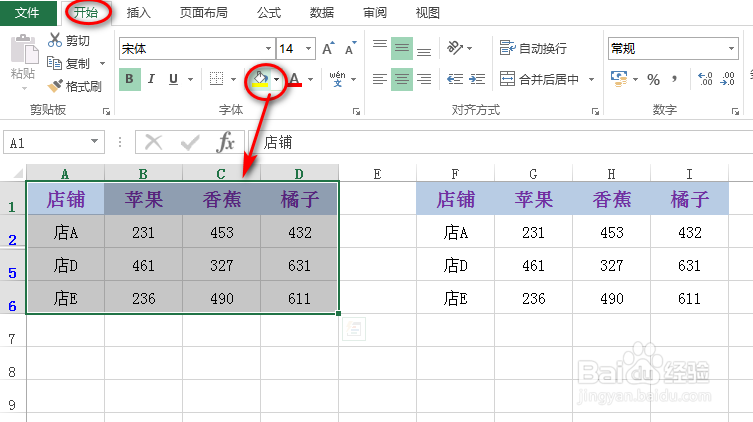
4、紧接着,找到“开始”选项卡,选择“字体”区域的背景色,具体如下图所示:
excel中核对两块数据区域中不一样的数据

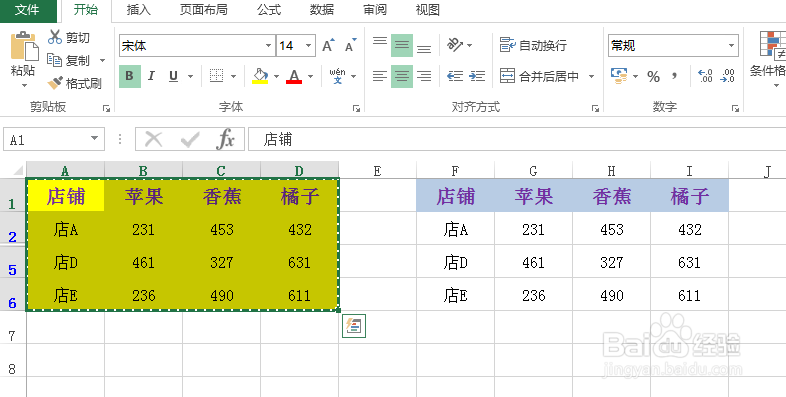
5、上述步骤操作完成后,会发现左侧区域的部分数据被标记了背景色(此示例为黄色),效果如下图所示:
excel中核对两块数据区域中不一样的数据

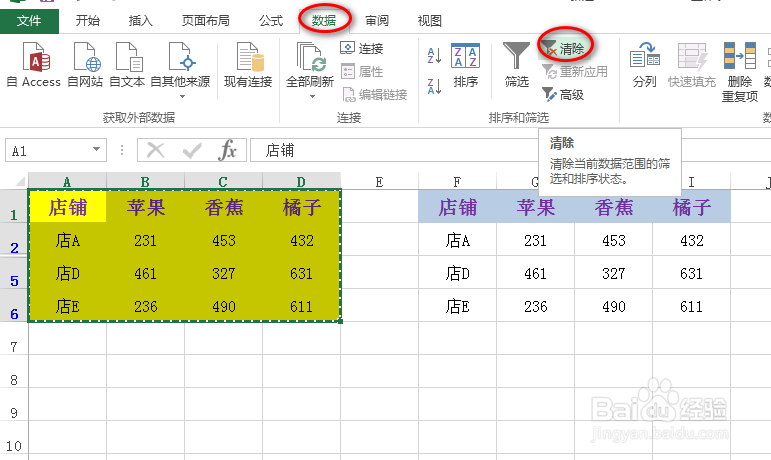
6、接着,找到“数据”选项卡,然后点击“排序和筛选”中的“清除”选项,具体如下图所示:
excel中核对两块数据区域中不一样的数据

7、最后能看到左侧数据区域中没有被标记背景色的数据即为不一样的数据,效果如下图所示:

excel中核对两块数据区域中不一样的数据

  • excel引用公式跳过空值怎么做
  • Excel如何获取一个单元格内的人员数量?
  • excel2016怎么样用公式自动记录录入数据的时间
  • 怎样使用Excel函数判断数据的正负?
  • EXCEL中如何突出显示唯一值
  • 热门搜索
    床怎么摆放方向风水好 对男朋友过敏怎么办 干黄花菜怎么吃 植物大战僵尸怎么玩 蟹怎么做好吃 qq怎么改名字 艾瑞泽7怎么样 独生子女证怎么办 眼珠子疼是怎么回事 过敏性鼻炎怎么治能除根