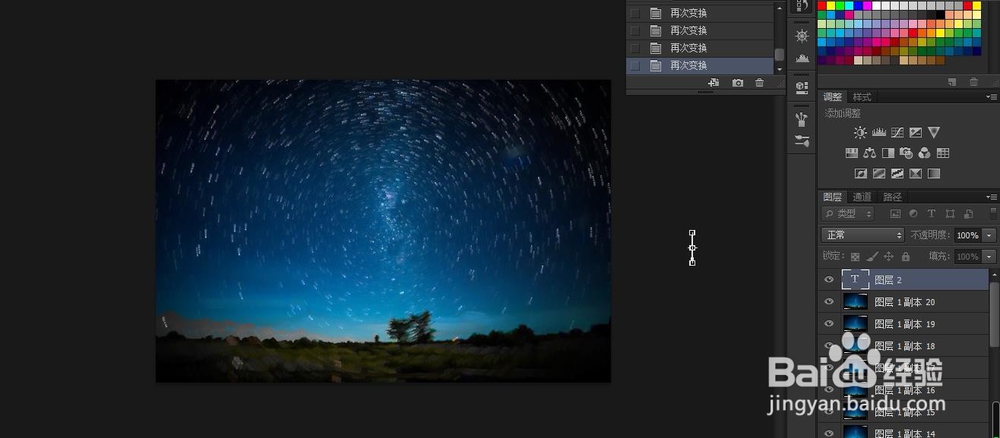
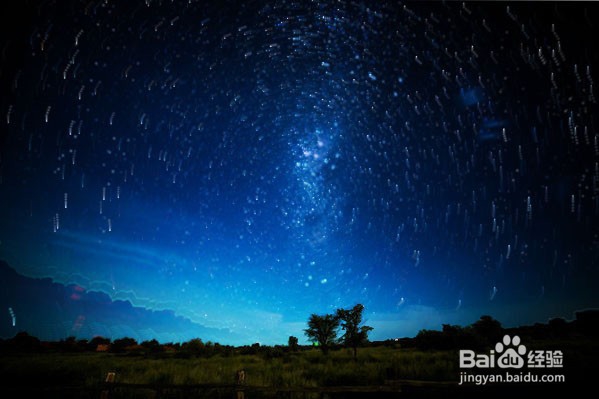
PS简易教程:如何制作唯美的星轨

 时间:2026-04-22 14:58:28

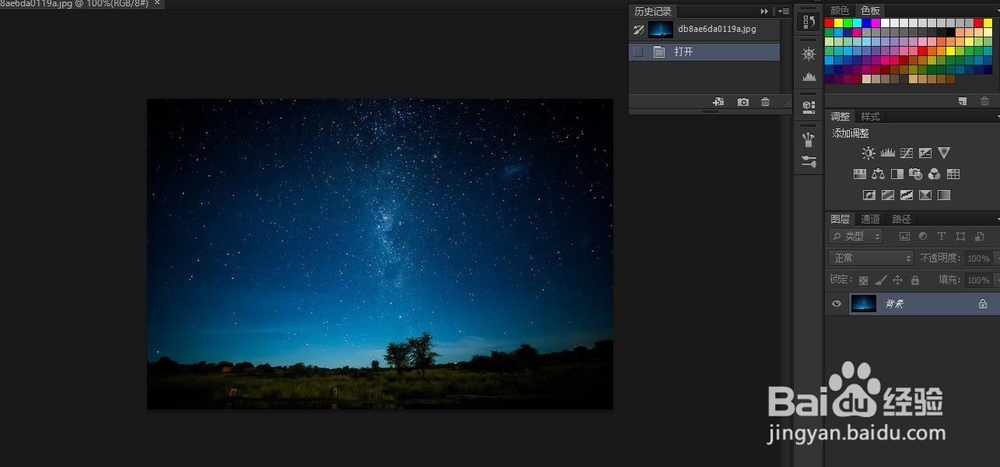
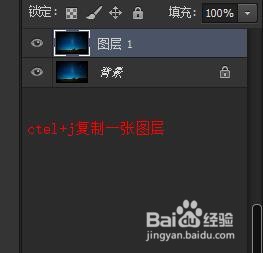
1、首先,在Photoshop中打开一张星空图,然后快捷键ctrl+J复制图层
PS简易教程:如何制作唯美的星轨

PS简易教程:如何制作唯美的星轨

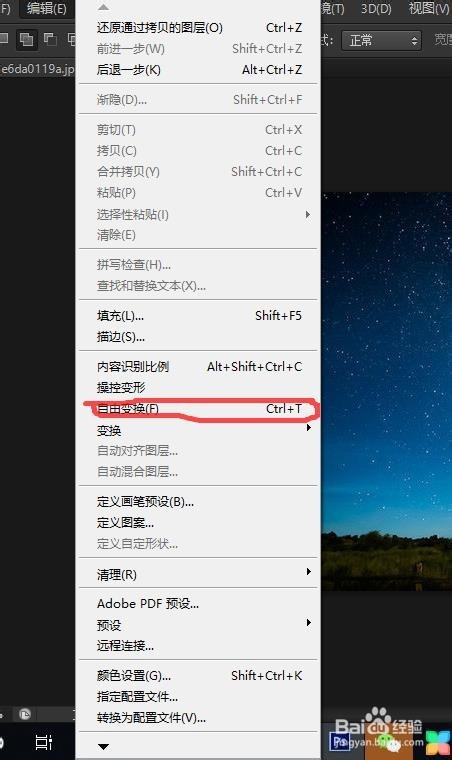
2、点击“编辑”找到自由变换(快捷键Ctrl+T)

任务栏出现自由变换的数值,将角度调到0.1,插值选择“两次立方(较平滑)”点击“√”确认数值。
PS简易教程:如何制作唯美的星轨

PS简易教程:如何制作唯美的星轨

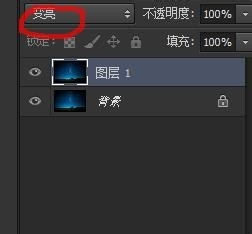
3、点击图层,将“正常”选择为“变亮”

复制图层一(快捷键Ctrl+shirt+alt+t)快速复制多张图层
PS简易教程:如何制作唯美的星轨

PS简易教程:如何制作唯美的星轨

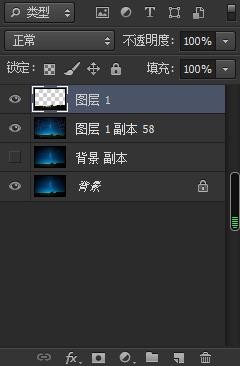
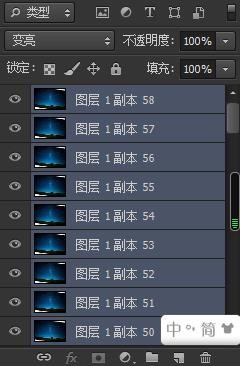
4、        移动鼠标到图层一,按住“shirt”键,点击图层一以及最后一张复制图。
      

PS简易教程:如何制作唯美的星轨

5、 全选复制图层,点击鼠标右键,选择“合并图层”(快捷键:Ctrl+E)将图层合并为一张。
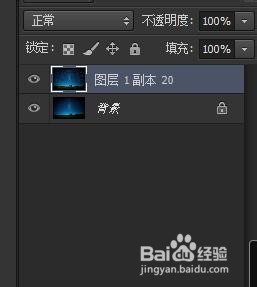
PS简易教程:如何制作唯美的星轨

6、Ctrl+j,复制背景图层,选择“快速选择工具”选择“森林”,Ctrl+j复制抠出的图层,将抠出的图层移动到图层最上边,大功告成!
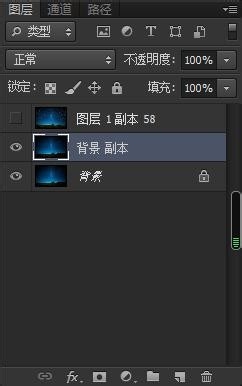
PS简易教程:如何制作唯美的星轨

PS简易教程:如何制作唯美的星轨

PS简易教程:如何制作唯美的星轨

PS简易教程:如何制作唯美的星轨

  • ps基础教程-ps制作唯美的红外摄影效果
  • 用PS制作朦胧画中人简易教程
  • ps怎么制作星轨效果
  • 如何用ps制作星轨效果?
  • PS如何制作星轨效果
  • 热门搜索
    当当网电子书怎么看 怎么样才能当老师 郑州科技学院怎么样 逆转检事2攻略 花生壳怎么用 喀纳斯旅游攻略 fgo攻略 雷锋的简介 怎么获取ip地址 网络怎么挣钱