如何用Photoshop打造精美的半透明琥珀

 时间:2026-02-14 04:54:02

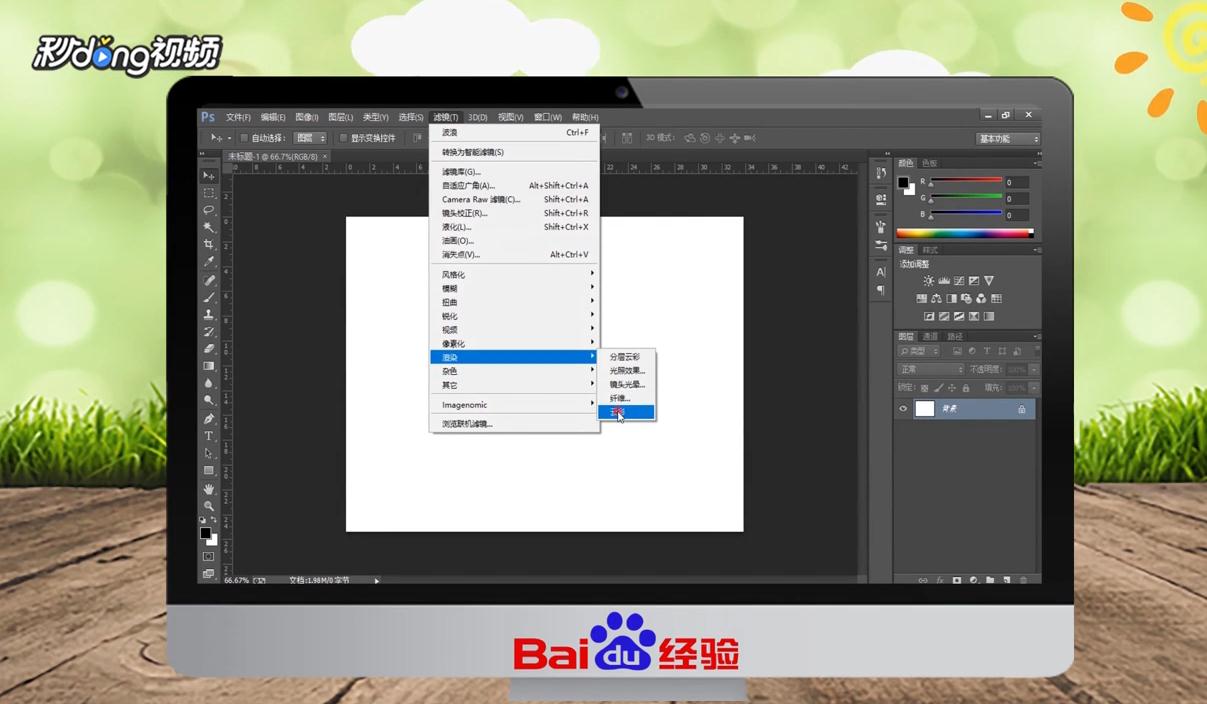
1、打开一个像素文件,点击上方菜单栏的“滤镜”,点击“渲染”,选择“云彩”。
如何用Photoshop打造精美的半透明琥珀

2、按住“ctrl+f”,重复多次,在“滤镜库”中选择“绘画涂抹”,点击“确定”即可。

如何用Photoshop打造精美的半透明琥珀

3、再次点击“滤镜”,点击“渲染”,选择“光照效果”,点击“无限光”,调整各项数值。

如何用Photoshop打造精美的半透明琥珀

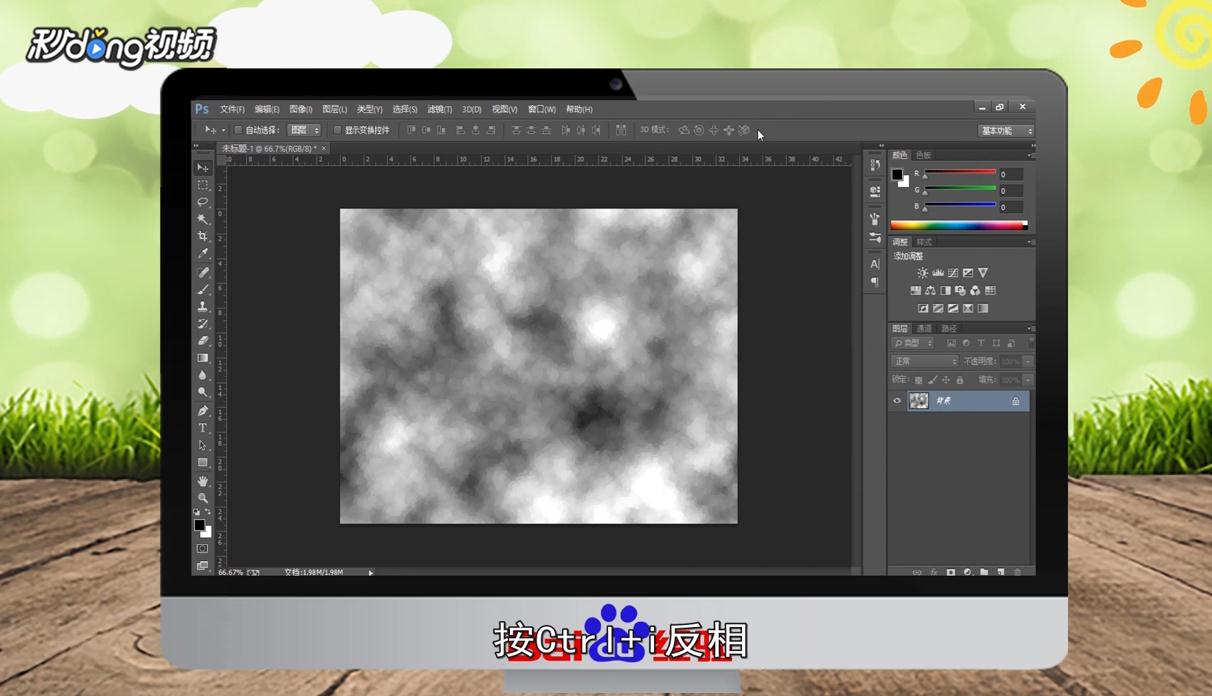
4、按住“ctrl+i”反相,输入文字,复制背景放在文字上,建立文字选区,反向删除其余部分。
如何用Photoshop打造精美的半透明琥珀

5、进入图层样式,选择“投影”,调整各项数值,可以参考视频中的数值,也可以自行更改美观即可。

如何用Photoshop打造精美的半透明琥珀

6、选择图层样式的“内阴影”,选择颜色并调整各项数值,调整美观即可。

如何用Photoshop打造精美的半透明琥珀

7、总结如下。

如何用Photoshop打造精美的半透明琥珀

  • ps怎么把文字渗透在花丛中
  • 如何在photoshop中给图片设置深色线条滤镜
  • 怎么借助ps将静态图片制作成动态表情包?
  • 怎么给万彩手影动画中的文字添加镜头下拉动作?
  • PS中怎么对齐?
  • 热门搜索
    怎么祛黄褐斑 艾灸减肥 怎么彻底删除文件 做什么运动减肥最快 减肥有什么好方法 眼角皱纹怎么去除 怎么鉴别和田玉 盐城工学院怎么样 川藏线自驾游攻略 崂山旅游攻略