VMware虚拟机安装Windows10的方法

 时间:2026-02-17 21:47:01

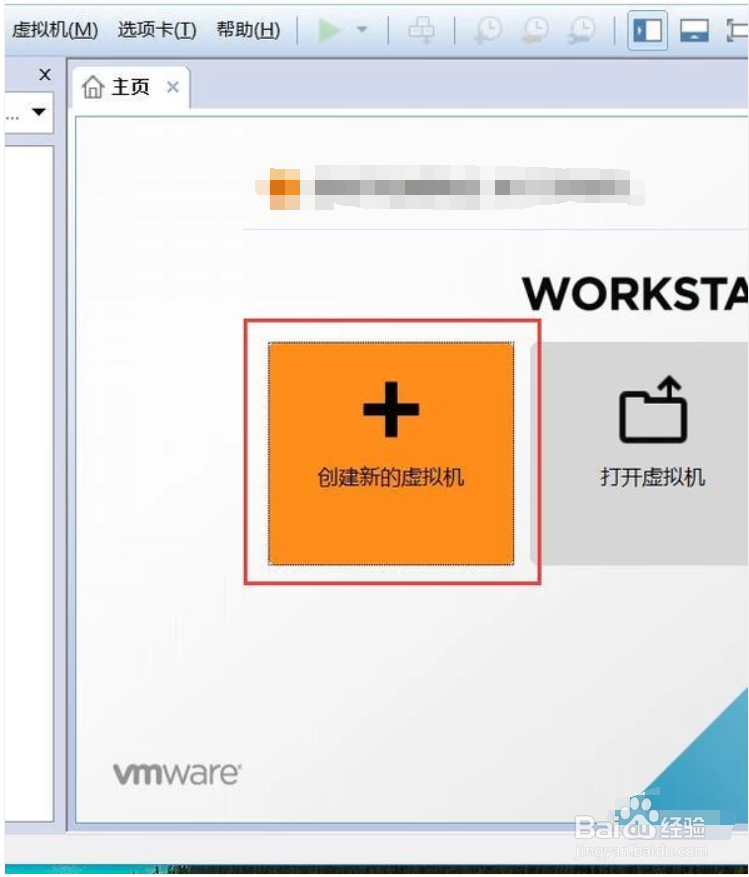
1、打开VM虚拟机软件,在软件主界面中选择“创建新的虚拟机”
VMware虚拟机安装Windows10的方法

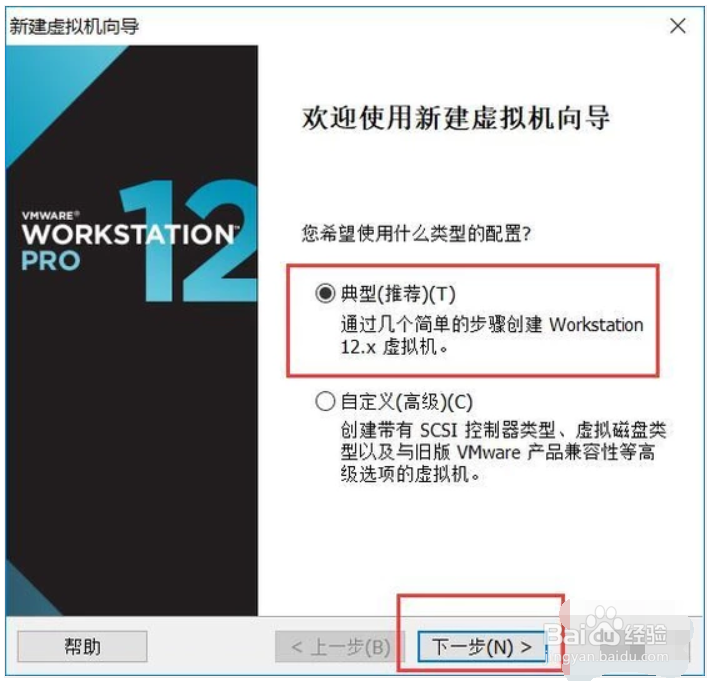
2、点击软件页面中的“典型安装”,点击“下一步”按钮。

VMware虚拟机安装Windows10的方法

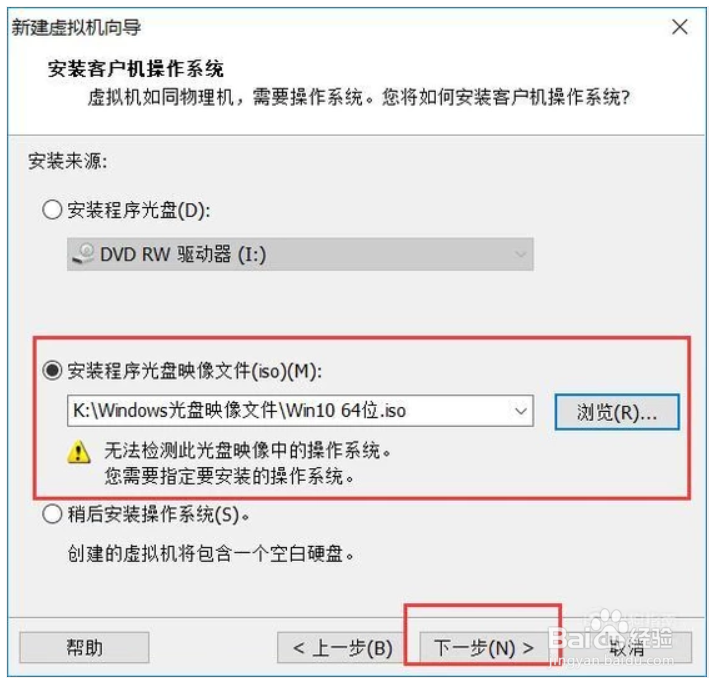
3、选择好Windows10系统安装镜像文件,然后点击“下一步”按钮。

VMware虚拟机安装Windows10的方法

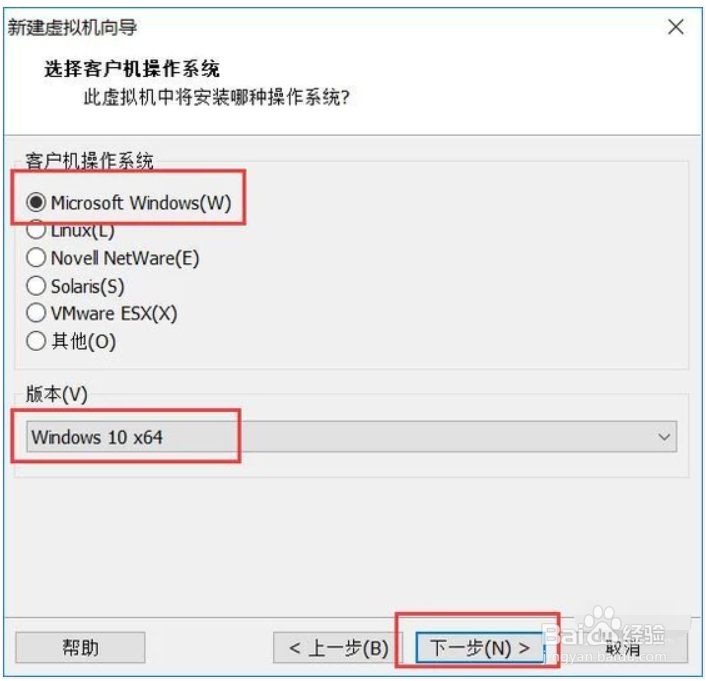
4、选择安装的操作系统为Windows 10 64位系统,然后点击“下一步”按钮。
VMware虚拟机安装Windows10的方法

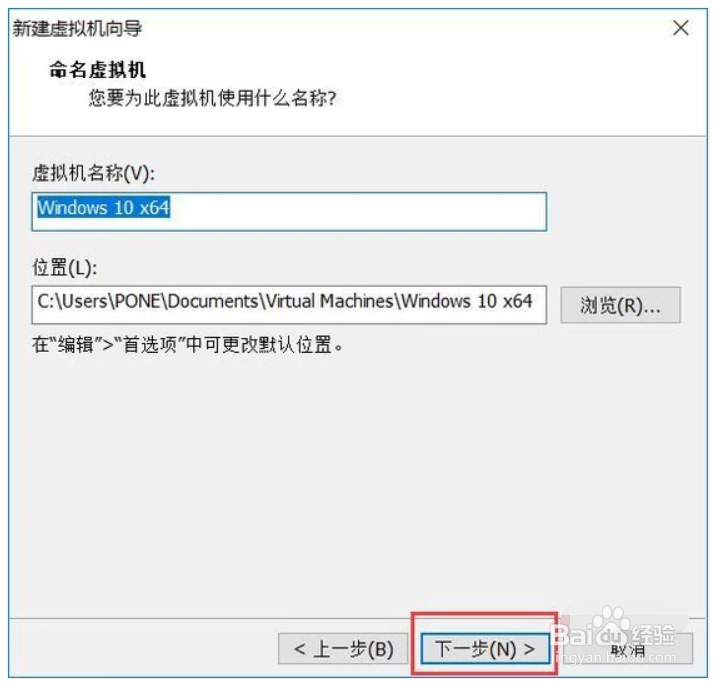
5、选择虚拟机安装文件存储位置,默认为C盘软件安装目录下,我们可以修改为其他磁盘,也可以保持默认,点击“下一步”按钮。
VMware虚拟机安装Windows10的方法

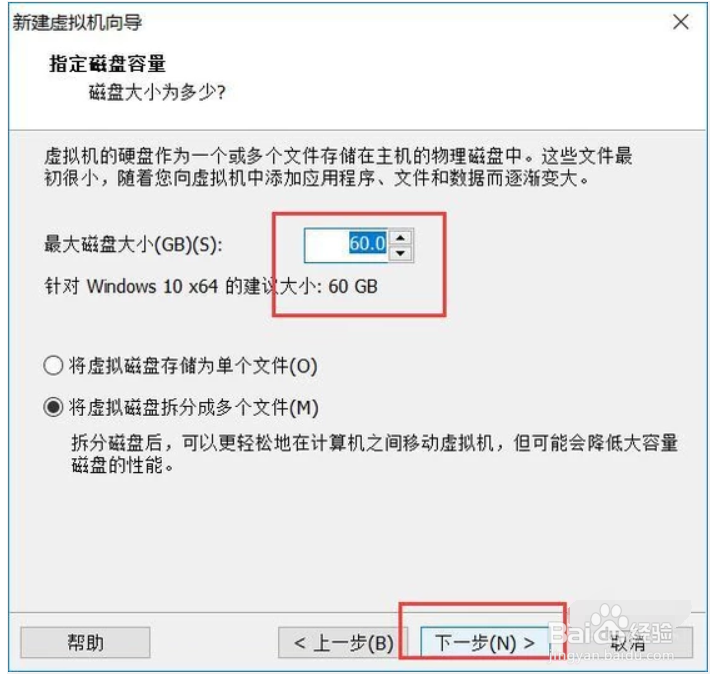
6、将划分安装的Windows10虚拟系统所占用的磁盘空间,建议保持默认设置,点击“下一步”按钮。
VMware虚拟机安装Windows10的方法

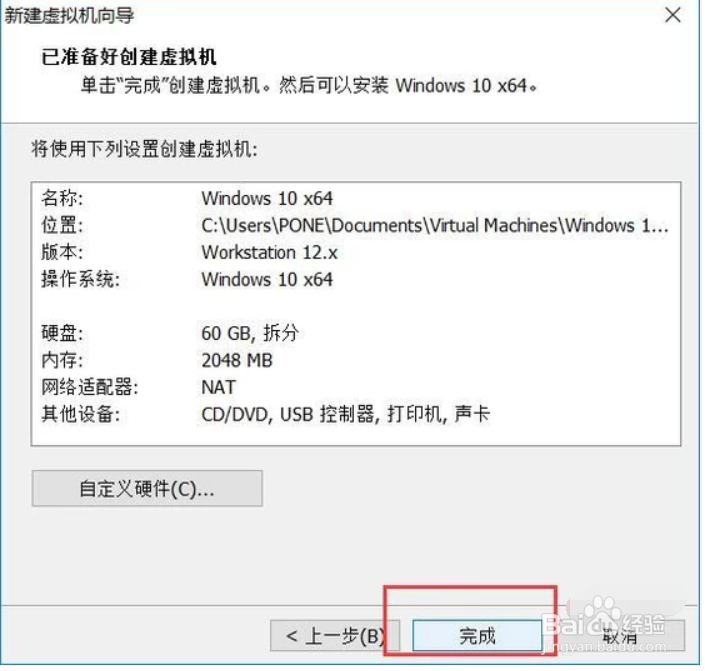
7、我们就初步完成了设置项目,在该页面中点击“完成”按钮。

VMware虚拟机安装Windows10的方法

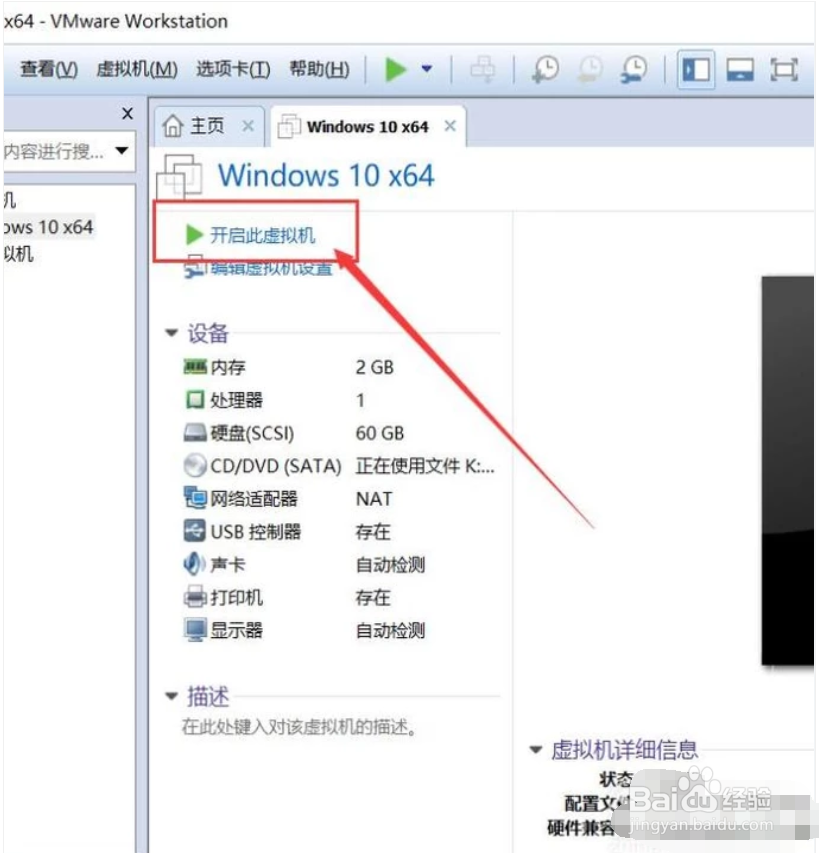
8、在新建的虚拟机页面中,点击“开启此虚拟机”选项。

VMware虚拟机安装Windows10的方法

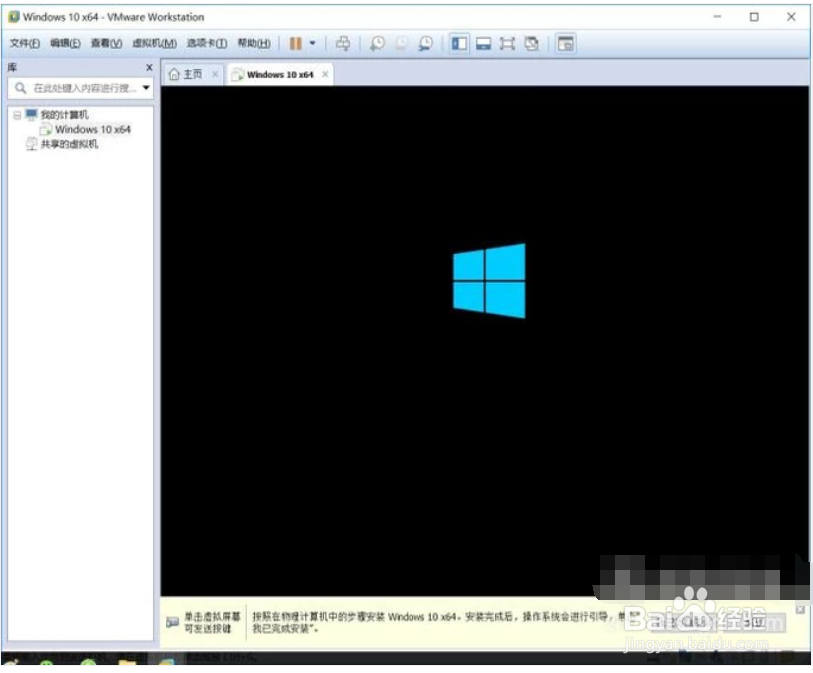
9、VM软件将开始引导操作系镜像文件,进入Win10系统虚拟机安装阶段了。
VMware虚拟机安装Windows10的方法

  • win10怎么进入tcp/ip高级设置
  • 电脑没有光驱该怎么进行装系统
  • 如何使用cmd命令验证电脑与局域网通不通?
  • 远程桌面如何限制连接IP,设置指定IP连接?
  • WINDOWS组策略限制禁止更改IE浏览器主页
  • 热门搜索
    打荷是做什么的 荷花什么时候开的 旗舰是什么意思 今天什么日子啊 西皮是什么意思 什么是4s 方便的意思 结果的意思 calendar是什么意思 足球鞋什么牌子好