CAD中如何使用al对齐命令?

 时间:2026-04-25 20:17:28

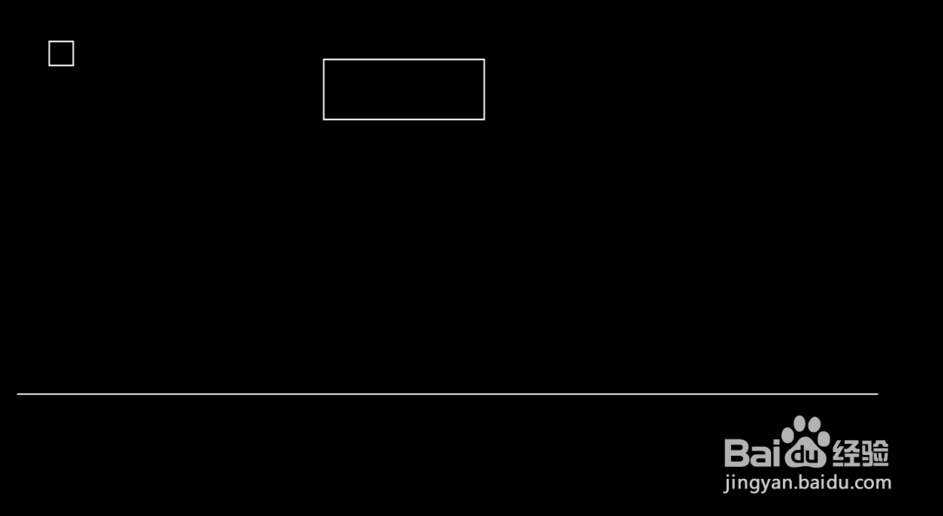
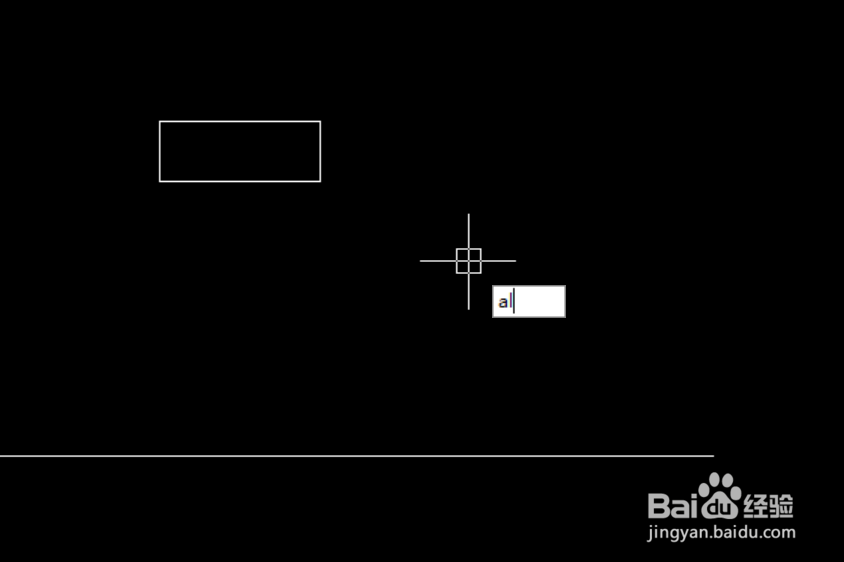
1、如图所示,我们将要演示将矩形长边对齐下面直线段。输入al命令并回车确定。
CAD中如何使用al对齐命令?

CAD中如何使用al对齐命令?

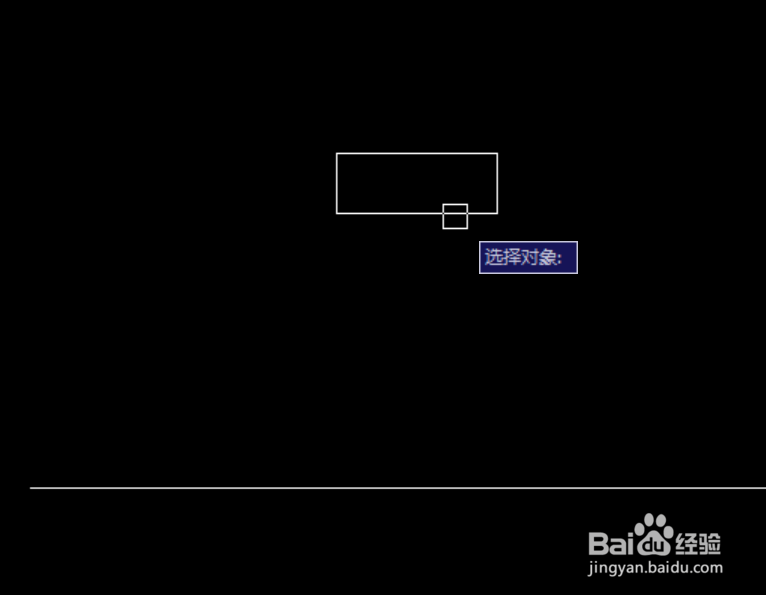
2、这时软件会让你选择对象,切记矩形对齐直线,因此直选中矩形,不选直线,否则操作会失。
CAD中如何使用al对齐命令?

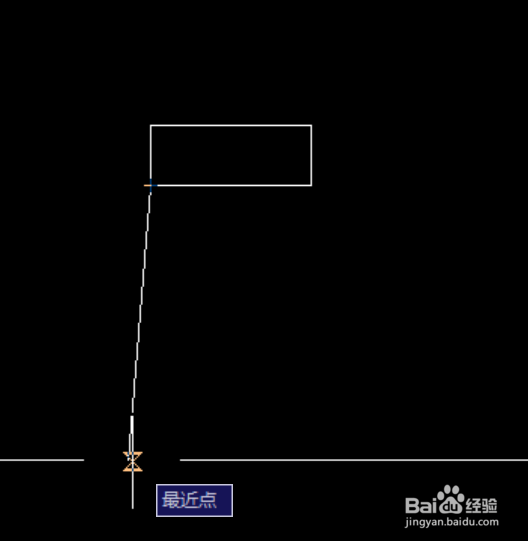
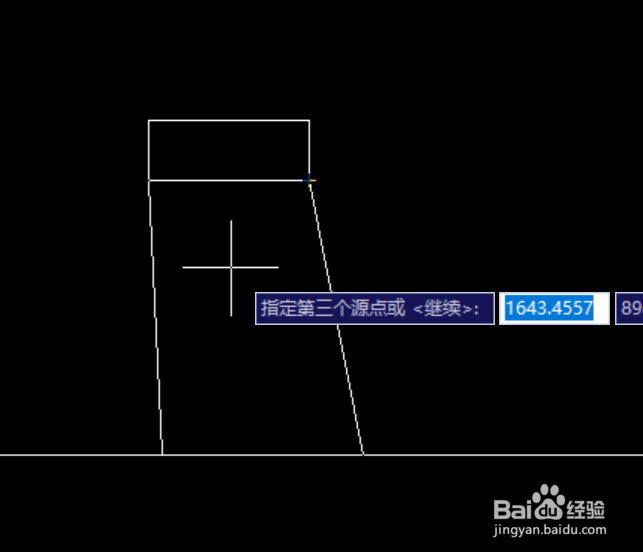
3、这时候按步骤选取源点,其顺序分别为,矩形长边端点——直线任意点——直线任意点——矩形长边另一端点。

CAD中如何使用al对齐命令?

CAD中如何使用al对齐命令?

CAD中如何使用al对齐命令?

CAD中如何使用al对齐命令?

4、选择完毕后会让你选择第三源点,这一部忽视直接点击右键进行下一步。
CAD中如何使用al对齐命令?

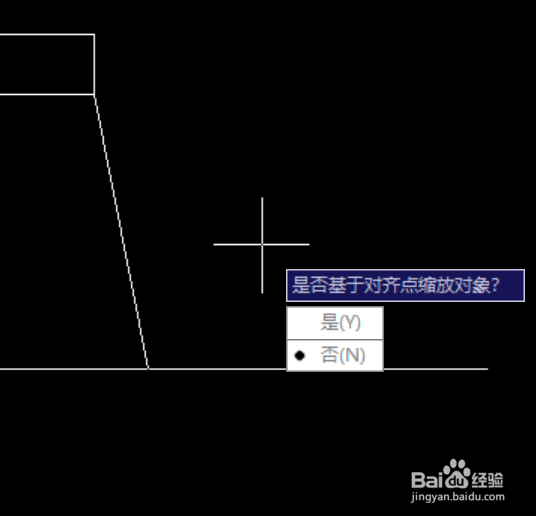
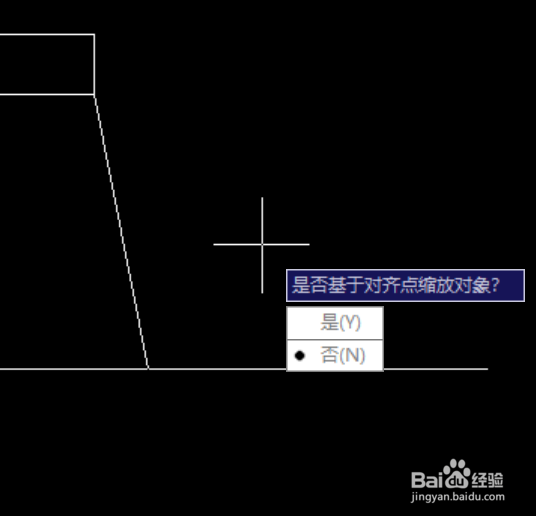
5、这时会出现如图选项,选择是的话矩形对齐后对齐边会根据你在直线上选取两点间距离缩放,选择否矩形大小不变。
CAD中如何使用al对齐命令?

6、根据需要选择是否缩放,选择后就会出现如图所视情况。操作成功。

CAD中如何使用al对齐命令?

  • 启动CAD提示文件加载安全问题怎样解决
  • 迅捷PDF转换CAD怎么用
  • AutoCAD 2008怎么设置包含为布局
  • cad2007怎样切换工作空间
  • 在CAD中绘制定距等分点的操作步骤?
  • 热门搜索
    蓝莓怎么吃 公积金怎么提取出来 为什么微信登不上去 我的世界蛋糕怎么做 颈椎痛怎么办 逝怎么读 颁奖词怎么写 路由器怎么安装 湿气重怎么调理 怎么发邮箱