ppt中如何制作鼠标悬停图片放大动画效果

 时间:2026-04-24 10:07:50

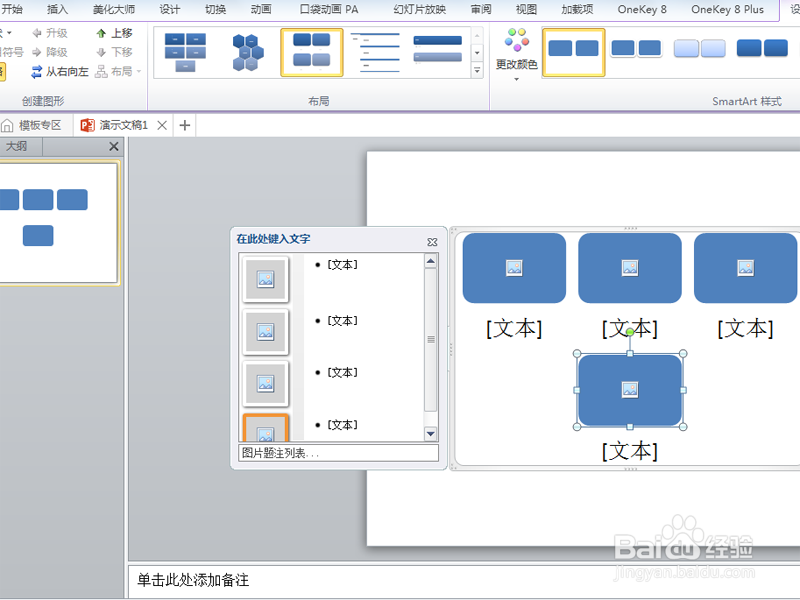
1、首先启动ppt2010,执行插入-smartart命令,选择一种版式插入。
ppt中如何制作鼠标悬停图片放大动画效果

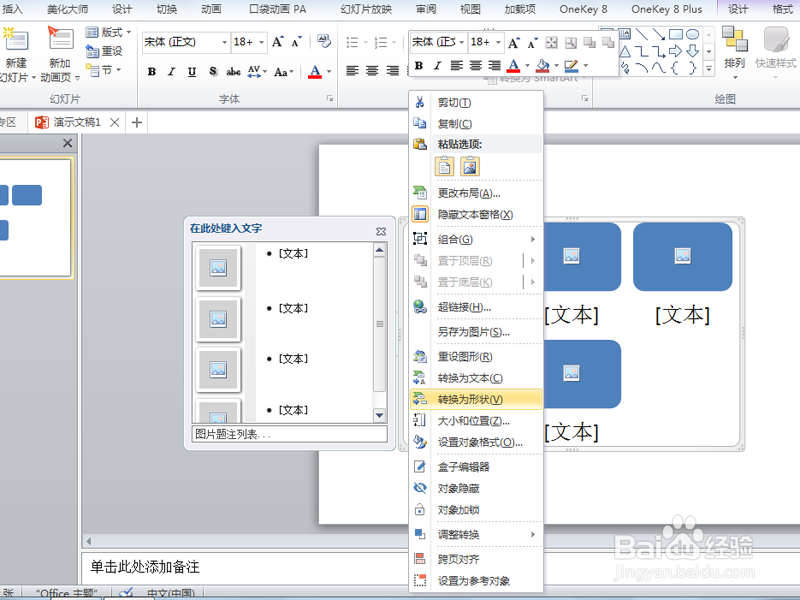
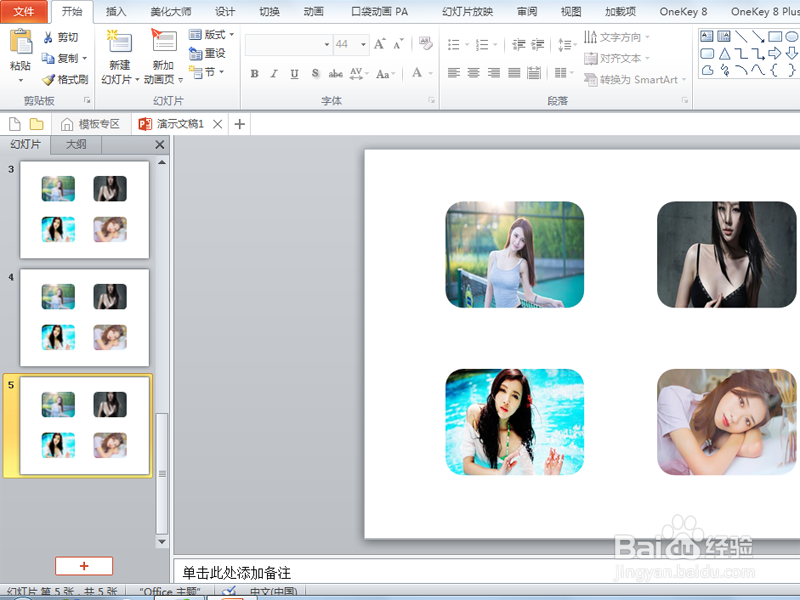
2、右键单击从下拉菜单中选择转换为形状,将四个形状依次用图片进行填充,并调整他们的相对位置。
ppt中如何制作鼠标悬停图片放大动画效果

ppt中如何制作鼠标悬停图片放大动画效果

3、右键单击幻灯片中的第一张幻灯片选择复制幻灯片选项,执行四次,得到四张新幻灯片。
ppt中如何制作鼠标悬停图片放大动画效果

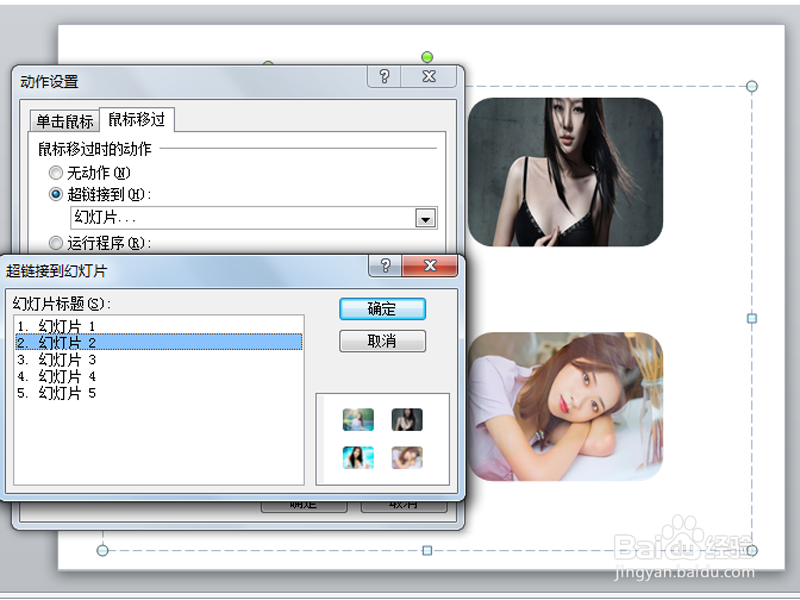
4、选择第一张幻灯片中的第一张图片,执行插入-动作命令,设置鼠标移过链接到第二张幻灯片,采用同样的方法依次设置剩余的图片对于幻灯片。
ppt中如何制作鼠标悬停图片放大动画效果

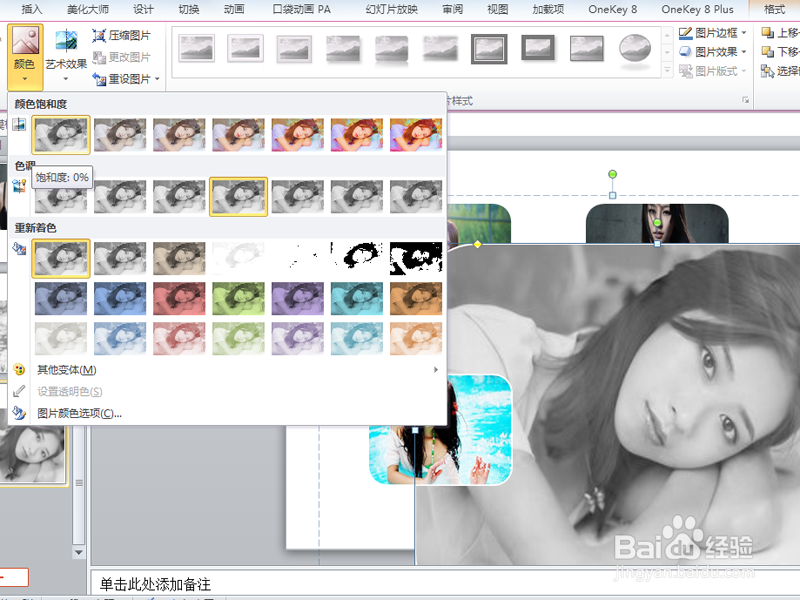
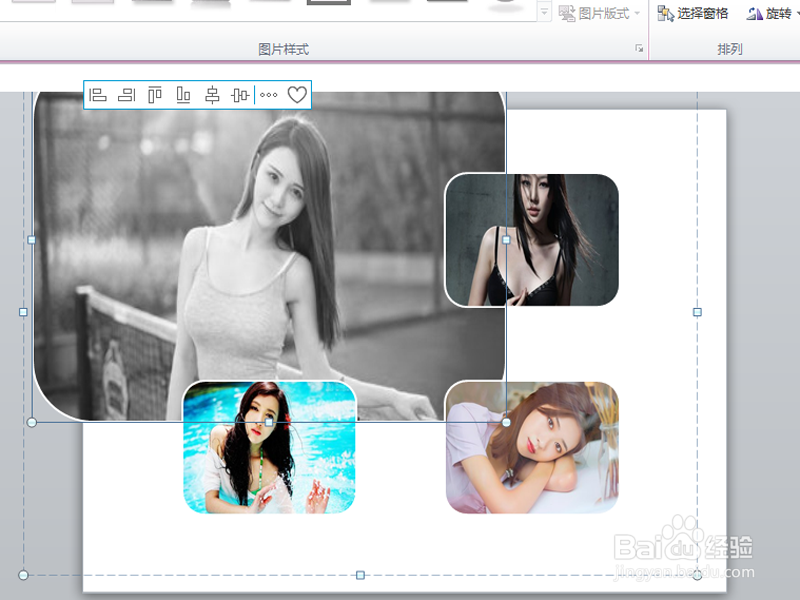
5、删除第2-5张幻灯片,再次复制第一张幻灯片,粘贴四次。选择第二张幻灯片,按住shift+ctrl键将第一张图片等比例放大,并设置颜色为灰度。
ppt中如何制作鼠标悬停图片放大动画效果

6、采用同样的方法设置剩余三张幻灯片中的图片,播放查看效果。

ppt中如何制作鼠标悬停图片放大动画效果

ppt中如何制作鼠标悬停图片放大动画效果

  • PPT如何插入循环
  • WPS PPT如何添加上升动画效果
  • PPT:给折线图添加动画效果
  • wpsPPT中如何制作唱片型封面样式
  • WPS演示中如何为椭圆形状添加动画?
  • 热门搜索
    192.168.11路由器设置 两个路由器怎么设置 旅游业的特点 喝什么泡水降血压最好 如何使用万用表 南通职业大学怎么样 淘宝网怎么注册账号 鸭翅膀怎么做好吃 如何共享电脑 去北欧旅游要多少钱