如何在虚拟机VM安装windows 10

 时间:2024-10-20 03:59:19

1、嚼但匙噻首先确保已经安装好VM软件后进行以下操作。首先点击"文件"-》再点击新建虚拟机。如图

如何在虚拟机VM安装windows 10

2、点击新建虚拟机后会弹出如图所示,可以点击"典型",这里建议选择"自定义"模式。如图

如何在虚拟机VM安装windows 10

3、接着一直点击下一步,按图片进行操作选择。如图

如何在虚拟机VM安装windows 10如何在虚拟机VM安装windows 10如何在虚拟机VM安装windows 10如何在虚拟机VM安装windows 10如何在虚拟机VM安装windows 10如何在虚拟机VM安装windows 10如何在虚拟机VM安装windows 10如何在虚拟机VM安装windows 10如何在虚拟机VM安装windows 10如何在虚拟机VM安装windows 10如何在虚拟机VM安装windows 10如何在虚拟机VM安装windows 10如何在虚拟机VM安装windows 10如何在虚拟机VM安装windows 10如何在虚拟机VM安装windows 10如何在虚拟机VM安装windows 10如何在虚拟机VM安装windows 10

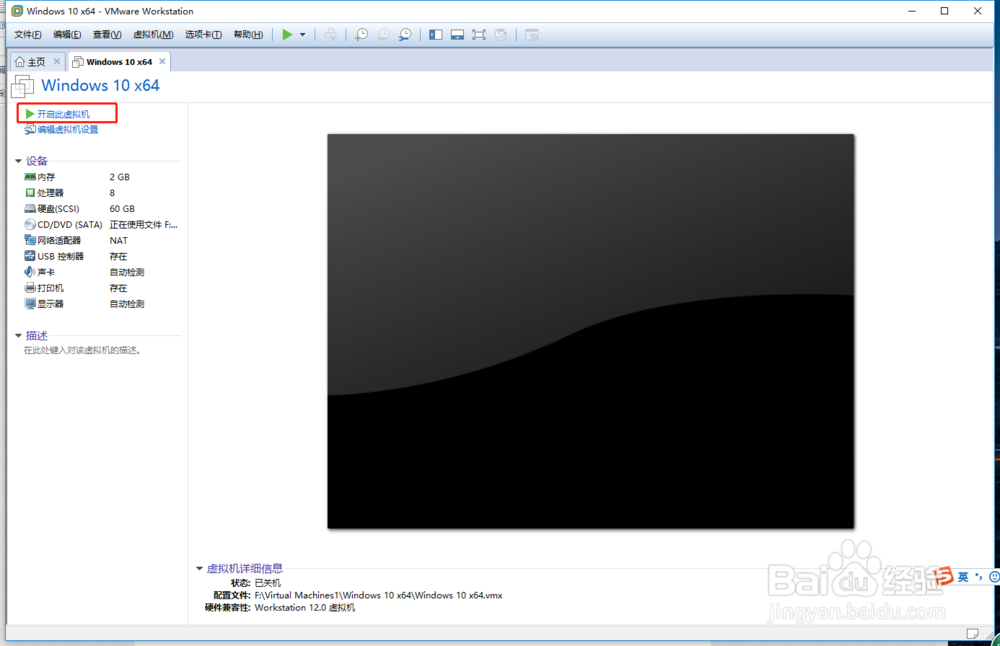
4、点击"开启此虚拟机"进行镜像安装(win10)。如图

如何在虚拟机VM安装windows 10

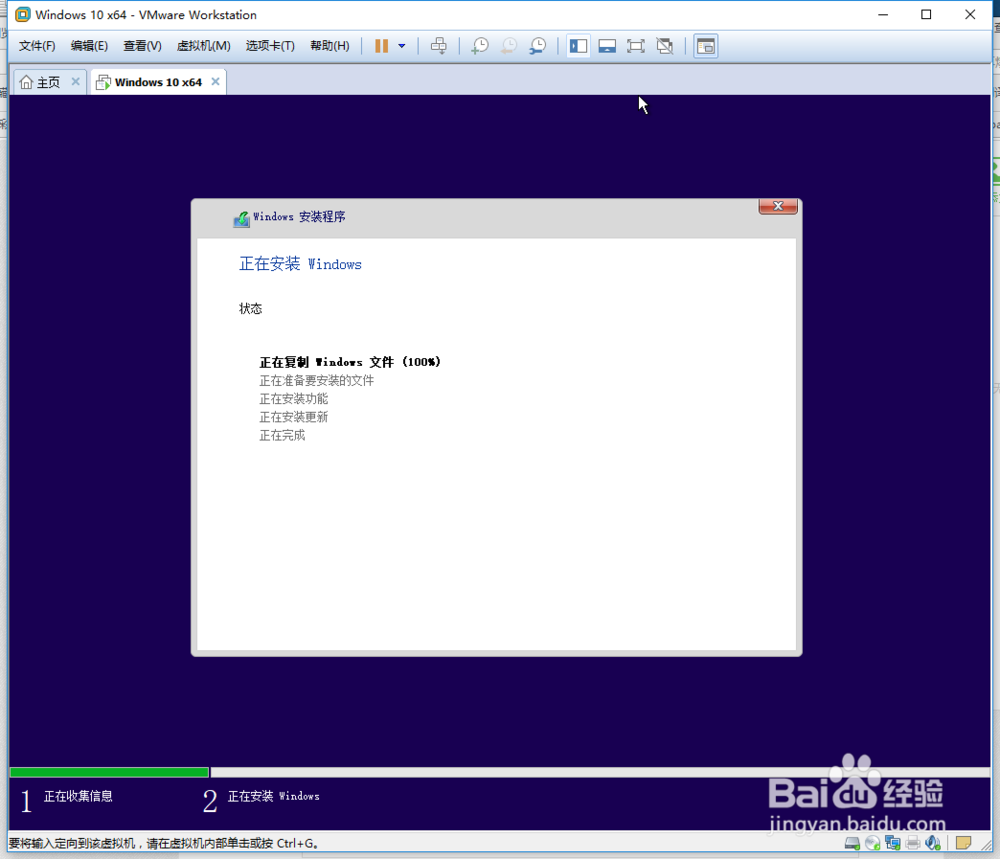
5、进入windows界面,点击下一步进行。。如图

如何在虚拟机VM安装windows 10如何在虚拟机VM安装windows 10如何在虚拟机VM安装windows 10如何在虚拟机VM安装windows 10如何在虚拟机VM安装windows 10如何在虚拟机VM安装windows 10如何在虚拟机VM安装windows 10如何在虚拟机VM安装windows 10

6、最后耐心等待安装,设置账号密码等等,这里就不啰嗦了(^-^),最终的效果如图。

如何在虚拟机VM安装windows 10
  • 青海西宁注册公司需要什么资料?
  • 居家消毒注意避开8大误区
  • get_format()函数的使用
  • 王者荣耀韩信上分技巧
  • 去邳州市必游的热度旅游景点都是哪里?
  • 热门搜索
    vivo手机怎么连接电脑 显示器尺寸怎么算 微信公众号怎么注册 ppt怎么制作流程图 氢气球怎么充气 怎么弹钢琴 厦门航空怎么样 电脑缓存怎么清理 脸上长疙瘩硬硬的怎么回事 怎么练好字