ps如何将一张图片分割为多个部分

 时间:2026-02-14 14:46:23

1、首先左键双击并打开电脑的ps软件,进入首页

ps如何将一张图片分割为多个部分

2、然后点击左上角的“文件”,左键单击,弹出下拉菜单,找到“打开”,左键单击

ps如何将一张图片分割为多个部分

3、找到需要裁剪的图片,在文件夹中的位置,单击图片,点击打开

ps如何将一张图片分割为多个部分

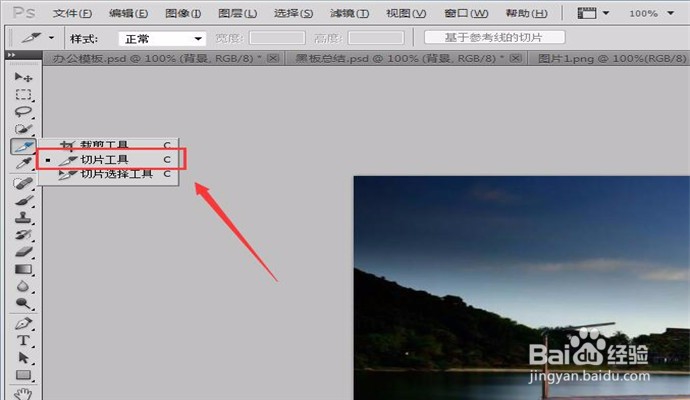
4、打开后,在左边工具栏中找到“切片工具”,左键单击选择

ps如何将一张图片分割为多个部分

5、然后对这张图片,需要裁剪的部分,进行选中左键按住不放进行选择,这里裁剪为三部分

ps如何将一张图片分割为多个部分

6、裁剪好后,按快捷键“alt+shift+ctrl+S”,弹出菜单进行保存,点击右下角的“存储”,选择文件夹,点击保存

ps如何将一张图片分割为多个部分

7、然后回到桌面,找到存储的文件,可以看到图片已经被分割为需要的部分

ps如何将一张图片分割为多个部分

ps如何将一张图片分割为多个部分

8、总结

1.点击打开ps,点击文件

2.点击打开,找到操作文件

3.选择切片工具,进行裁剪

4.按快捷键“alt+shift+ctrl+S”,选择文件夹,进行存储

ps如何将一张图片分割为多个部分

  • PSCC2018怎么制作立体的多色花朵图形
  • PS软件怎么使用心形沿路径排列
  • 如何用PS软件设计蘑菇图片
  • ps如何栅格化图层
  • photoshop怎么制作图片蒙版效果?
  • 热门搜索
    酸汤面的家常做法 鱿鱼须的做法 糖醋排骨的做法 黄鳝的做法 公鸡的做法 大闸蟹做法 手机怎么投屏到电脑 岐怎么读 红薯丸子的做法大全 小饼干的做法