Photoshop扩大加粗的文字是如何弄出来的

 时间:2026-02-20 00:06:57

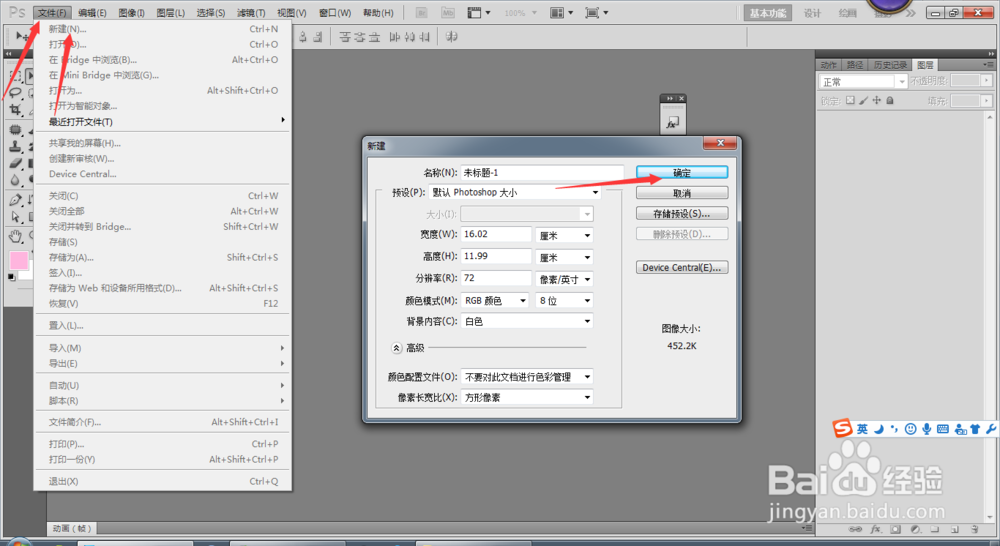
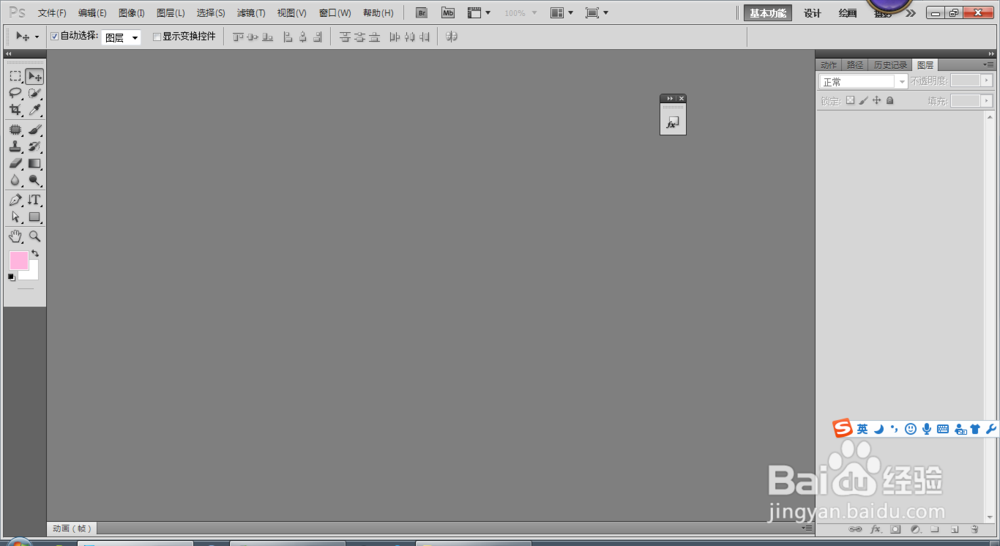
1、在桌面双击打开Photoshop。

Photoshop扩大加粗的文字是如何弄出来的

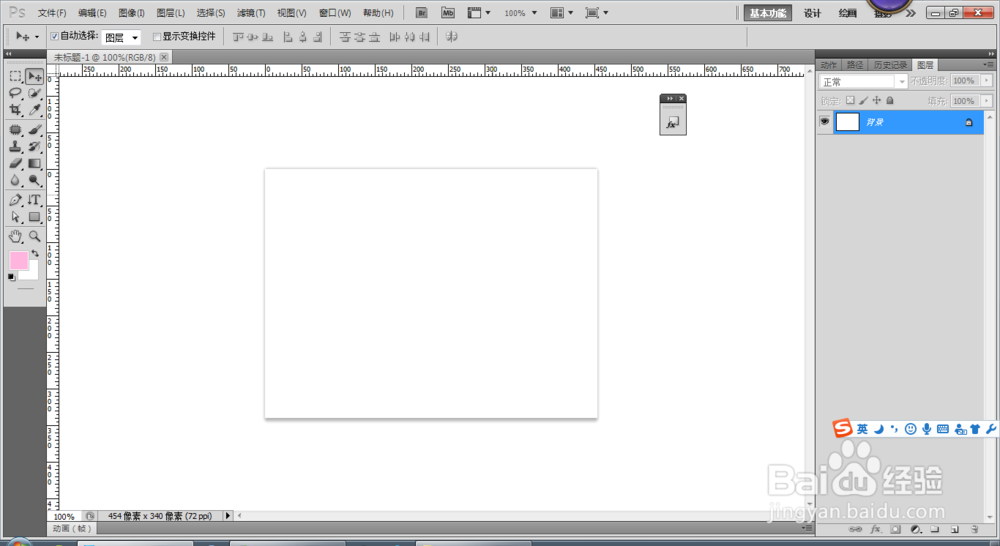
2、新建一个空白图像。

Photoshop扩大加粗的文字是如何弄出来的

Photoshop扩大加粗的文字是如何弄出来的

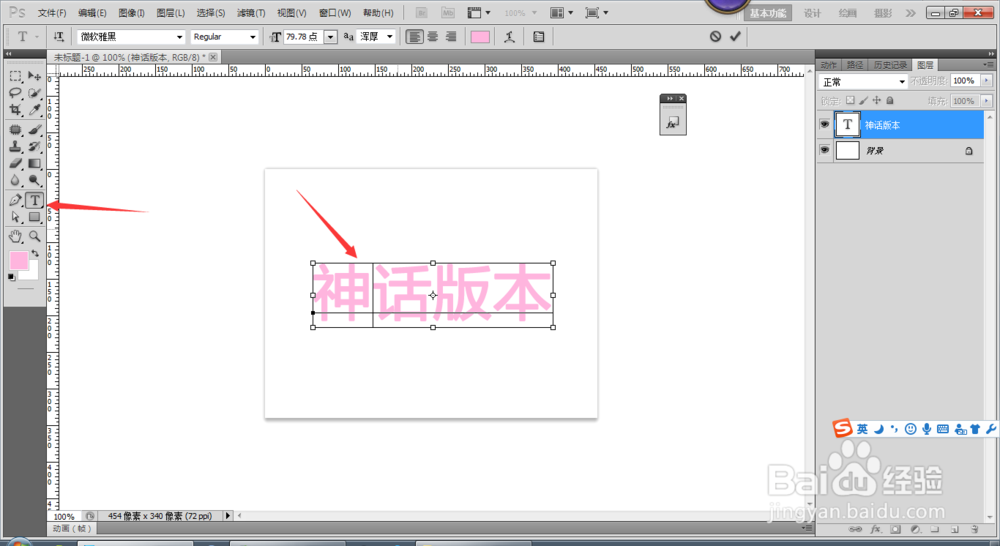
3、文字工具,随便输入几个文字。

Photoshop扩大加粗的文字是如何弄出来的

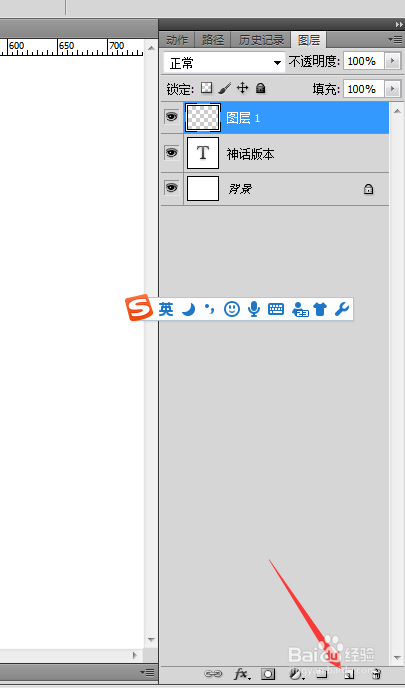
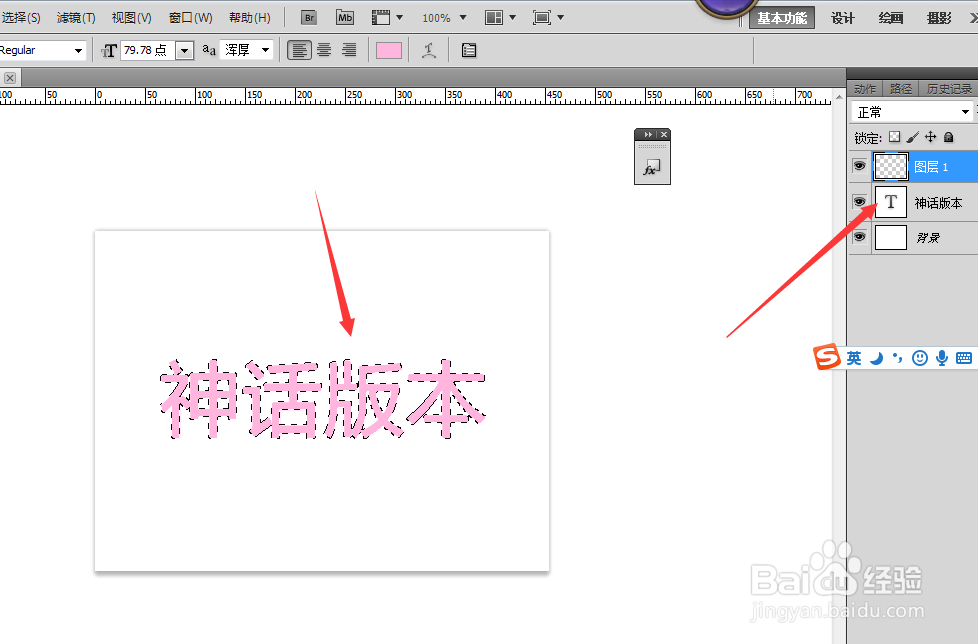
4、新建一个图层。

Photoshop扩大加粗的文字是如何弄出来的

5、按住ctrl键点击肥择码这个小框,弹裕贪出选区。

Photoshop扩大加粗的文字是如何弄出来的

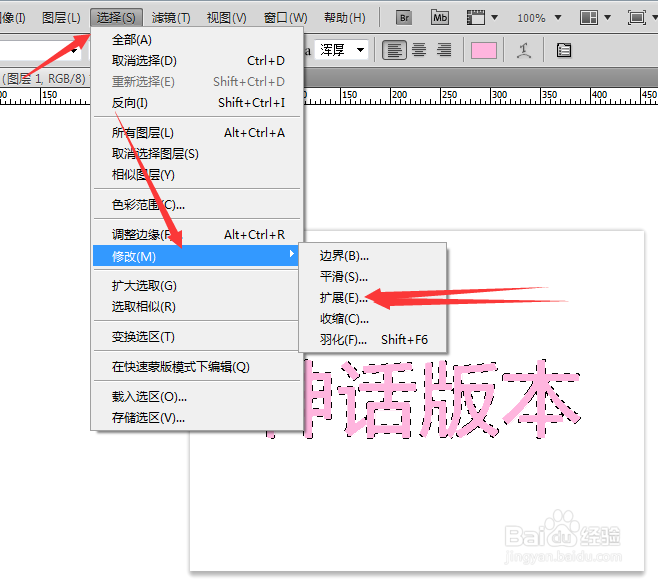
6、点击扩展工具。

Photoshop扩大加粗的文字是如何弄出来的

7、扩展3像素。

Photoshop扩大加粗的文字是如何弄出来的

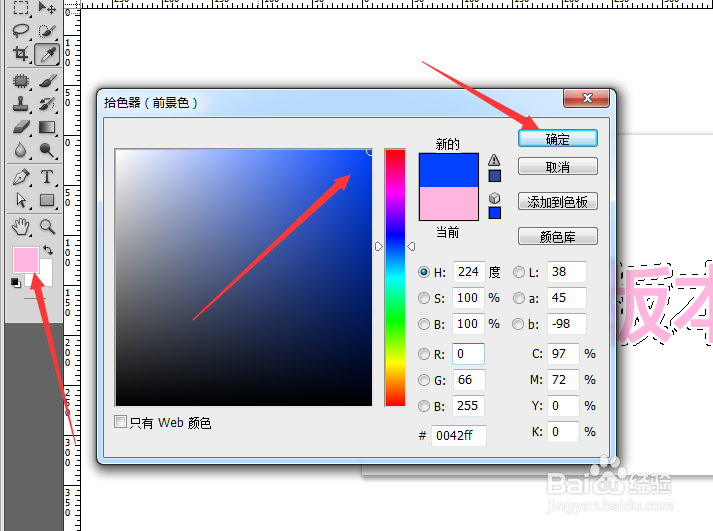
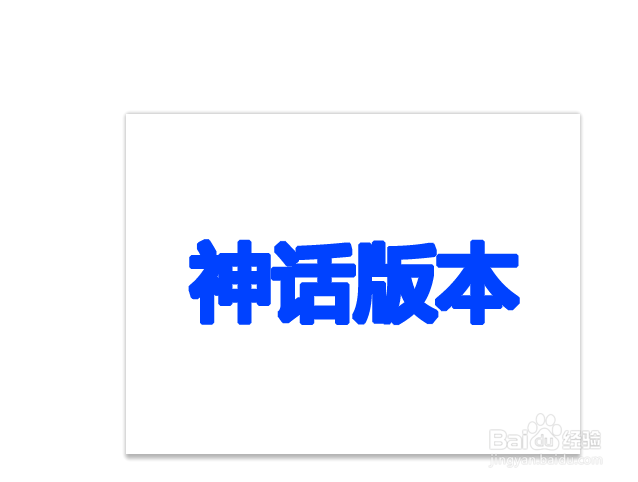
8、选择前景岔愁色蓝色,进行填充蓝色。

Photoshop扩大加粗的文字是如何弄出来的

Photoshop扩大加粗的文字是如何弄出来的

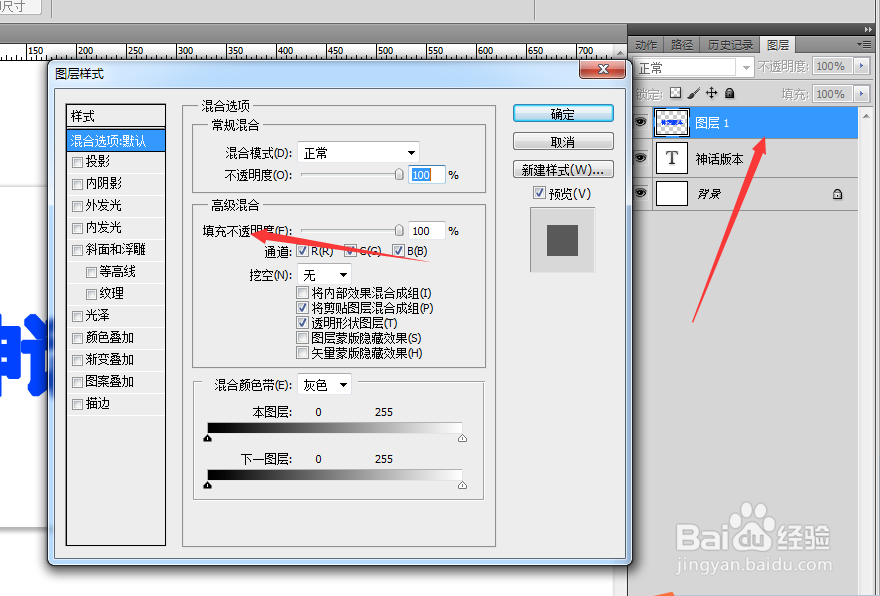
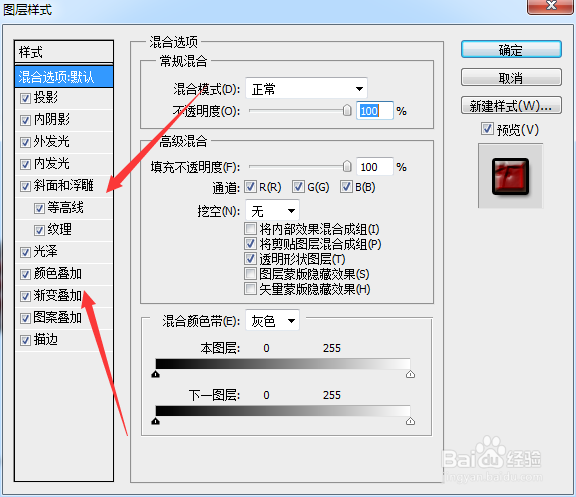
9、双击弹出图层样式。

Photoshop扩大加粗的文字是如何弄出来的

10、全部打钩,不用设置参数,都是ps默认参数。

Photoshop扩大加粗的文字是如何弄出来的

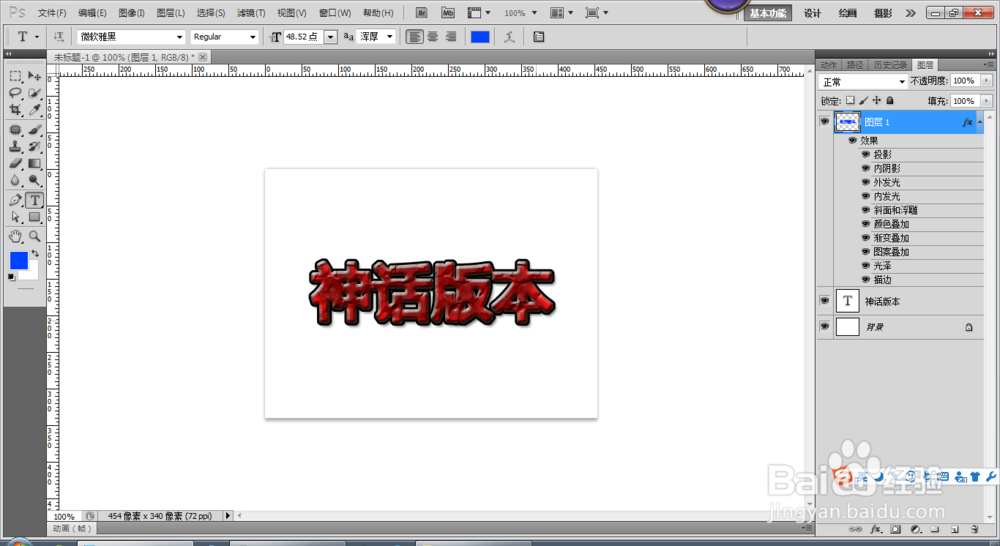
11、最后扩大版的文字效果做出来了。

Photoshop扩大加粗的文字是如何弄出来的

Photoshop扩大加粗的文字是如何弄出来的

  • 怎样用PS给衣帽、鞋类加透气效果
  • PS怎么使用橡皮擦工具对人物抠图?
  • Photoshop如何让照片颜色变柔和
  • ps如何打造独特的文字排版?
  • ps怎么为人物添加漂亮饰品?
  • 热门搜索
    浙江工商职业技术学院怎么样 艾泰路由器 西凉是哪里 手起皮是怎么回事 德力西开关插座怎么样 怎么了 周杰伦 泰国化妆品怎么样 桂圆肉泡水喝的功效 怎么查路由器密码 用word怎么做简历