CAD转换成清晰地JPG图片

 时间:2026-04-22 17:09:23

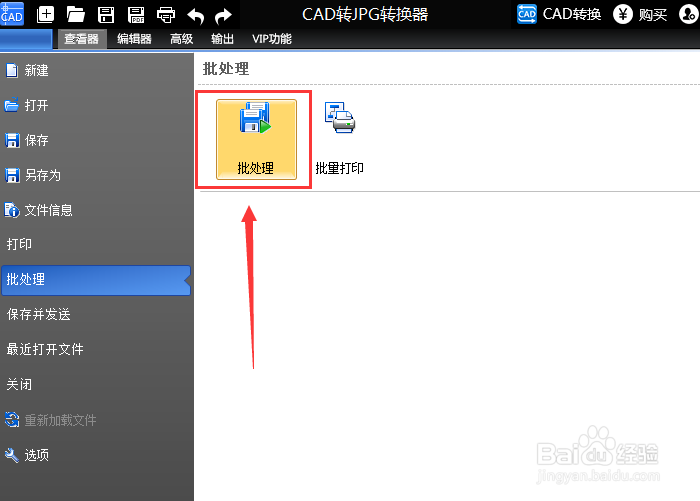
1、我们将转换的工具安装到电脑上之后,运行这款软件。打开软件之后,选择“文件”选项,然后再点击“批处理”工具。
CAD转换成清晰地JPG图片

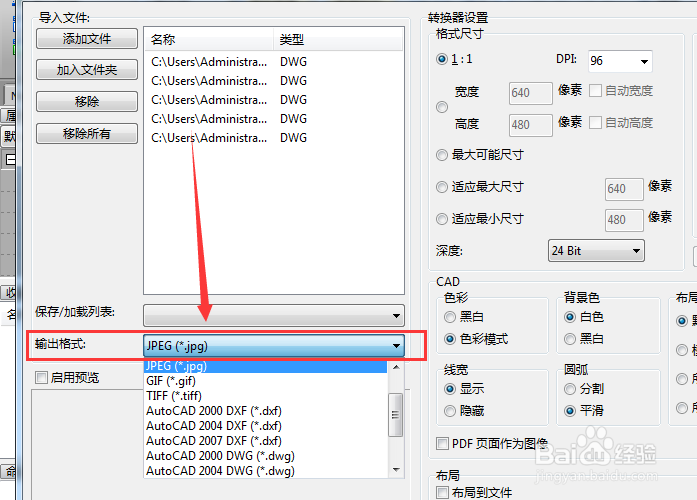
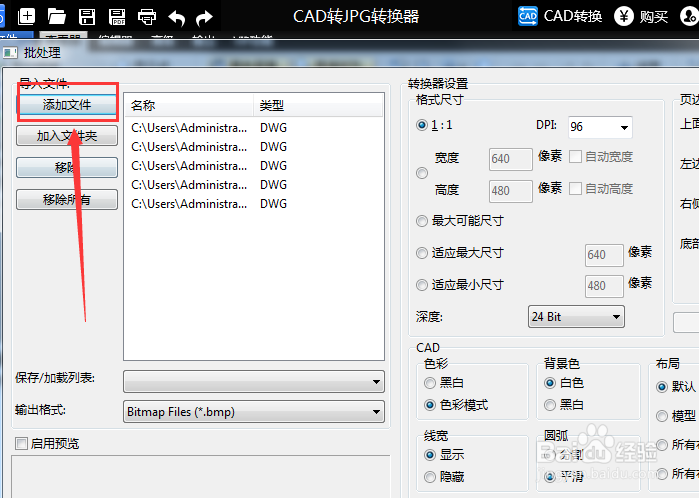
2、我们进入批处理的界面,点击左侧的“添加文件”功能,添加好我们需要进行转换的CAD文件。
CAD转换成清晰地JPG图片

3、找到“输出格式”功能,将输出的文件格式改成我们所要转换的JPG格式。

CAD转换成清晰地JPG图片

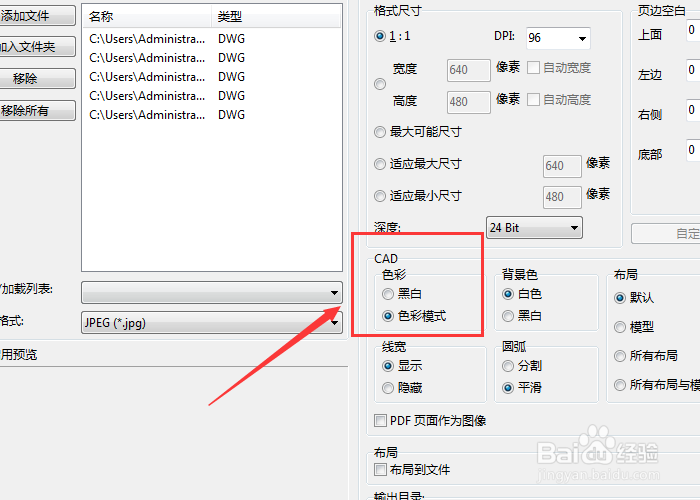
4、要是我们想要将CAD文件输出为彩色的图片,我们就可以在“色彩”界面里面勾选一下“色彩模式”。
CAD转换成清晰地JPG图片

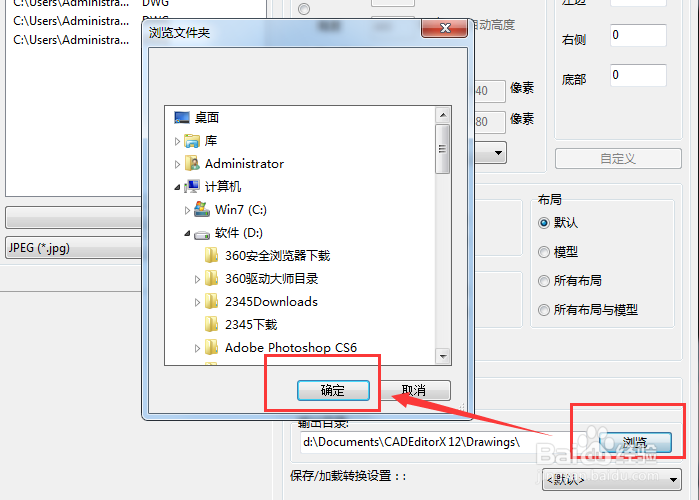
5、接下来我们可以点击“浏览”选项,选择好文件所储存的位置。

CAD转换成清晰地JPG图片

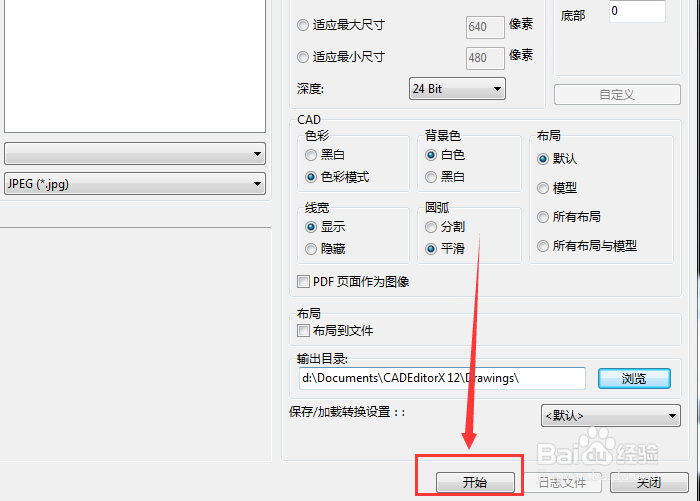
6、最后点击“开始”按钮,即可成功的将CAD文件转换成JPG图片格式。

CAD转换成清晰地JPG图片

  • CAD图纸怎样转换成清晰的JPG图片
  • 如何把CAD图纸转换成高清的JPG图片
  • 怎样把CAD文件转换成JPG图片并保证其清晰
  • 教你把cad图纸转换成jpg图片
  • Jpg图片怎么转换成CAD文件
  • 热门搜索
    无锡旅游 新闻标题的特点 360卸载不了怎么办 求生之路2秘籍怎么用 喀纳斯旅游 意大利旅游景点 怀孕多少天可以做b超 江苏省旅游 路由器怎么连接猫 q币可以干什么