PPT中如何设置背景图片的透明度?

 时间:2026-04-23 17:45:05

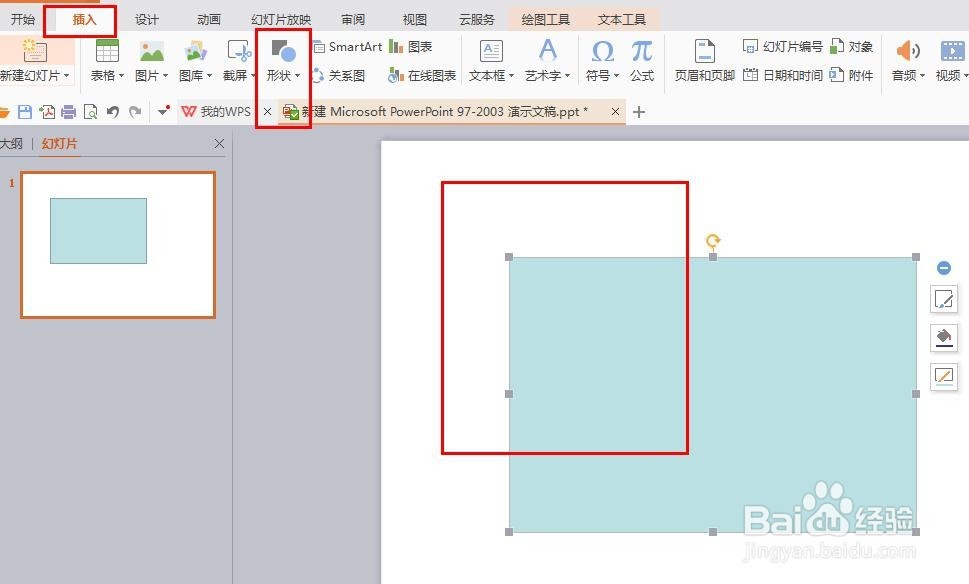
1、首先我们先打开PPT,在菜单栏上方点击“插入”——“形状”,然后在页面上绘制一个矩形,如下图所示:
PPT中如何设置背景图片的透明度?

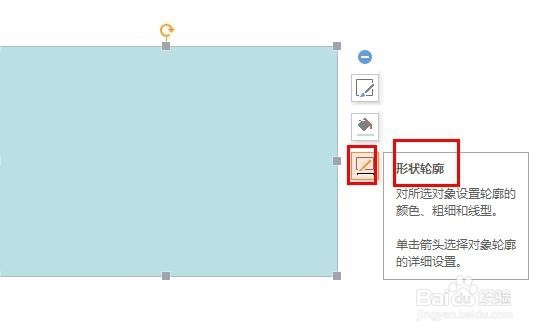
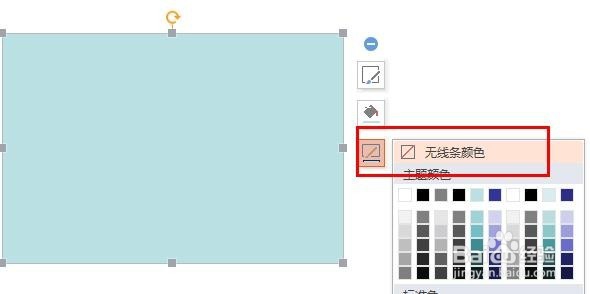
2、然后选中矩形,点击“形状轮廓”,选择“无线条颜色”,如下图所示:

PPT中如何设置背景图片的透明度?

PPT中如何设置背景图片的透明度?

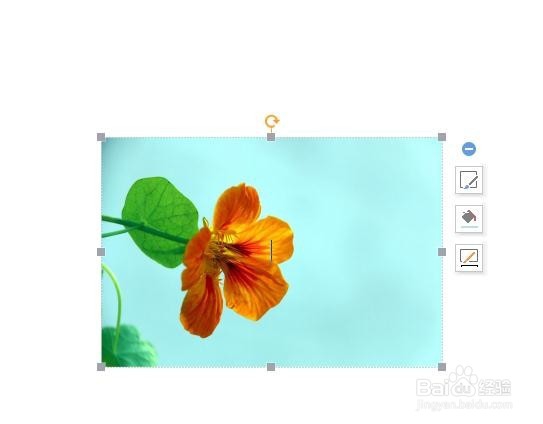
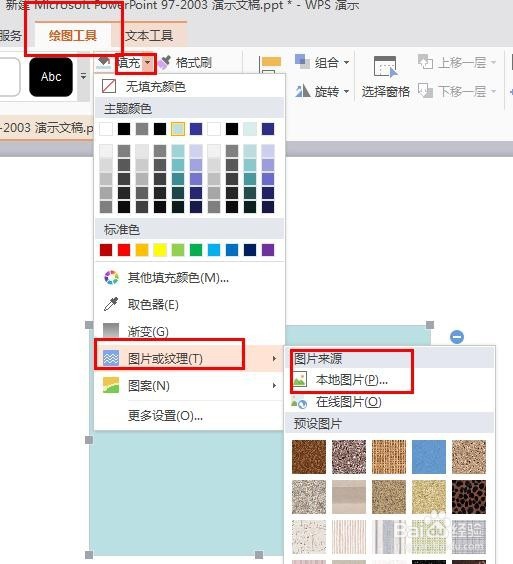
3、然后再次选中矩形,点击上方菜单栏“绘图工具”——“填充”——“图片”——“本地图片”,然后上传你要的图片素材,如下图所示:
PPT中如何设置背景图片的透明度?

PPT中如何设置背景图片的透明度?

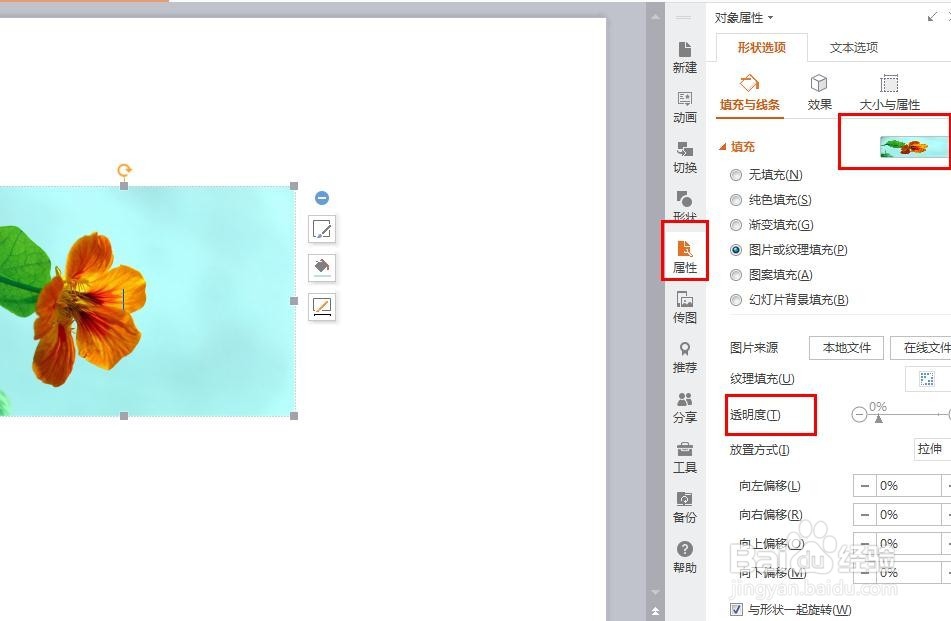
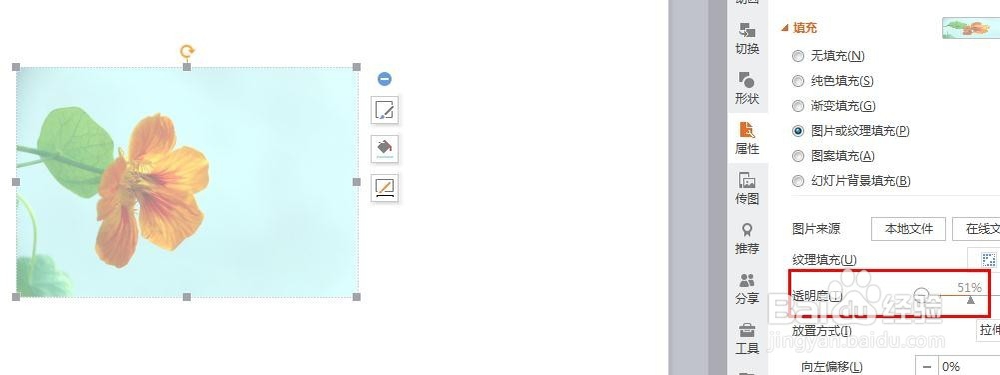
4、然后点击PPT右侧“属性”区域,开始设计图片的透明度,如下图所示:

PPT中如何设置背景图片的透明度?

5、然后滑动“透明度”变换,调整到你所需要的图片透明度状态,如下图:

PPT中如何设置背景图片的透明度?

6、这样你要的图片背景透明度就设计好了,是不是很方便呢?有的WPS和office应该操作有些不同,本文只针对WPS版本的PPT进行讲解,但是整体的思路都是差不多的,希望能够帮助到爱前进的你哦!

PPT中如何设置背景图片的透明度?

  • 探究PPT中调整幻灯片页面大小的方法
  • PPT中如何调整图片的透明度?
  • 在PPT中更改幻灯片大小的具体操作步骤
  • PPT怎么设置图片透明度
  • 如何调整PPT中图片的透明度
  • 热门搜索
    脸肿怎么回事 精子活动率低怎么办 奇瑞e3怎么样 地暖怎么清洗 脾气不好怎么办 对党的认识怎么写 宝宝不爱吃饭怎么办 充气娃娃怎么使用 ps怎么添加蒙版 期货怎么开户