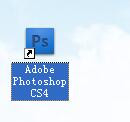
1、双击Photoshop桌面图标;
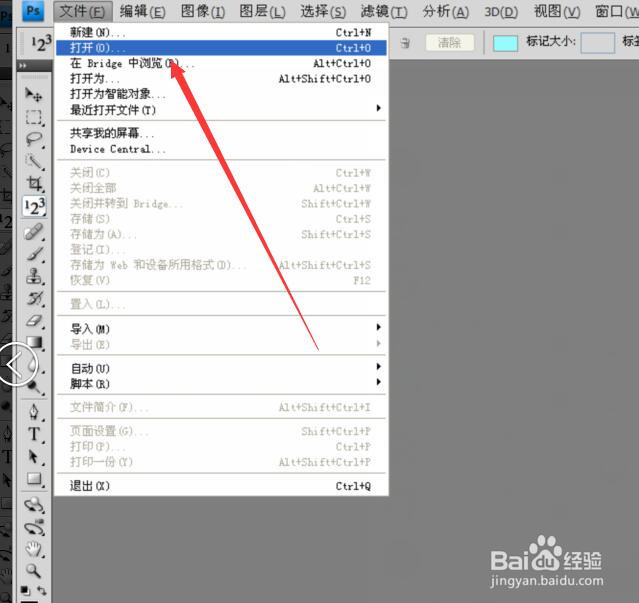
2、单击文件,打开;
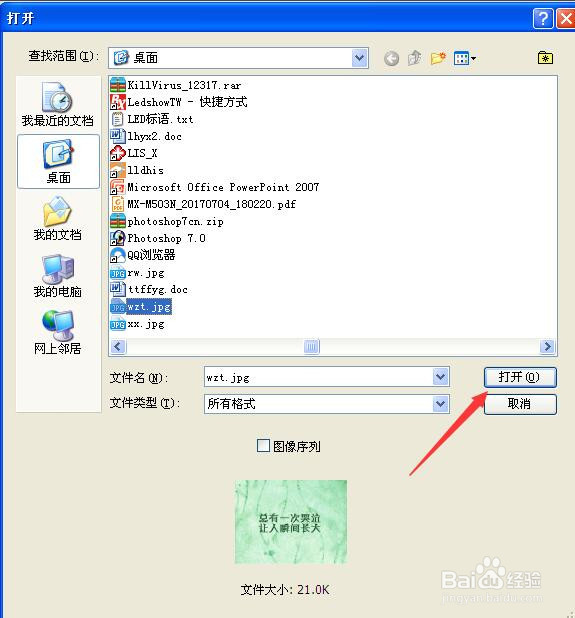
3、选择图片,单击打开;
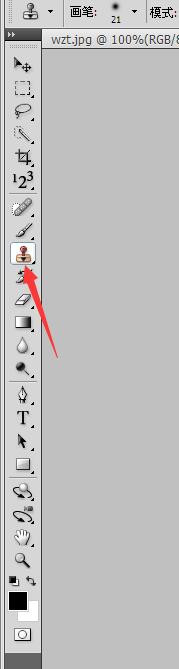
4、单击仿制图章工具;
5、按住alt键取源,然后拖动鼠标抹去多余的文字;

6、抹去文字后,如图所示;
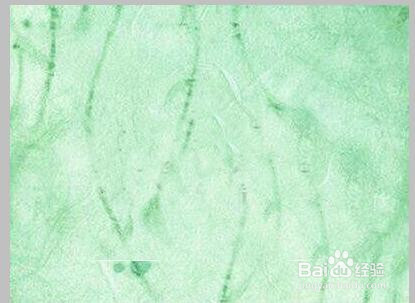
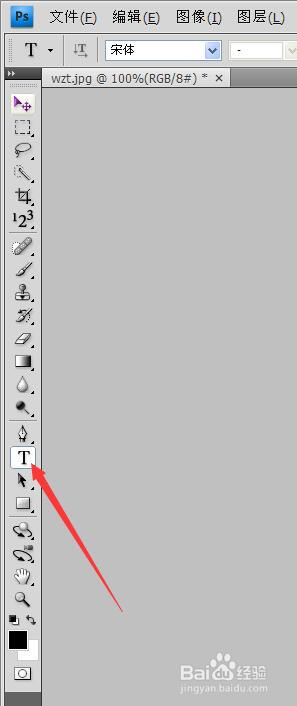
7、单击文字工具T;
8、输入自己想要的文字,改变大小,颜色,然后点击移动工具,拖动到自己需要的位置,如图所示;

时间:2026-04-22 14:38:25
1、双击Photoshop桌面图标;
2、单击文件,打开;
3、选择图片,单击打开;
4、单击仿制图章工具;
5、按住alt键取源,然后拖动鼠标抹去多余的文字;
6、抹去文字后,如图所示;
7、单击文字工具T;
8、输入自己想要的文字,改变大小,颜色,然后点击移动工具,拖动到自己需要的位置,如图所示;
