CDR中的度量工具如何使用

 时间:2026-02-14 22:20:58

1、如图所示,我们点击箭头所指的黑色箭头。

CDR中的度量工具如何使用

2、如图所示,我们在弹出的下拉列表菜单中,我们点击箭头所指的“3度量”工具。

CDR中的度量工具如何使用

3、如图所示,我们准备测量黄色填充图形的高度。

CDR中的度量工具如何使用

4、如图所示,我们点击箭头所指的直线的按钮,因为是测量垂直的高度哦!

CDR中的度量工具如何使用

5、如图所示,我们把度量工具放到黄色填充物的最高点,出现一个方形时,我们鼠标点击确定。

CDR中的度量工具如何使用

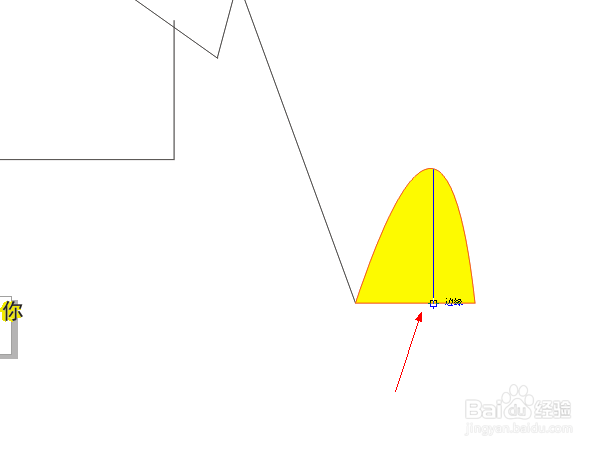
6、如图所示,我们鼠标拖拉至黄色填充物的底下的线条,出现方形时,我们鼠标点击确定。
CDR中的度量工具如何使用

7、如图所示,我们鼠标拉出一个这样的班矩形。

CDR中的度量工具如何使用

8、如图所示,我们放大以下图形就可以看到度量工具为这个高度,已经添加了一个度量的尺寸了。

CDR中的度量工具如何使用

9、如图所示,我们再放大以下图形就可以看到度量工具为这个高度,已经添加了一个度量的尺寸的具体高度尺寸了。

CDR中的度量工具如何使用

  • CorelDRAW中设置轮廓线样式如何使用?
  • CDR怎么用工具栏命令
  • CorelDRAW快速将图片分割成大小相等方格
  • #我来了#Coreldraw绘制国画荷花教程
  • CorelDRAW X8 基础教程:PowerClip2
  • 热门搜索
    钾的作用 六君子丸的功效与作用 黄花菜的功效与作用 人防知识 碱石灰的作用 神态描写的作用 糊精的功效与作用 银柴胡的功效与作用 买什么手机好用又便宜 交强险保什么