简简单单将彩图变线稿

 时间:2026-02-17 01:21:44

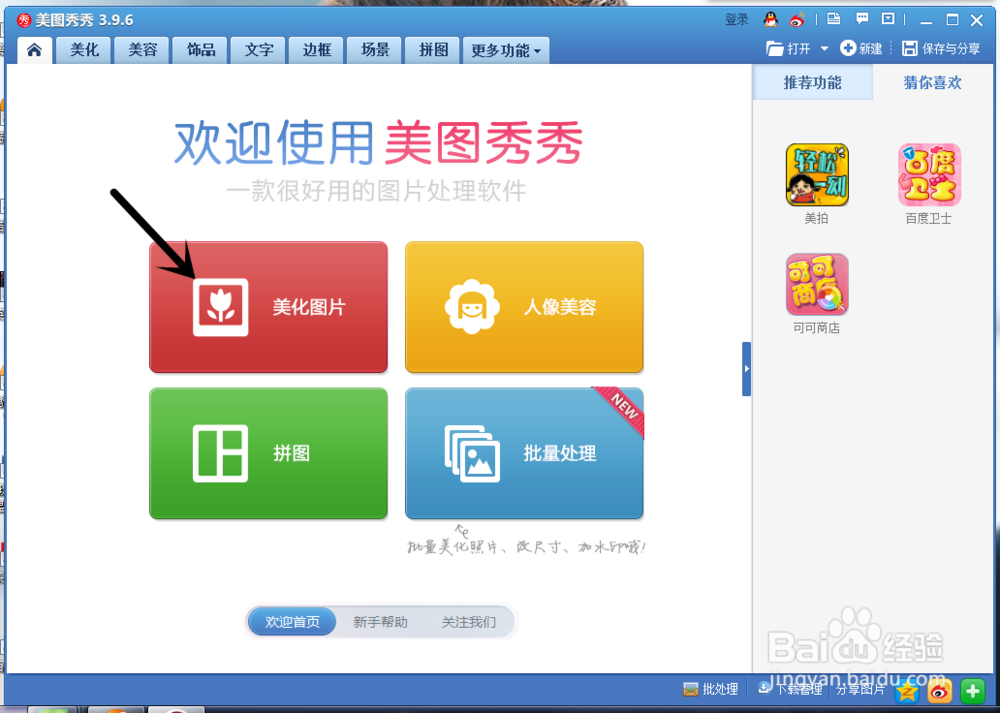
1、首先,我们点击进入美图秀秀的首页,点击“美化图片”
简简单单将彩图变线稿

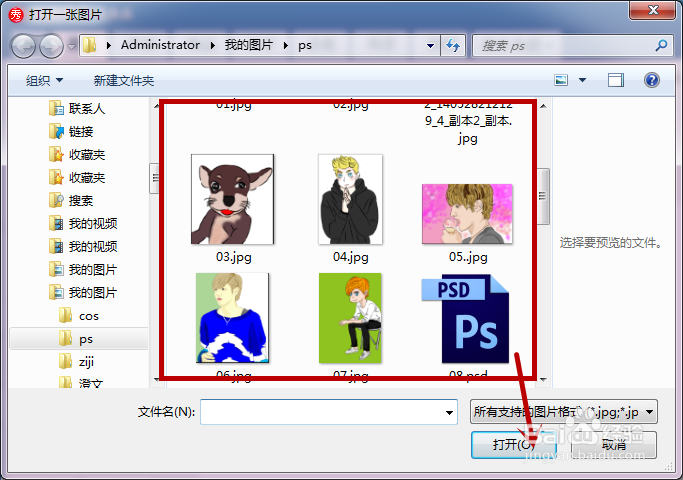
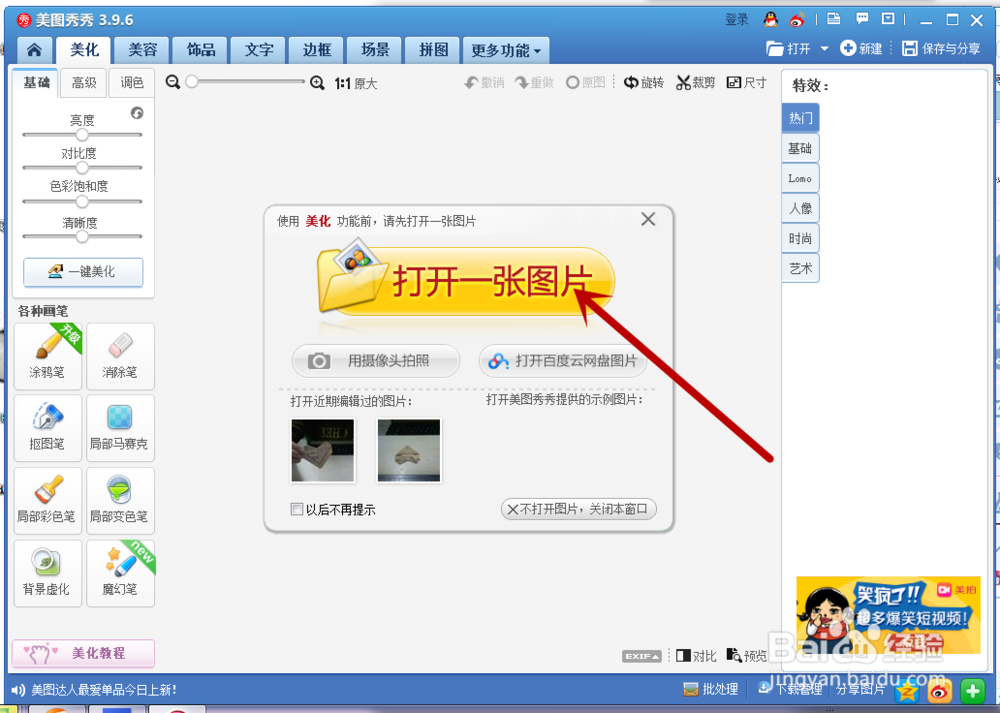
2、进入页面之后“打开一张图片”选择我们需要变成线稿的图片,点击打开,如图2
简简单单将彩图变线稿

简简单单将彩图变线稿

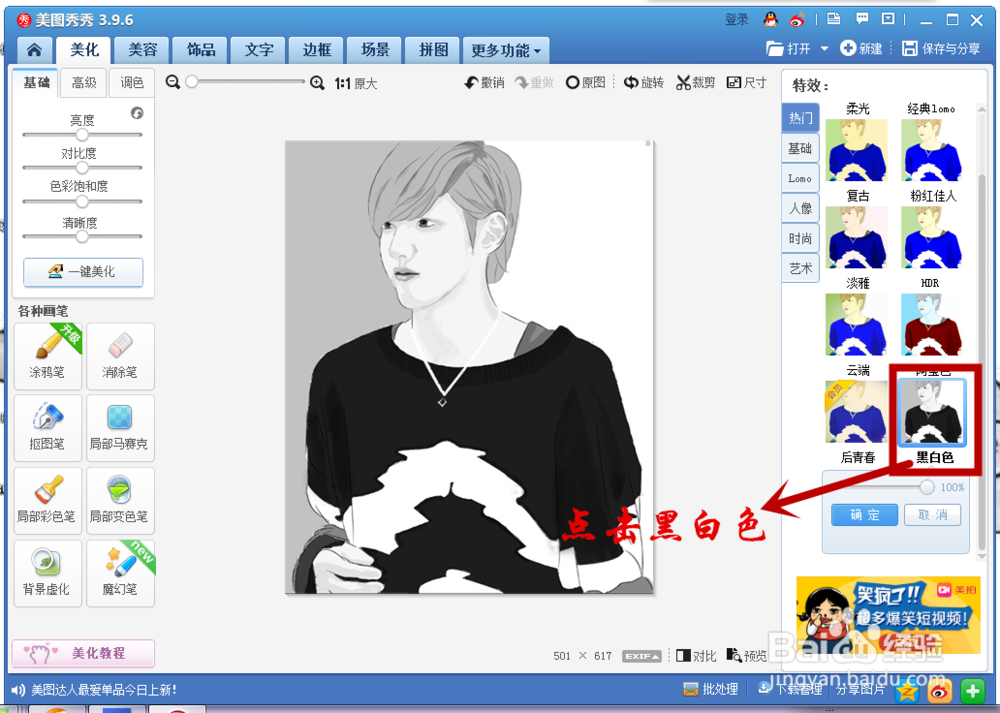
3、我们选取了图片之后将图片改成“黑白色”

简简单单将彩图变线稿

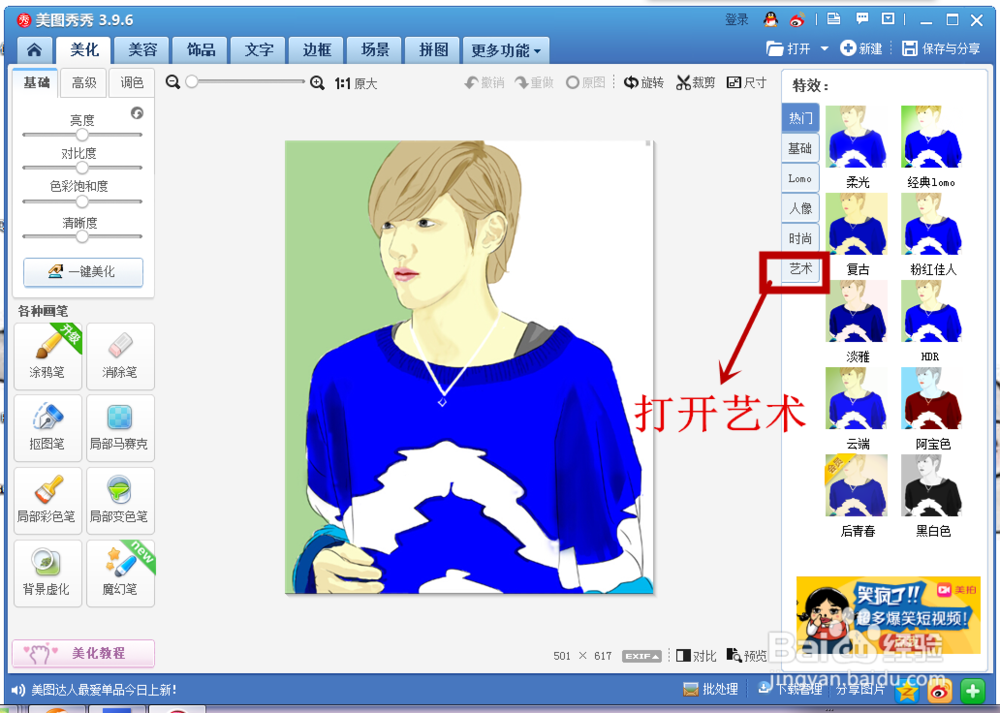
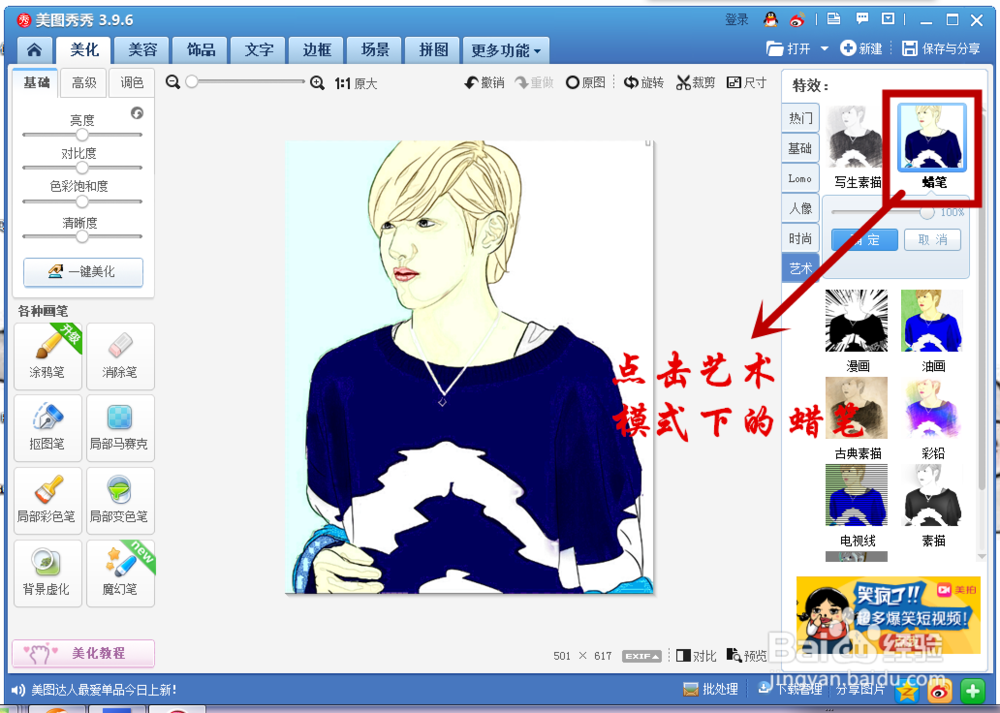
4、改好颜色之后,我们点击“艺术”模式下的“蜡笔”功能,这样我们本来的黑白图会变成彩色。
简简单单将彩图变线稿

简简单单将彩图变线稿

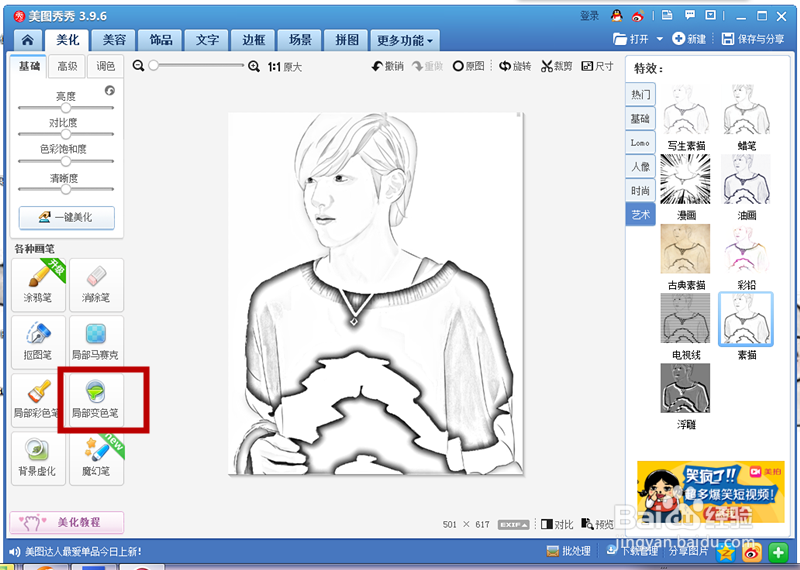
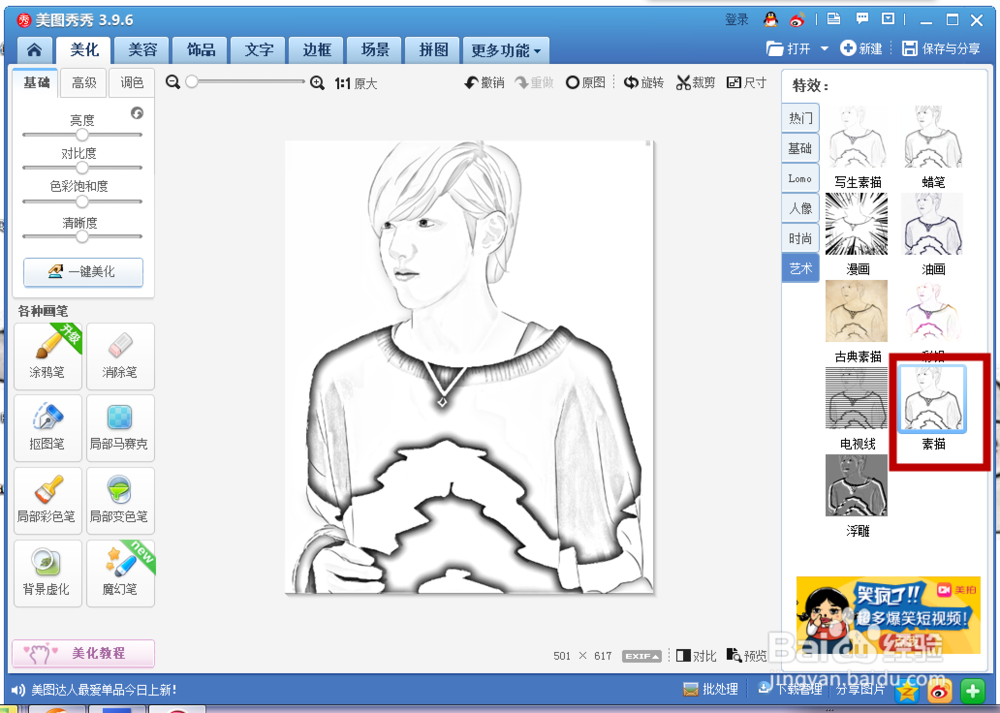
5、这样之后我们选择“素描”功能,可以多按几次,这样我们的图稿就会变细,变白。
简简单单将彩图变线稿

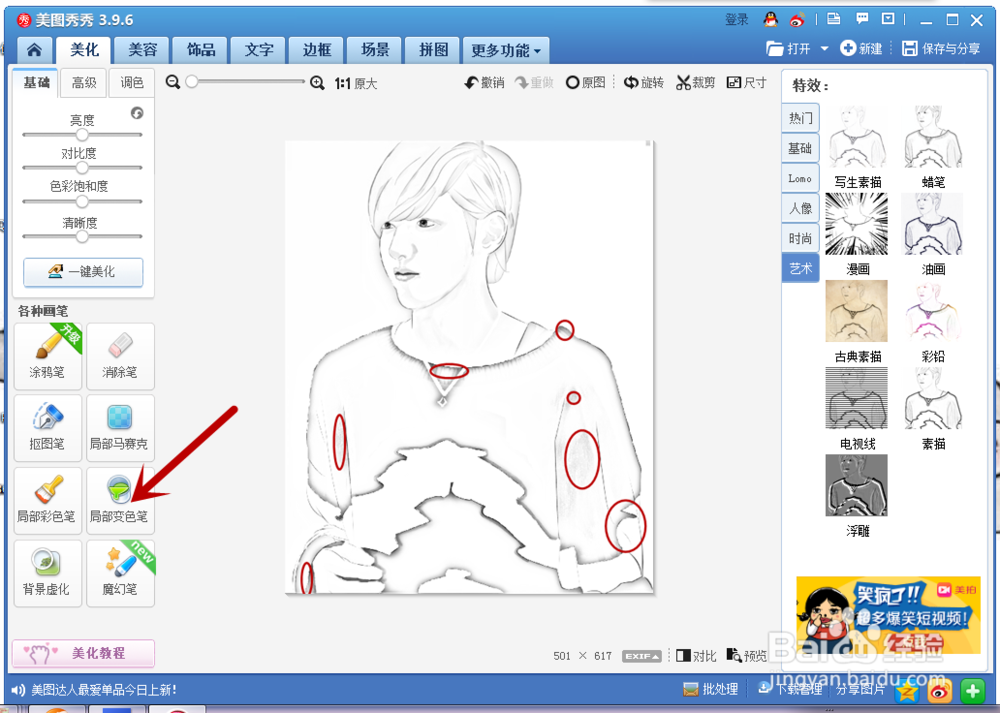
6、点击“局部变色笔”,进入图2画面。

简简单单将彩图变线稿

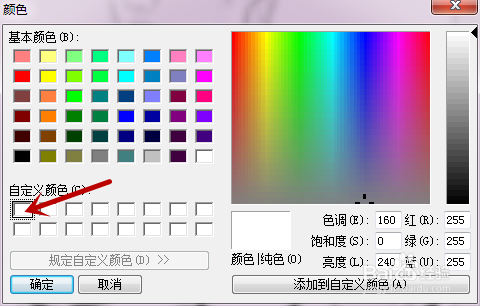
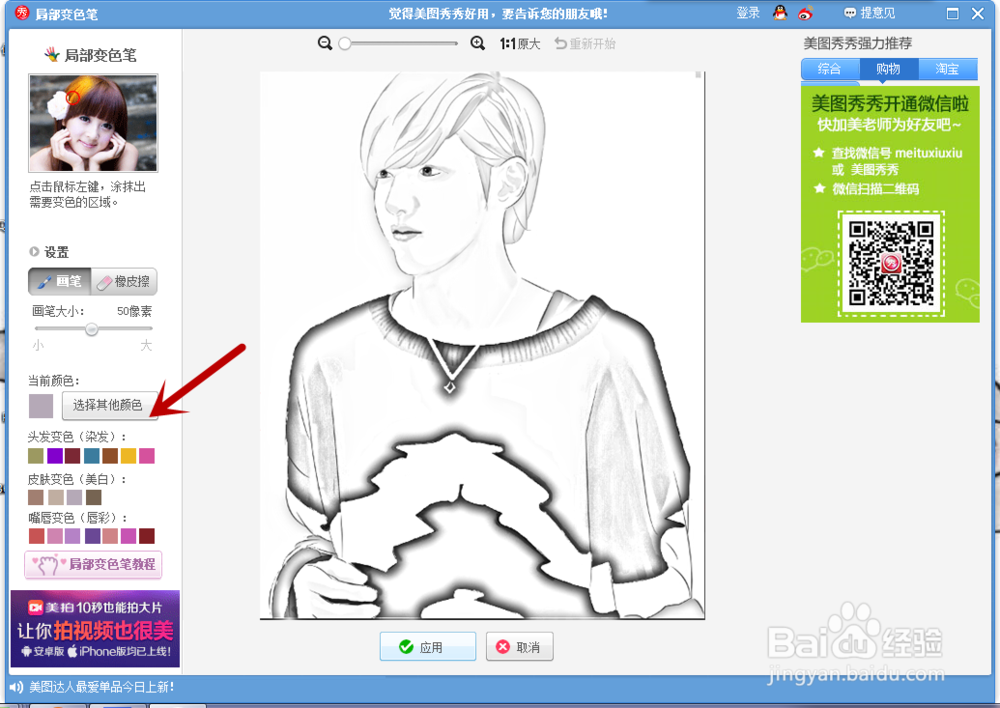
7、进入到图1画面后我们点击“选择其他颜色”选择白色,将颜色过重的地方涂抹掉,这个步骤可以多进行几次,我喜欢整体涂一次,然后再慢慢修改。
简简单单将彩图变线稿

简简单单将彩图变线稿

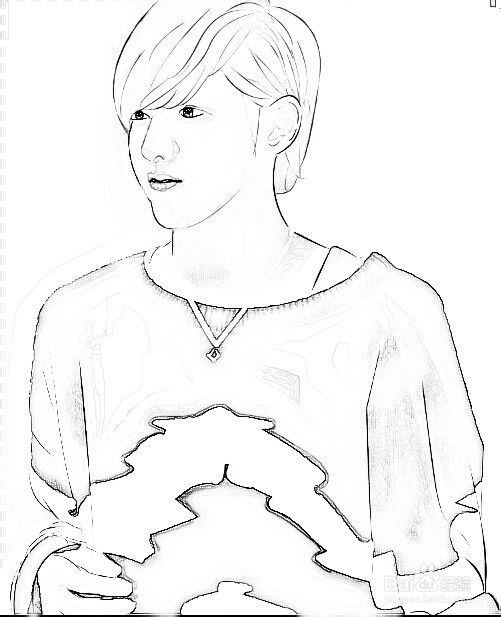
8、最后我们修饰一下,将颜色重的地方简单的涂抹,也可以直接用涂鸦笔将颜色涂掉。这样我们的线稿就完成了。
简简单单将彩图变线稿

简简单单将彩图变线稿

  • 美图秀秀如何提取清晰的线稿
  • 图片如何把颜色去掉只留下线条
  • 如何用PS 把 一幅 彩图 变成 黑白线条的图
  • Ps怎样把图片变成轮廓线效果
  • ps怎么把图片变成线稿
  • 热门搜索
    五线谱怎么看 称谓怎么填 我的世界怎么种地 血压高怎么降压 吉他弦断了怎么换 八爪鱼怎么做好吃 荷包蛋怎么煎 台铃电动车怎么样 给领导送礼怎么说 大纲怎么写