1、首先我们选中表格中含有图片名称的单元格然后点击【图片工具】选项

2、选择【根据内容导入图片】

3、然后我们鼠标点击【若只有图片名,须指定文件夹】并选择图片所在文件夹
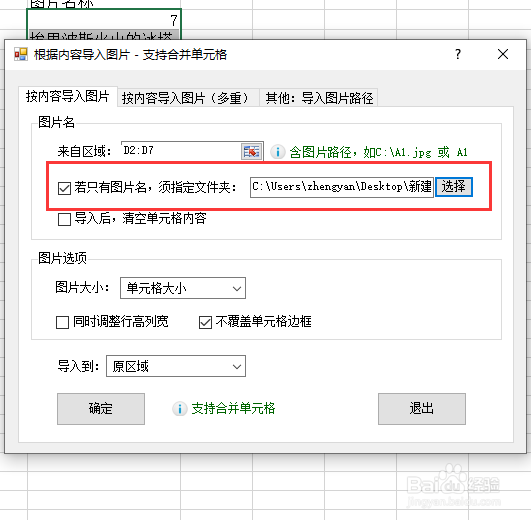
4、在图片选中设置图片大小,并录入图片尺寸

5、最后我们鼠标点击确定即可完成

6、完成效果如下图

时间:2026-04-25 03:21:35
1、首先我们选中表格中含有图片名称的单元格然后点击【图片工具】选项
2、选择【根据内容导入图片】
3、然后我们鼠标点击【若只有图片名,须指定文件夹】并选择图片所在文件夹
4、在图片选中设置图片大小,并录入图片尺寸
5、最后我们鼠标点击确定即可完成
6、完成效果如下图
