怎么给一台电脑设置多个IP地址

 时间:2024-10-14 15:06:06

1、打开“控制面板”,点击“网络和共享中心”进入。

怎么给一台电脑设置多个IP地址

2、接着在弹出的窗口中点击“更改网络适配器”按钮。

怎么给一台电脑设置多个IP地址

3、右击“本地连接”,选择“属性”项。

怎么给一台电脑设置多个IP地址

4、在弹出的窗口中,选中“Internet网络协议(TCP/IP)”项并点击“属性”按钮。

怎么给一台电脑设置多个IP地址

5、接着勾选“使用下面的IP地址”项,并点击“高级”按钮。

怎么给一台电脑设置多个IP地址

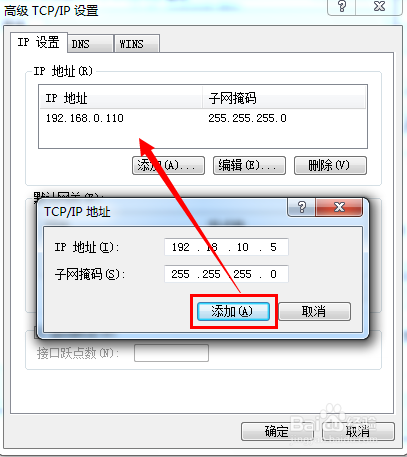
6、然后在打开的“高级TCP/IP设置”窗口中,通过点击“IP地址 添加”按钮来添加多个IP地址了。
怎么给一台电脑设置多个IP地址

7、同时也可以通过点击“默认网关 添加”按钮来添加多个网关地址。

怎么给一台电脑设置多个IP地址

8、切换至“DNS”选项卡,就可以添加多个DNS地址了。

怎么给一台电脑设置多个IP地址

9、最后打开“运行”对话框,输入CMD命令进入MSDOS界面。

怎么给一台电脑设置多个IP地址

10、输入命令“IPCONFIG”就可以查看到所有本机的IP地址信息啦。至此,将电脑放置于不同的网络环境下都可以实现正常上网操作。

怎么给一台电脑设置多个IP地址
  • 非正常关机导致系统一直在安全模式选项循环重启
  • 怎么用夸克查看天气?
  • 登录路由器 无法显示该页面
  • Win7系统如何启用windows发送错误报告?
  • 热门搜索
    脸上的毛孔粗大怎么办 生活是 曾梦想仗剑走天涯是什么歌 如何发布招聘信息 组织生活会制度 舟山生活网 窦性心动过速是什么意思 mmp是什么意思 如何提高视力 宽带路由器怎么安装