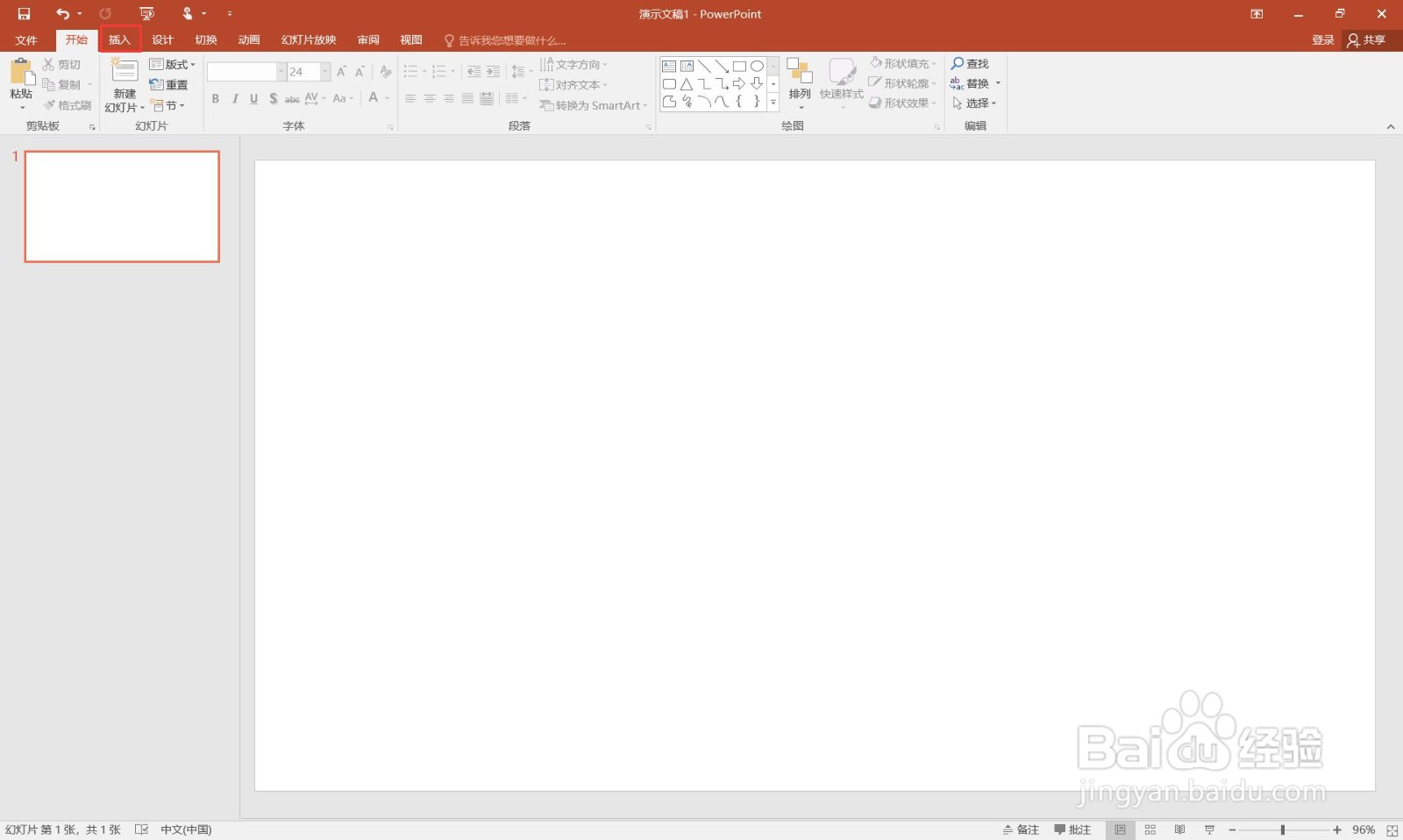
1、新建一个空白的ppt文档。

2、点击“插入”菜单。
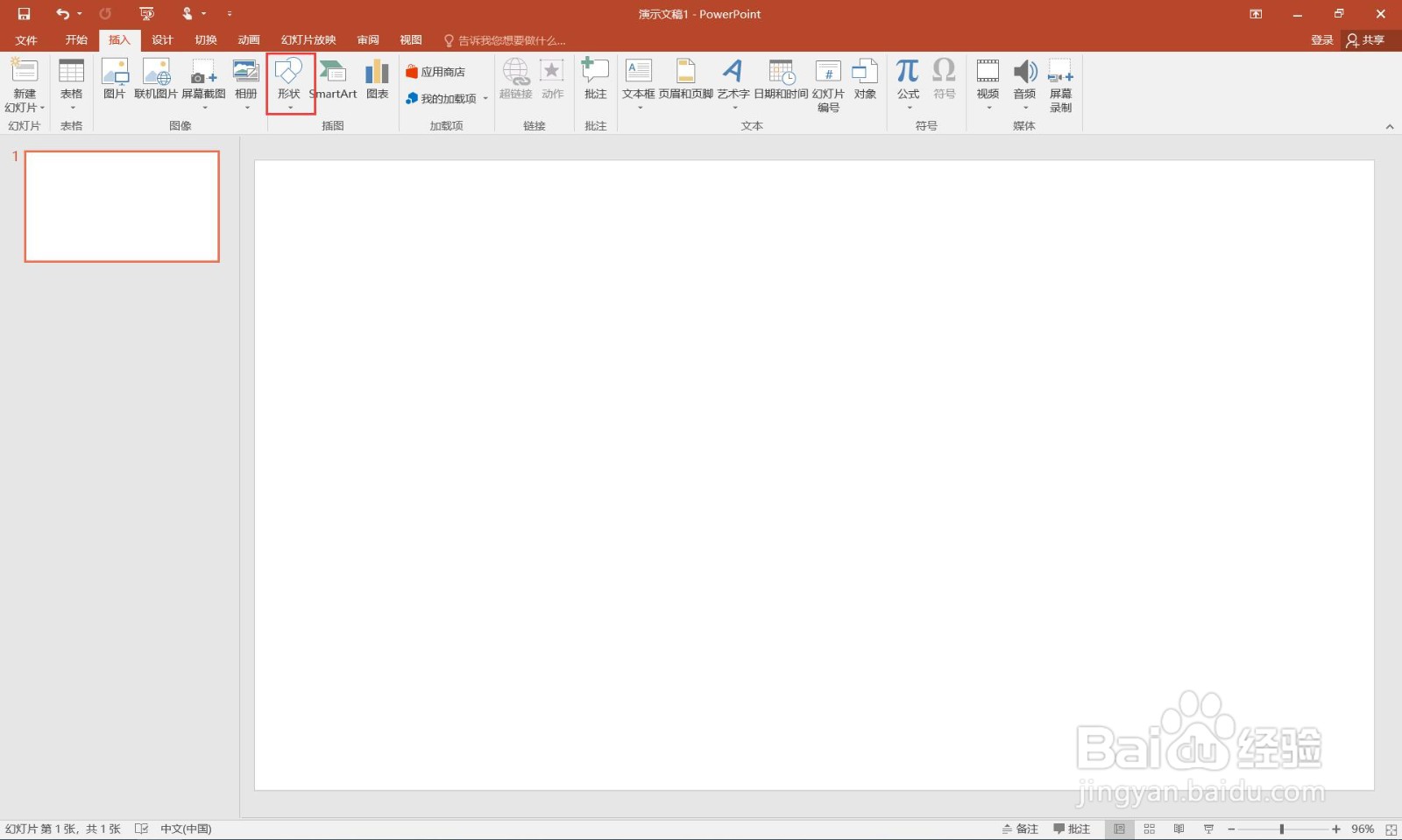
3、点击“形状”。
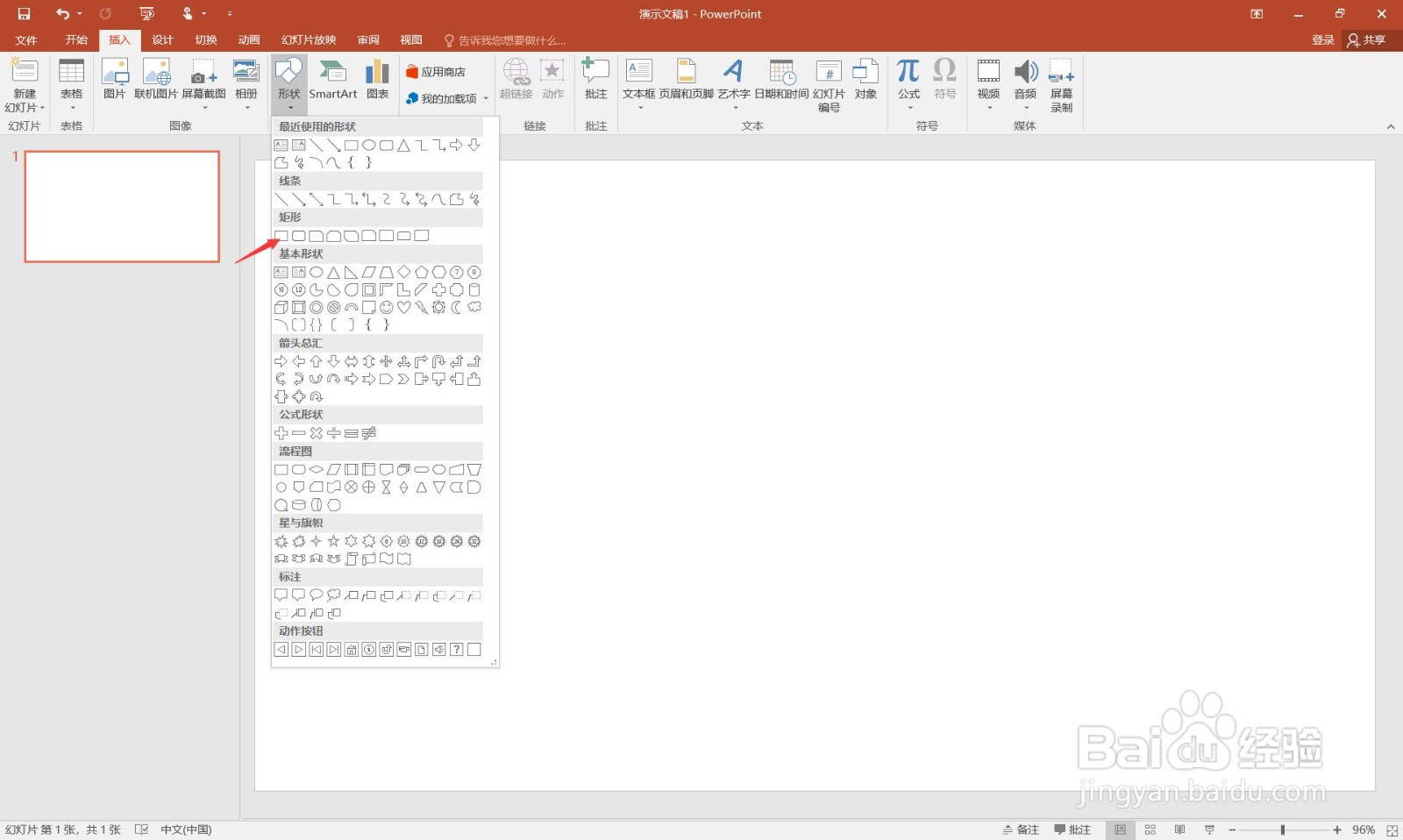
4、选择“矩形”。
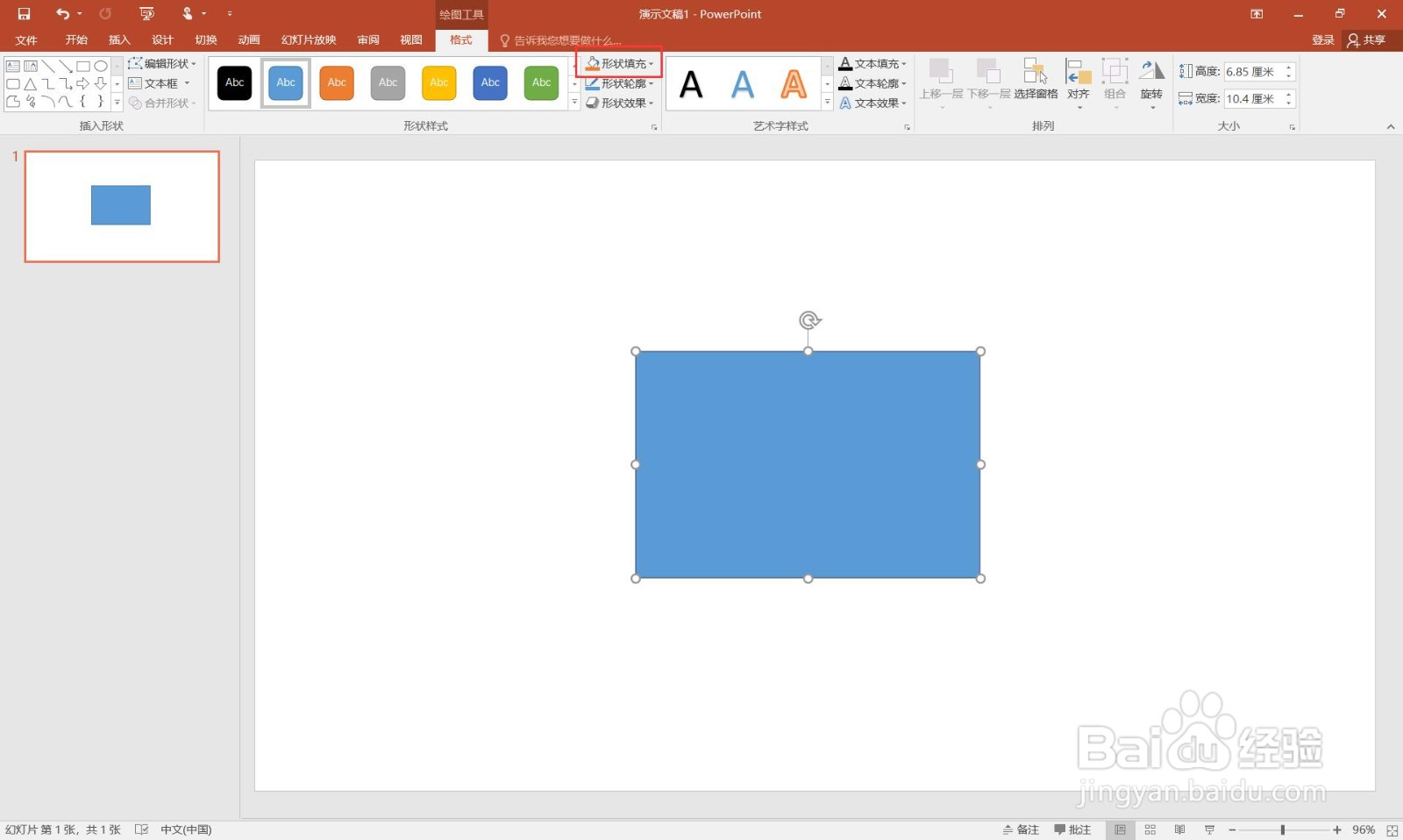
5、点击“形状填充”。
6、选择“无填充颜色”。
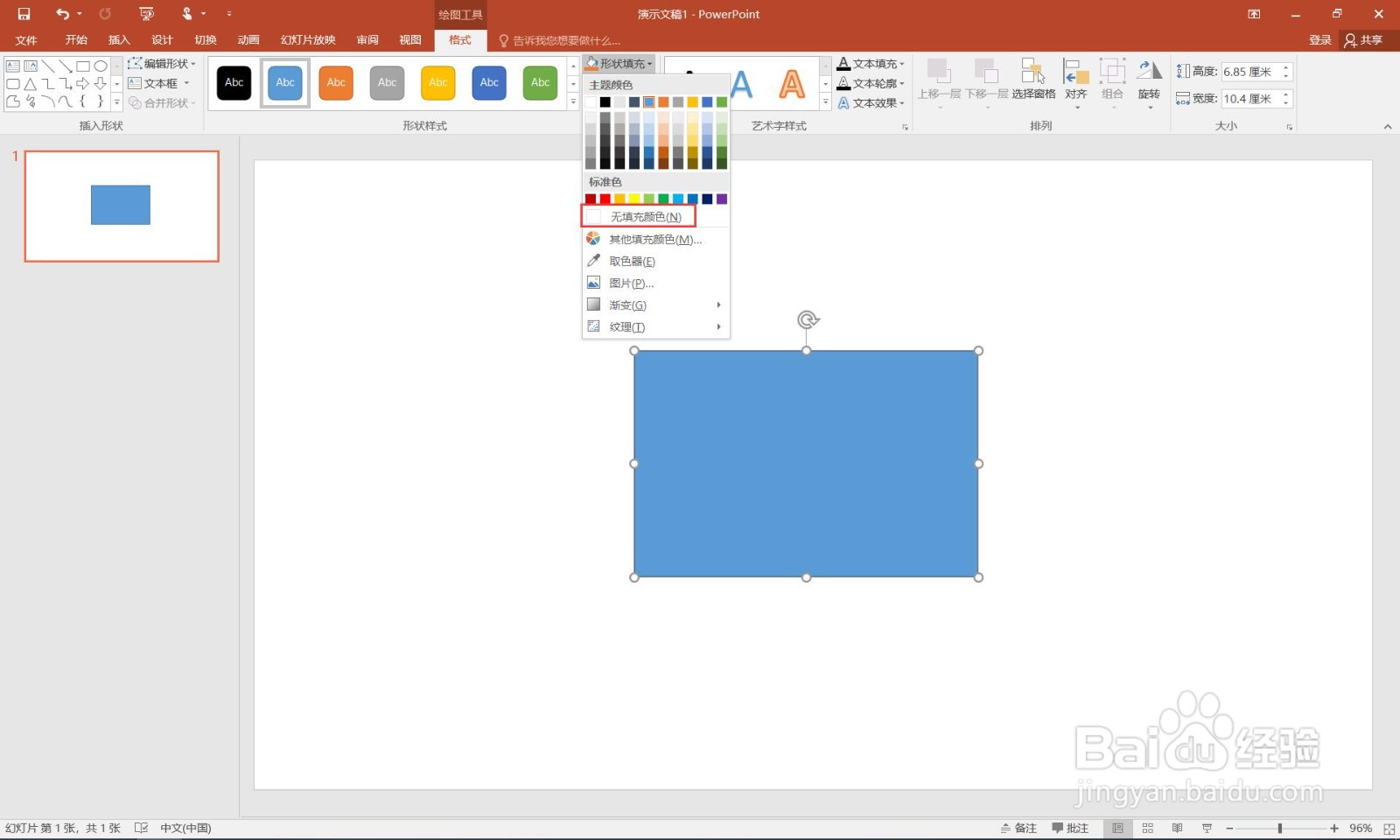
7、点击“形状轮廓”。
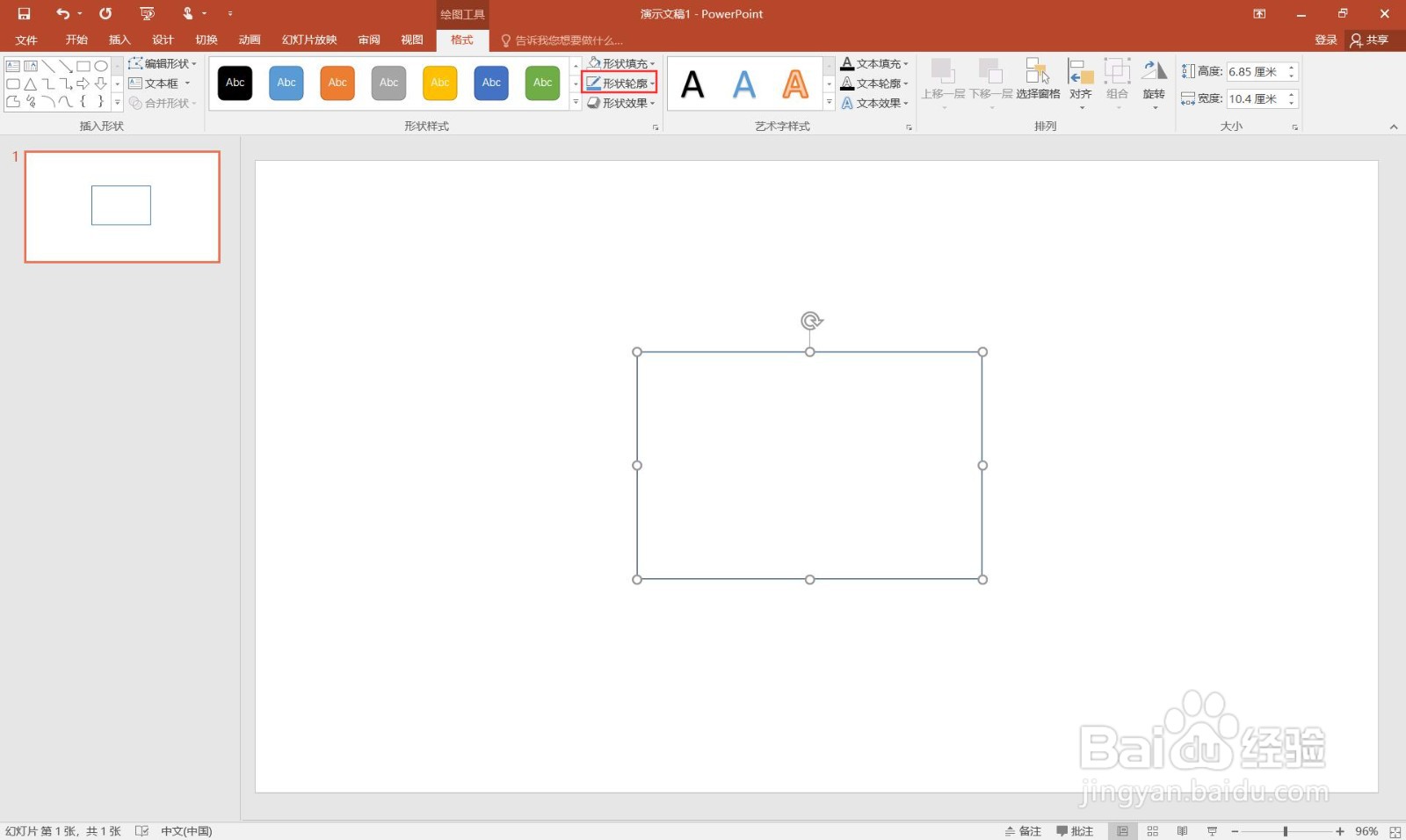
8、选择“黑色”。

9、线条宽度设置为1.5磅。

10、在插入半闭框。
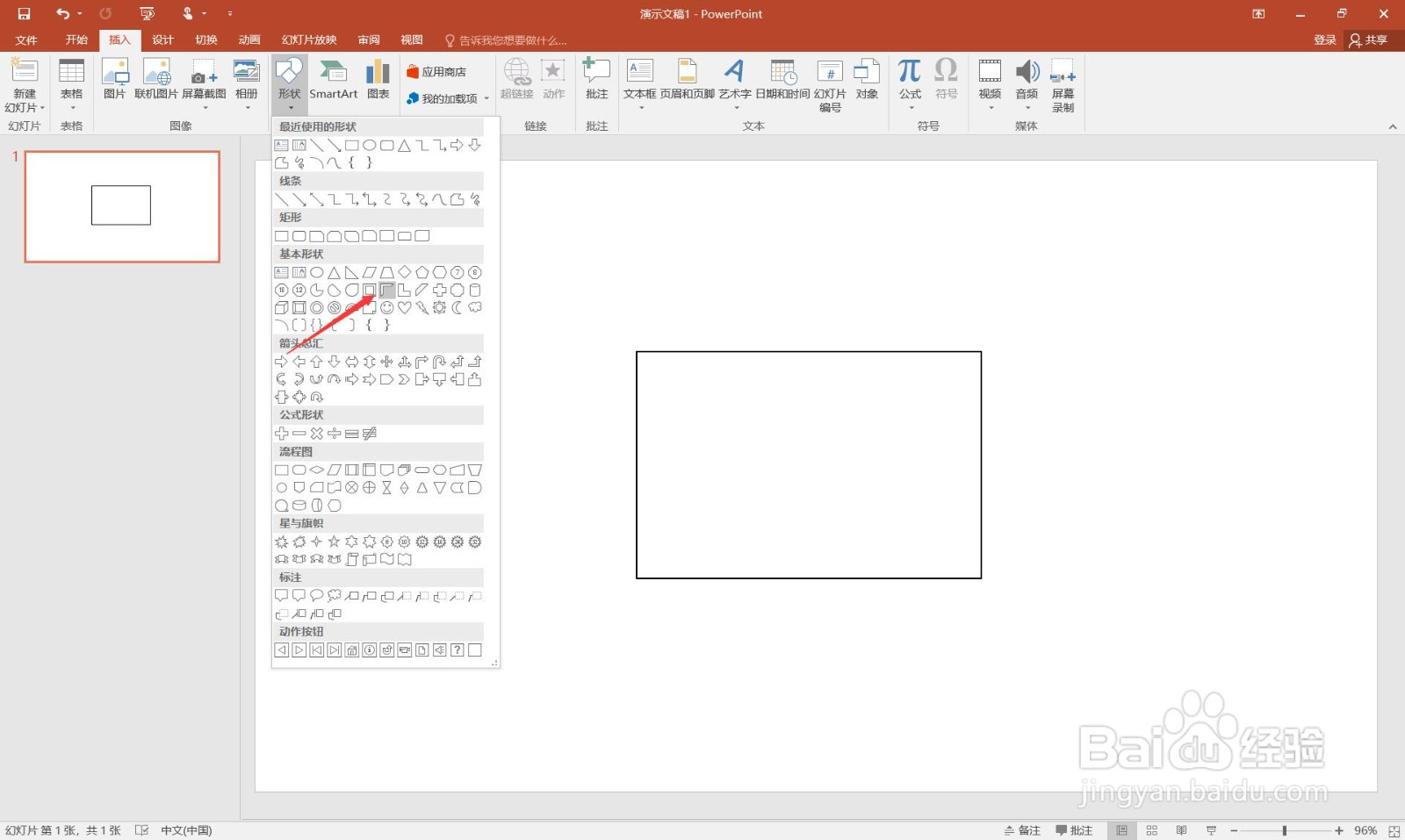
11、放置在原来矩形,边框的左上角和右下角。
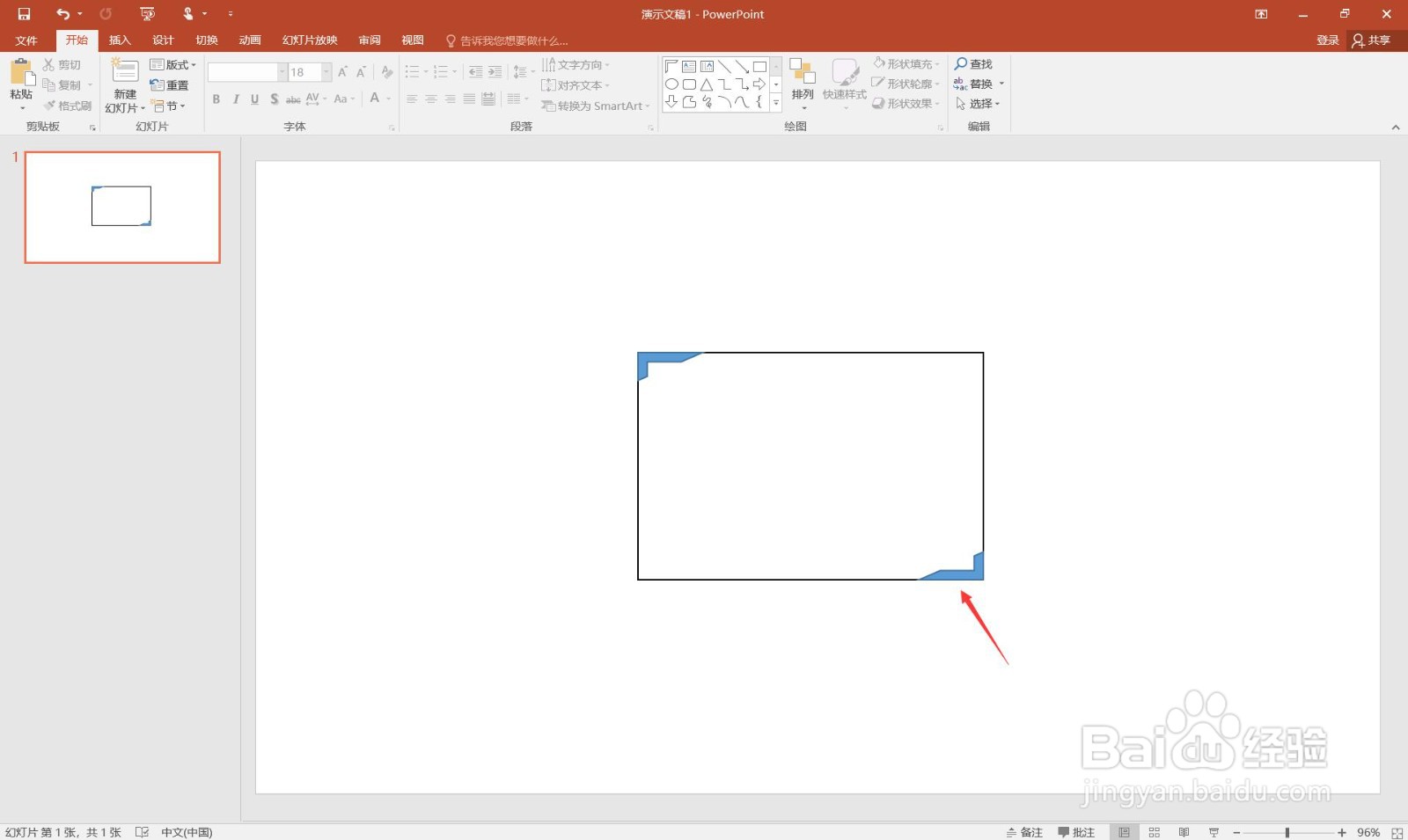
12、颜色填充为红色,并设置为无边框。
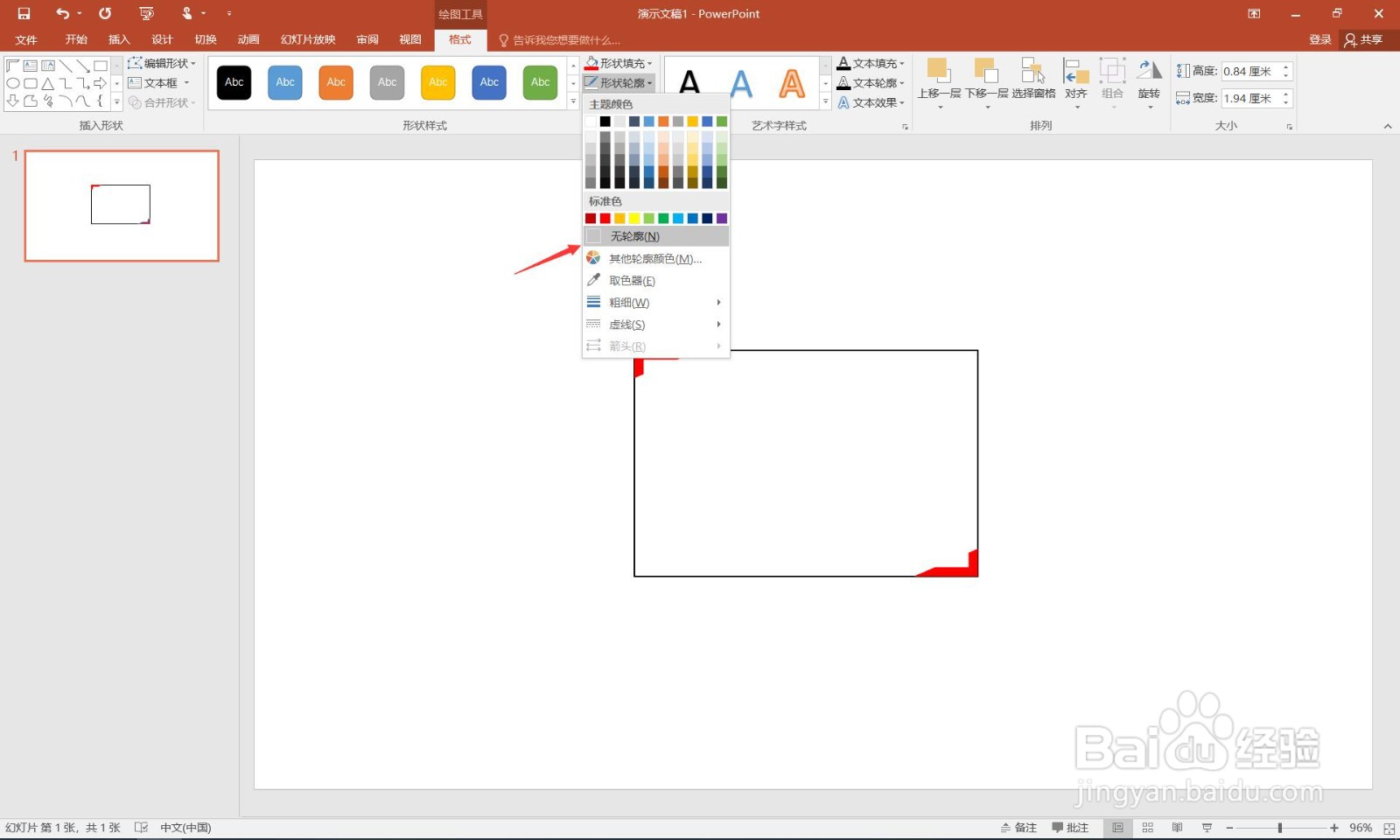
13、输入文字,这样完成了红色边框型纯文字排版。

时间:2026-04-30 02:20:35
1、新建一个空白的ppt文档。
2、点击“插入”菜单。
3、点击“形状”。
4、选择“矩形”。
5、点击“形状填充”。
6、选择“无填充颜色”。
7、点击“形状轮廓”。
8、选择“黑色”。
9、线条宽度设置为1.5磅。
10、在插入半闭框。
11、放置在原来矩形,边框的左上角和右下角。
12、颜色填充为红色,并设置为无边框。
13、输入文字,这样完成了红色边框型纯文字排版。
