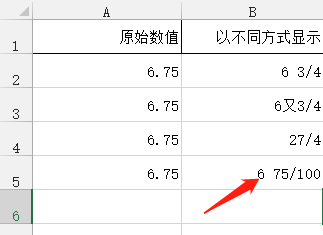
Excel怎么设置分数以不同方式显示

 时间:2026-04-22 16:26:39

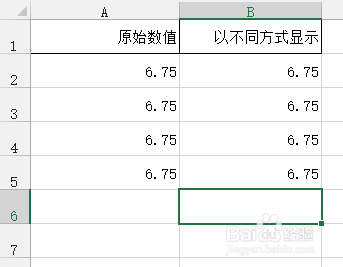
1、打开Excel文档

Excel怎么设置分数以不同方式显示

2、在文档中输入资料

Excel怎么设置分数以不同方式显示

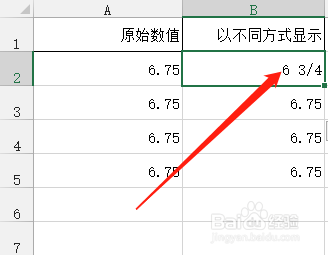
3、选择B2单元格,点击组合键Ctrl+1

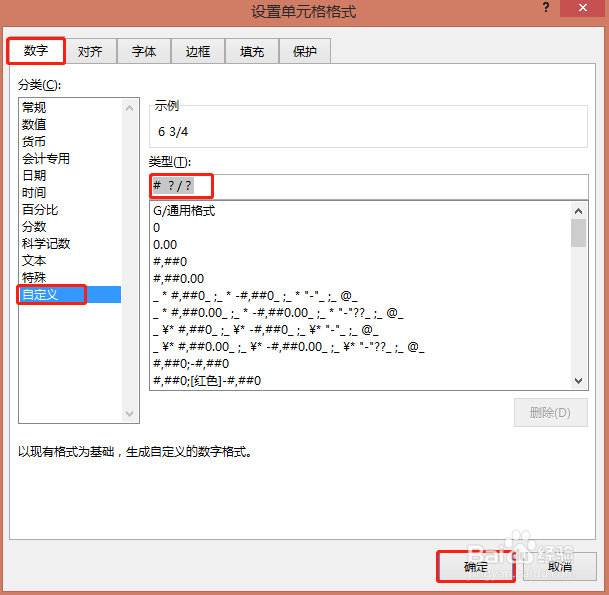
在弹出的设置单元格格式对话框中,点击数字——自定义

在类型栏输入:# ?/?

再点击确定,得出结果:6 3/4
Excel怎么设置分数以不同方式显示

Excel怎么设置分数以不同方式显示

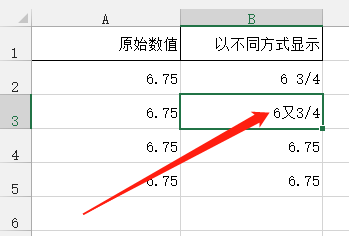
4、选择B3单元格,点击组合键Ctrl+1

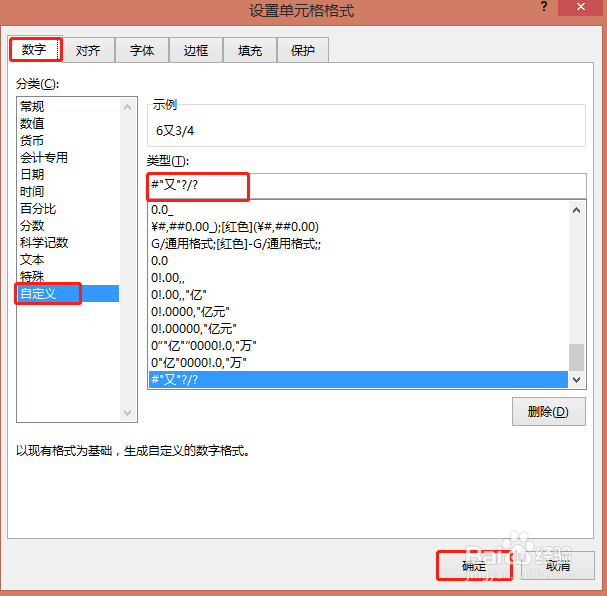
在弹出的设置单元格格式对话框中,点击数字——自定义

在类型栏输入:#"又"?/?

再点击确定,得出结果:6又3/4
Excel怎么设置分数以不同方式显示

Excel怎么设置分数以不同方式显示

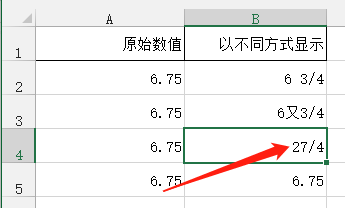
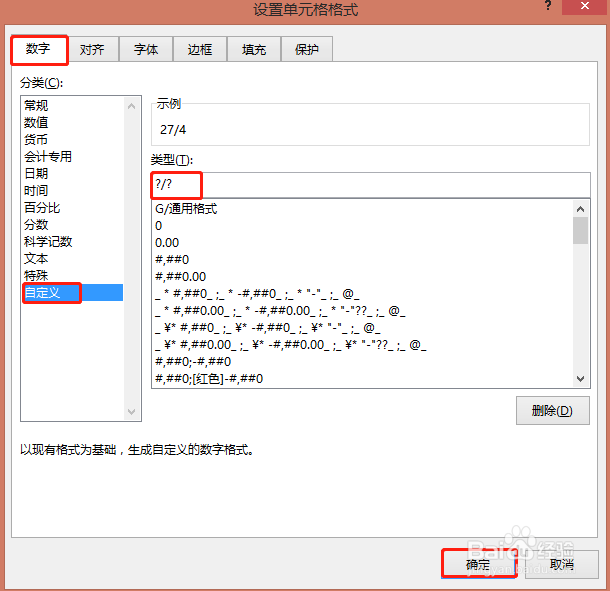
5、选择B3单元格,点击组合键Ctrl+1

在弹出的设置单元格格式对话框中,点击数字——自定义

在类型栏输入:?/?

再点击确定,得出结果:27/4
Excel怎么设置分数以不同方式显示

Excel怎么设置分数以不同方式显示

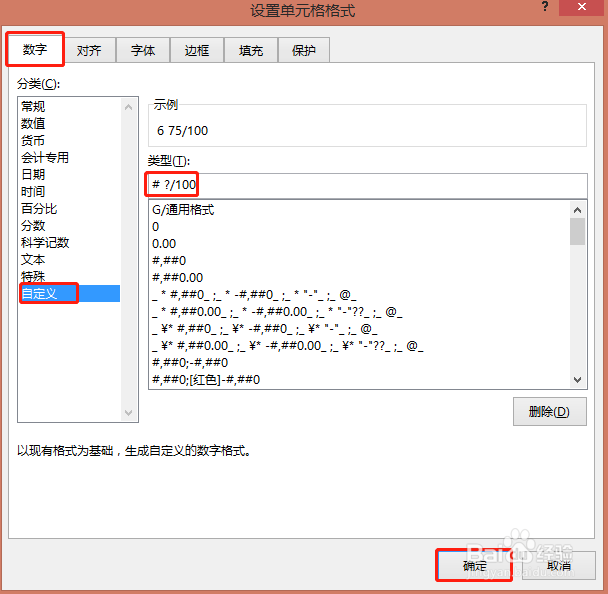
6、选择B4单元格,点击组合键Ctrl+1

在弹出的设置单元格格式对话框中,点击数字——自定义

在类型栏输入:# ?/100

再点击确定,得出结果:6 75/100
Excel怎么设置分数以不同方式显示

Excel怎么设置分数以不同方式显示

  • EXCELL表格内如何自动插入顺序数字编号?
  • excel设置单元格格式
  • Excel不相邻空白单元格同时填充
  • excel数据有效性怎么设置?怎么用
  • excel表格怎么套用表格格式
  • 热门搜索
    大姨妈来了肚子痛怎么办 白发怎么变黑发 怎么换头像 怎么贴手机膜 怎么炒外汇 电子手刹怎么用 南瓜怎么做 基础体温怎么测 指尖陀螺怎么玩 怎么委婉的表白